Cara Memasang Panel Kontrol Hosting Mudah di Ubuntu 16.04
Pelajari langkah-langkah untuk memasang Panel Kontrol Hosting Mudah (EHCP) di Ubuntu 16.04 dengan panduan ini.
Tutorial ini akan menunjukkan kepada Anda cara mengkonfigurasi layanan DNS yang mudah dirawat, mudah dikonfigurasi, dan yang umumnya lebih aman daripada layanan BIND klasik. Artikel ini mengasumsikan bahwa Anda menjalankan VPS dengan FreeBSD diinstal.
Untuk memulai, buka terminal Anda dan instal paket ini:
<ceph>[~]# pkg install djbdns
Updating FreeBSD repository catalogue...
FreeBSD repository is up-to-date.
All repositories are up-to-date.
The following 3 packages will be affected (of 0 checked):

New packages to be INSTALLED:
djbdns: 1.05_20,1
ucspi-tcp: 0.88_2
daemontools: 0.76_17

The process will require 1 MB more space.
251 KB to be downloaded.

Proceed with this action? [y/N]: y
Fetching djbdns-1.05_20,1.txz: 100%  139 KB 142.4k/s    00:01
Fetching ucspi-tcp-0.88_2.txz: 100%   62 KB  63.1k/s    00:01
Fetching daemontools-0.76_17.txz: 100%   51 KB  51.7k/s    00:01
Checking integrity... done (0 conflicting)
[1/3] Installing ucspi-tcp-0.88_2...
[1/3] Extracting ucspi-tcp-0.88_2: 100%
[2/3] Installing daemontools-0.76_17...
[2/3] Extracting daemontools-0.76_17: 100%
[3/3] Installing djbdns-1.05_20,1...
[3/3] Extracting djbdns-1.05_20,1: 100%
Instalasi akan secara otomatis menginstal paket tambahan ( daemontoolsdan ucspi-tcp).
Buat dua pengguna, gtinydnsdan gdnslog. Mulai dengan pengguna pertama:
<ceph>[~]# adduser
Username: gtinydns
Full name: gtinydns
Uid (Leave empty for default):
Login group [gtinydns]:
Login group is gtinydns. Invite gtinydns into other groups? []:
Login class [default]:
Shell (sh csh tcsh zsh rzsh nologin) [sh]: nologin
Home directory [/home/gtinydns]:
Home directory permissions (Leave empty for default):
Use password-based authentication? [yes]:
Use an empty password? (yes/no) [no]:
Use a random password? (yes/no) [no]: yes
Lock out the account after creation? [no]:
Username   : gtinydns
Password   : <random>
Full Name  : gtinydns
Uid        : 1002
Class      :
Groups     : gtinydns
Home       : /home/gtinydns
Home Mode  :
Shell      : /usr/sbin/nologin
Locked     : no
OK? (yes/no): yes
adduser: INFO: Successfully added (gtinydns) to the user database.
adduser: INFO: Password for (gtinydns) is: rTsada2131sa1Mg
Add another user? (yes/no): no
Goodbye!
Sekarang, tambahkan pengguna kedua:
<ceph>[~]# adduser
Username: gdnslog
Full name: gdnslog
Uid (Leave empty for default):
Login group [gdnslog]:
Login group is gdnslog. Invite gdnslog into other groups? []:
Login class [default]:
Shell (sh csh tcsh zsh rzsh nologin) [sh]: nologin
Home directory [/home/gdnslog]:
Home directory permissions (Leave empty for default):
Use password-based authentication? [yes]:
Use an empty password? (yes/no) [no]:
Use a random password? (yes/no) [no]: yes
Lock out the account after creation? [no]:
Username   : gdnslog
Password   : <random>
Full Name  : gdnslog
Uid        : 1003
Class      :
Groups     : gdnslog
Home       : /home/gdnslog
Home Mode  :
Shell      : /usr/sbin/nologin
Locked     : no
OK? (yes/no): yes
adduser: INFO: Successfully added (gdnslog) to the user database.
adduser: INFO: Password for (gdnslog) is: jWsdad33aasdaFa0
Add another user? (yes/no): no
Goodbye!
Jalankan perintah berikut. Ganti alamat IP dengan alamat server Vultr Anda.
<ceph>[~]# tinydns-conf gtinydns gdnslog /usr/local/etc/tinydns 108.61.100.100
Perintah ini akan membuat direktori, file, dan sub direktori lainnya di /usr/local/etc/tinydns. Ini juga akan memasukkan alamat IP VPS /usr/local/etc/tinydns/env/IP.
Buat direktori /service.
<ceph>[~]# mkdir /service
Edit /etc/rc.conffile Anda :
<ceph>[~]# ee /etc/rc.conf
... dan dan baris-baris ini:
svscan_enable="YES"
svscan_servicedir="/service"
Simpan konfigurasi dan mulai svscanlayanan:
<ceph>[~]# /usr/local/etc/rc.d/svscan start
Starting svscan.
Selanjutnya, buka direktori ini:
<ceph>[~]# cd /usr/local/etc/tinydns/root
Edit datafile:
<ceph>[root]# ee data
... dan tambahkan beberapa data DNS:
# domain1.com
Zdomain1.com:dns1.domain1.com.:ns.domain1.com.:2013101203:604800:86400:2419200:604800:3600
&domain1.com::dns1.domain1.com.:3600
&domain1.com::dns2.domain1.com.:3600

# MX
@domain1.com::mail1.domain1.com.:10:3600
@domain1.com::mail2.domain1.com.:30:3600

# IP's (A records)
=dns1.domain1.com:108.61.210.99:3600
=dns2.domain1.com:89.201.163.42:3600
=mail1.domain1.com:89.201.163.42:3600
=mail2.domain1.com:85.114.41.8:3600
=www.domain1.com:108.61.178.194:3600
=test1.domain1.com:193.198.184.100:3600
=test2.domain1.com:108.61.178.215:3600

# Aliases
+domain1.com:108.61.178.194:3600
+smtp.domain1.com:89.201.163.42:3600
+imap.domain1.com:89.201.163.42:3600
Simpan file dan keluar.
Jalankan ls:
<ceph>[root]# ls
Makefile  add-alias  add-childns  add-host  add-mx  add-ns  data
Konversi data teks Anda ke format database:
<ceph>[root]# make
/usr/local/bin/tinydns-data
Jalankan lslagi:
<ceph>[root]# ls
Makefile  add-alias  add-childns  add-host  add-mx  add-ns  data  data.cdb
Perhatikan data.cdbfile tersebut. Anda telah membuatnya dengan makeperintah.
Dan satu hal lagi, buat tautan simbolik:
<ceph>[root]# ln -s /usr/local/etc/tinydns /service
Sekarang uji server DNS baru Anda. Ganti 108.61.178.110dengan alamat IP server Anda.
<ceph>[root]# host www.domain1.com 108.61.178.110
Using domain server:
Name: 108.61.178.110
Address: 108.61.178.110#53
Aliases:

www.domain1.com has address 108.61.178.194
Pencarian server nama:
<ceph>[root]# host -t ns domain1.com 108.61.178.110
Using domain server:
Name: 108.61.178.110
Address: 108.61.178.110#53
Aliases:

domain1.com name server dns1.domain1.com.
domain1.com name server dns2.domain1.com.
Pencarian Mailserver MX:
<ceph>[root]# host -t mx domain1.com 108.61.178.110
Using domain server:
Name: 108.61.178.110
Address: 108.61.178.110#53
Aliases:

domain1.com mail is handled by 10 mail1.domain1.com.
domain1.com mail is handled by 30 mail2.domain1.com.
Sekali lagi untuk memastikan:
<ceph>[root]# host mail1.domain1.com 108.61.178.110
Using domain server:
Name: 108.61.178.110
Address: 108.61.178.110#53
Aliases:

mail1.domain1.com has address 89.201.163.42
Selamat! Anda memiliki server DNS yang berfungsi. Ganti domain1.comdengan domain Anda. Setelah setiap perubahan, jalankan makeperintah untuk membuat data.cdbfile baru .
Penjelasan file data:
Catatan "A" dimulai dengan sebuah =tanda. Catatan alias atau CNAME dengan +tanda. Server email mulai dengan @tanda. Server nama dengan &tanda.
Contoh 1:
=test1.domain1.com:193.198.184.100:3600
=singkatan dari "A" record. test1.domain1.comadalah nama DNS, IP 193.198.184.100adalah alamat yang test1.domain1.comdiselesaikan, dan 3600 adalah TTL (waktu untuk hidup).
Contoh 2:
# MX
@domain1.com::mail1.domain1.com.:10:3600
@domain1.com::mail2.domain1.com.:30:3600
Dalam contoh ini, mail1dan mail2merupakan server email untuk domain1.com. mail1memiliki prioritas 10 dan mail2memiliki prioritas 30. Itu berarti bahwa server email pertama-tama akan mencoba mengirim email ke mail1. Jika mail1gagal, maka mereka akan mencoba mail2.
Baris berikut menandai awal dari info zona. Itu wajib.
Zdomain1.com:dns1.domain1.com.:ns.domain1.com.:2013101203:604800:86400:2419200:604800:3600
2013101203nomor digunakan ketika Anda memiliki DNS sekunder pada beberapa penyedia lain. Ketika Anda mengubah nomor 2013101204, DNS sekunder akan tahu bahwa ada beberapa perubahan dalam DNS dan akan mengambil perubahan. Ini hanya untuk tujuan informatif (Anda akan memerlukan layanan transfer DNS AXFR). Atau, Anda dapat menyalin dan menempel perubahan DNS Anda antara dua server DJBDNS dengan rsyncprogram ini.
Jika Anda memiliki PF Firewall di server FreeBSD Anda, tambahkan baris ini untuk mengizinkan permintaan DNS:
pass quick proto {tcp, udp} from any to $me port 53 flags S/SA keep state
Pelajari langkah-langkah untuk memasang Panel Kontrol Hosting Mudah (EHCP) di Ubuntu 16.04 dengan panduan ini.
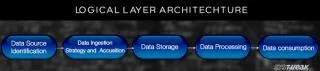
Baca blog untuk mengetahui berbagai lapisan dalam Arsitektur Big Data dan fungsinya dengan cara yang paling sederhana.

Banyak dari Anda tahu Switch keluar pada Maret 2017 dan fitur-fitur barunya. Bagi yang belum tahu, kami sudah menyiapkan daftar fitur yang membuat 'Switch' menjadi 'gadget yang wajib dimiliki'.

Apakah Anda menunggu raksasa teknologi untuk memenuhi janji mereka? periksa apa yang belum terkirim.
Baca ini untuk mengetahui bagaimana Kecerdasan Buatan menjadi populer di antara perusahaan skala kecil dan bagaimana hal itu meningkatkan kemungkinan untuk membuat mereka tumbuh dan memberi keunggulan pada pesaing mereka.

Saat Sains Berkembang dengan kecepatan tinggi, mengambil alih banyak upaya kita, risiko menundukkan diri kita pada Singularitas yang tidak dapat dijelaskan juga meningkat. Baca, apa arti singularitas bagi kita.
CAPTCHA telah berkembang cukup sulit bagi pengguna untuk dipecahkan dalam beberapa tahun terakhir. Apakah itu akan tetap efektif dalam deteksi spam dan bot di masa mendatang?

Apa itu telemedicine, perawatan kesehatan jarak jauh dan dampaknya terhadap generasi mendatang? Apakah itu tempat yang bagus atau tidak dalam situasi pandemi? Baca blog untuk menemukan tampilan!
Anda mungkin pernah mendengar bahwa peretas menghasilkan banyak uang, tetapi pernahkah Anda bertanya-tanya bagaimana cara mereka mendapatkan uang sebanyak itu? mari berdiskusi.