Sei un fan di Apex Legends e vuoi giocarci sulla tua console portatile? Non preoccuparti, perché grazie alla versatilità dello Steam Deck , puoi entrare nel Kings Canyon, nell'Olimpo e oltre. Anche se EA ha reso Apex Legends disponibile per il download su Steam Deck , eseguirlo richiede ancora qualche ritocco. In questa guida ti guideremo attraverso i passaggi per installare e giocare senza problemi ad Apex Legends, ricco di azione, sul tuo dispositivo Steam Deck.
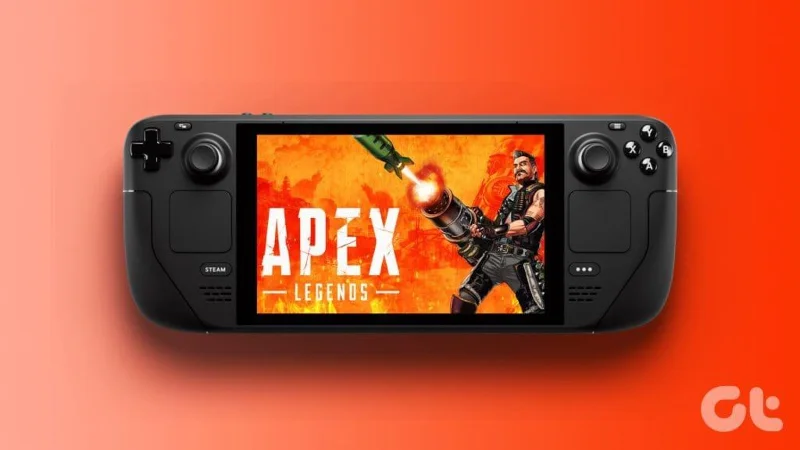
Che tu sia un giocatore Apex esperto o un nuovo arrivato sulla scena Battle Royale, abbiamo la soluzione per te. Ti mostreremo il modo giusto per installare Apex Legends sul tuo Steam Deck e anche le migliori impostazioni per giocare. Cominciamo.
Apex Legends è giocabile su Steam Deck
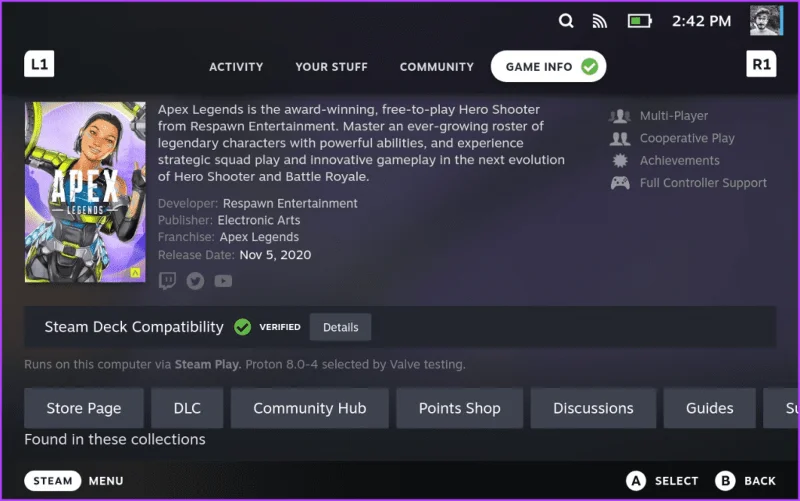
Prima di entrare nel dettaglio dell'installazione, affrontiamo la domanda scottante: Apex Legends è compatibile con Steam Deck ? La risposta è un sonoro sì! Respawn Entertainment ha lavorato duramente per garantire che il suo popolare titolo battle royale sia completamente riproducibile sul dispositivo di gioco portatile di Valve. Il gioco, infatti, è ufficialmente certificato da Valve come Deck Verified.
![Come installare e giocare ad Apex Legends su Steam Deck]()
Poiché Steam Deck non offre hardware all'avanguardia, né Apex Legends è un gioco leggero, non puoi davvero aspettarti prestazioni stellari. Detto questo, Steam Deck ti consente di goderti Apex Legends a 60 FPS stabili, a patto di armeggiare con le impostazioni. Ne parleremo più avanti in questa guida, ma prima iniziamo installando Apex Legends sul tuo deck.
Come installare e giocare ad Apex Legends su Steam Deck
Poiché Apex Legends è disponibile sul mercato Steam, l'installazione del gioco non dovrebbe essere una seccatura. Tuttavia, come forse già saprai, Apex Legends utilizza Easy Anti Cheat o EAC per proteggersi dagli hacker. È un modulo separato, fondamentale per il lancio di Apex Legends. Ecco come installarlo sul tuo Steam Deck.
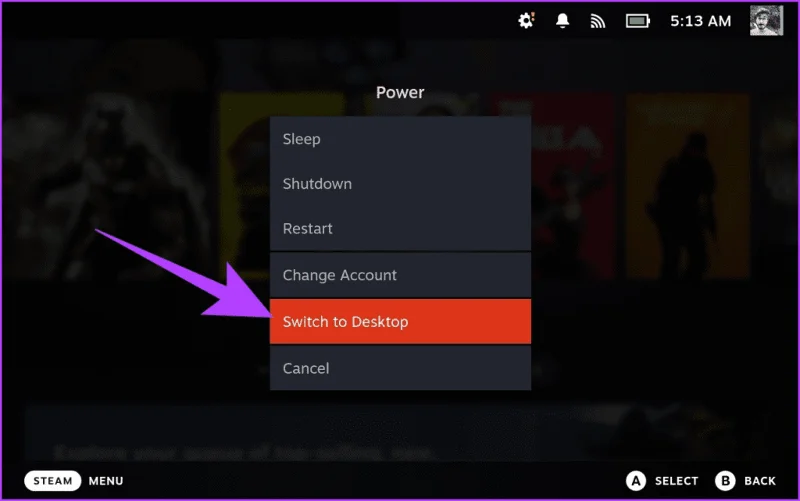
Passaggio 1: tieni premuto il pulsante di accensione sul tuo Steam Deck. Ora seleziona "Passa al desktop" dall'elenco delle opzioni.
![Come installare e giocare ad Apex Legends su Steam Deck]()
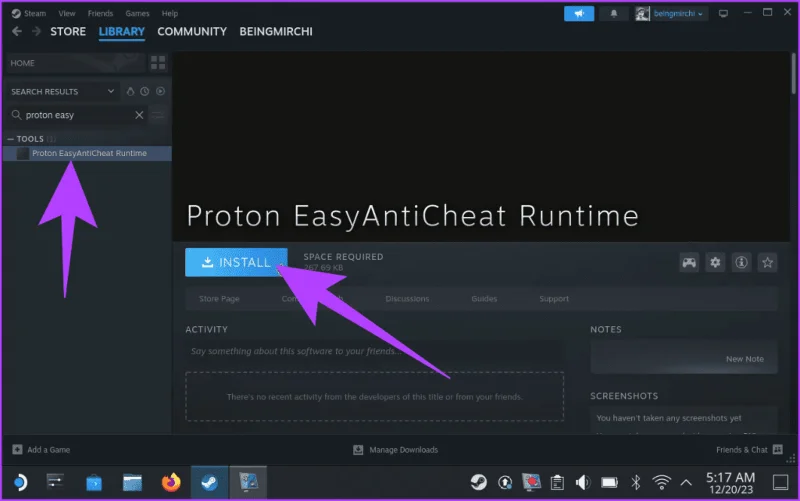
Passaggio 2 : all'interno della modalità Desktop, avvia l'app Steam. Passa alla scheda Libreria e cerca "Proton EasyAntiCheat Runtime". Fai clic su Installa per installarlo sul tuo Steam Deck.
![Come installare e giocare ad Apex Legends su Steam Deck]()
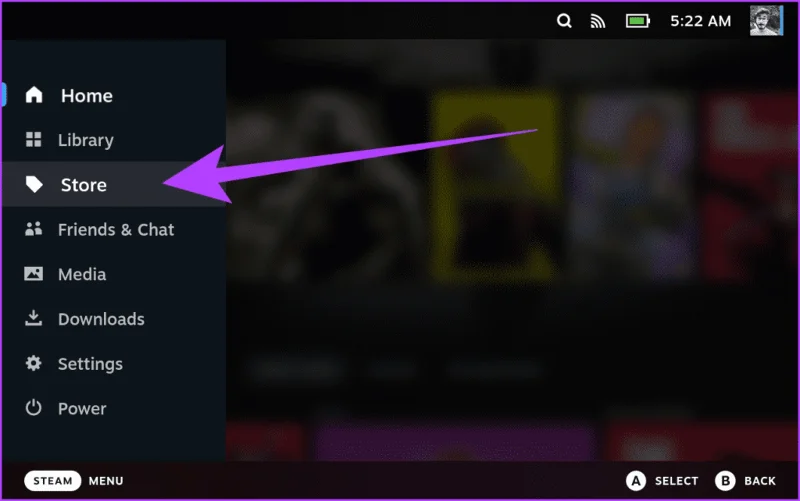
Passaggio 3 : ora che EAC è installato sul tuo Steam Deck, puoi installare Apex Legends sul tuo palmare. Per fare ciò, passa prima alla modalità di gioco. Quindi, premi il pulsante Steam sul tuo Deck e seleziona Store.
![Come installare e giocare ad Apex Legends su Steam Deck]()
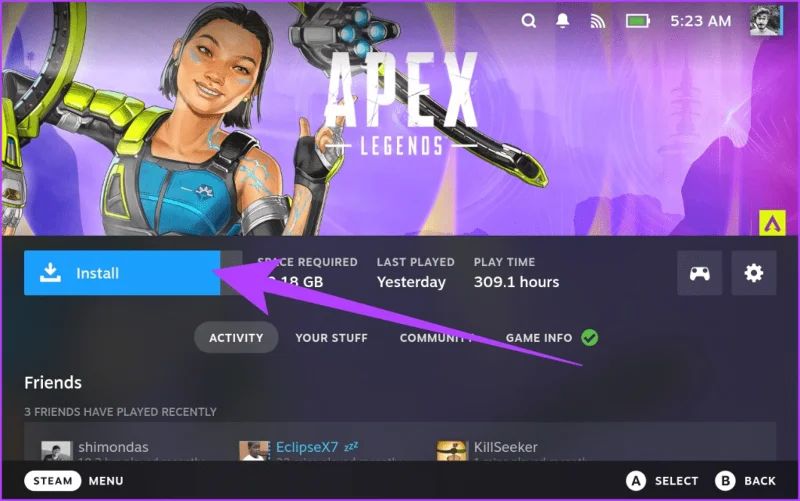
Passaggio 4 : ora, all'interno del negozio Steam, cerca "Apex Legends" e seleziona Installa.
![Come installare e giocare ad Apex Legends su Steam Deck]()
Passaggio 5 : una volta scaricato il gioco, avvialo. Il gioco installerà innanzitutto più script per DirectX, il servizio EasyAntiCheat e altro. Dopo aver installato tutti gli script, il gioco si avvierà normalmente.
Passaggio 6 : a questo punto, accedi con il tuo account EA. Fai clic sulla finestra di dialogo in basso per accedere o tocca Registra per creare un nuovo account EA.
![Come installare e giocare ad Apex Legends su Steam Deck]()
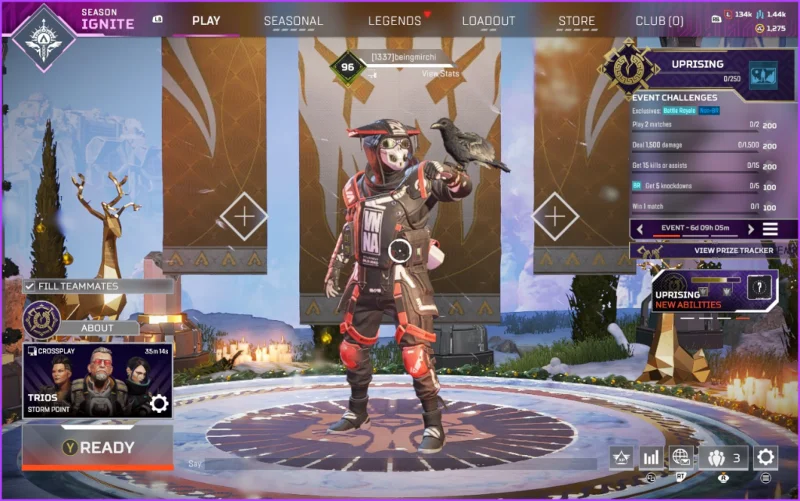
Passaggio 7 : accedi al tuo account EA e il gioco è fatto. Una volta terminato, puoi giocare ad Apex Legends sul tuo Steam Deck.
![Come installare e giocare ad Apex Legends su Steam Deck]()
Impostazioni consigliate per Apex Legends su Steam Deck
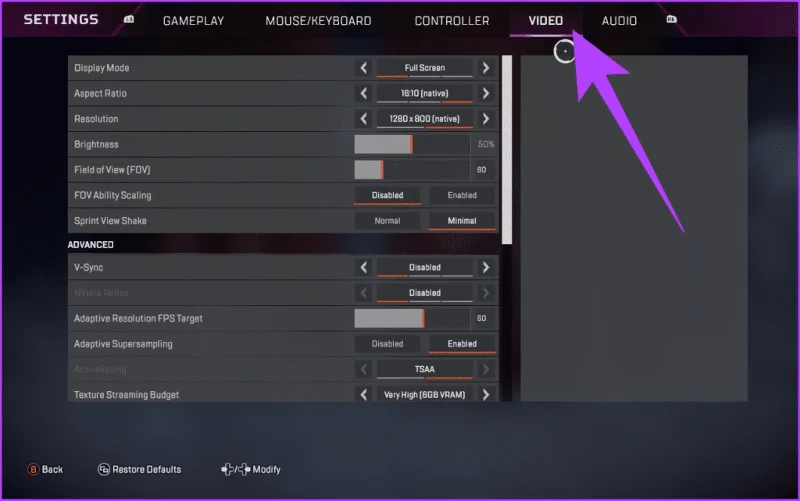
Ora che Apex Legends è attivo e funzionante, modifichiamo le impostazioni per prestazioni e durata della batteria ottimali. Per regolarli, vai su Impostazioni e passa alla scheda Video.
![Come installare e giocare ad Apex Legends su Steam Deck]()
Ecco le impostazioni consigliate per Apex Legends Steam Deck
- Modalità di visualizzazione : schermo intero
- Proporzioni : 16:10 (nativo)
- Risoluzione : 1280 x 800 (nativa)
- Campo visivo (FOV): 80
- Ridimensionamento abilità FOV : disabilitato
- Sprint View Agitazione : minima
- Sincronizzazione verticale : disabilitata
- Obiettivo FPS con risoluzione adattiva : 60
- Supercampionamento adattivo : abilitato
- Budget per lo streaming delle texture : molto alto (6 GB VRAM)
- Filtraggio texture : bilineare
- Qualità dell'occlusione ambientale : media
- Copertura dell'ombra solare : bassa
- Dettaglio dell'ombra del sole : basso
- Dettaglio ombra spot : basso
- Illuminazione volumetrica : Disabilitata
- Ombre spot dinamiche : disabilitate
- Dettagli del modello : medio
- Dettaglio effetti : basso
- Segni di impatto : bassi
- Ragdoll : bassi
Una volta completate le modifiche, premi il tasto "Y" sul tuo Steam Deck per salvare e applicare queste modifiche. A parte questo, vale la pena notare che Apex Legends utilizza ancora Proton per funzionare sullo Steam Deck. Pertanto, puoi provare a installare e utilizzare Proton GE sul tuo Steam Deck per vedere se migliora le tue prestazioni.
Gioca ad Apex Legends
E questo è tutto; hai installato e ottimizzato con successo Apex Legends sul tuo Steam Deck. Ora prendi la tua leggenda preferita, tuffati nelle emozionanti arene e rivendica il tuo legittimo posto come campione. Giocare ad Apex Legends su Steam Deck offre una miscela unica di portabilità e azione competitiva.
Sebbene non sia intuitivo come una tastiera e un mouse, il layout del controller di Steam Deck imita il gameplay su una console e ti consente di dominare le partite comodamente dal tuo divano. Quindi, vai avanti e conquista gli Apex Games sulla potenza portatile che è Steam Deck.