Passaggi per Eseguire macOS su un PC Windows
Scopri come installare macOS su un PC Windows con una guida passo-passo che ti mostra esattamente come ottenere il sistema operativo Apple su un dispositivo Microsoft.
Stai cercando un modo per masterizzare un file immagine ISO su un CD o DVD sul tuo Mac? Fortunatamente, proprio come puoi montare e masterizzare file di immagini ISO in Windows 8/10 senza software aggiuntivo, puoi fare la stessa cosa anche in OS X.
Ci sono un paio di modi diversi per masterizzare un'immagine ISO in OS X e dipende davvero dalla versione che hai installato. Negli ultimi anni, è possibile utilizzare Utility Disco per montare l'immagine ISO e quindi masterizzarla su un disco.
Sommario
Tuttavia, con l'ultima versione di OS X, 10.11 El Capitan, Apple ha rimosso la funzionalità di masterizzazione da Utility Disco. Puoi ancora masterizzare immagini ISO in El Capitan, ma devi invece usare Finder. Il metodo Finder funziona anche su versioni precedenti di OS X.
Infine, puoi utilizzare Terminal e il comando hdiutil per masterizzare un'immagine ISO su disco se ti senti a tuo agio nell'usare quello strumento. In questo articolo, ti mostrerò tutti e tre i metodi per masterizzare immagini ISO in OS X.
Metodo di ricerca
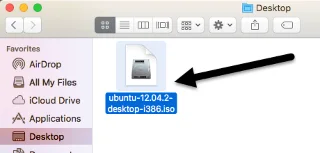
Il metodo Finder è ora il metodo più universale per la masterizzazione di immagini ISO in OS X poiché è supportato praticamente da tutte le versioni. È anche estremamente facile da fare. Innanzitutto, apri una nuova finestra del Finder, vai alla posizione del tuo file ISO e poi fai clic su di esso per selezionarlo.
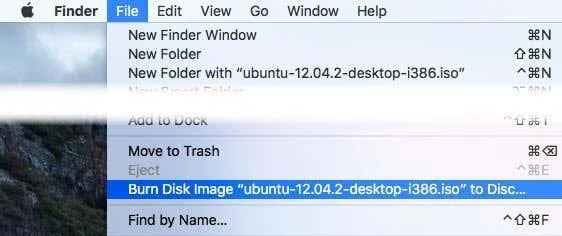
Ora vai avanti e fai clic su File e fai clic su Masterizza immagine disco in fondo all'elenco.
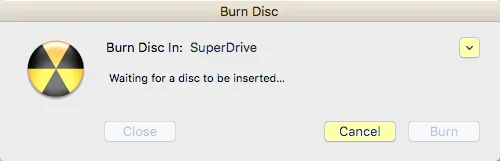
Se non hai già un disco nell'unità, ti verrà chiesto di inserirne uno. Quindi fai clic sul pulsante Masterizza per avviare il processo di masterizzazione.
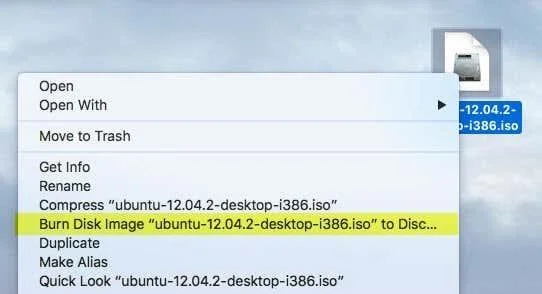
Un altro modo rapido per masterizzare il file immagine ISO è semplicemente fare clic con il pulsante destro del mouse sul file e scegliere Masterizza immagine disco . Finché hai un disco nell'unità, il processo di masterizzazione inizierà immediatamente.
Metodo di utilità del disco
Se utilizzi OS X 10.10 o versioni precedenti, puoi anche utilizzare il metodo Utility Disco per masterizzare l'immagine ISO. Apri Utility Disco facendo clic sull'icona Spotlight (lente di ingrandimento) in alto a destra dello schermo e digita Utility Disco.
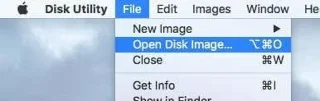
Ora fai clic su File e poi su Apri immagine disco .
L'immagine ISO verrà visualizzata sul lato sinistro insieme all'elenco dei dischi rigidi, ecc. Fare clic sul file ISO e quindi fare clic sul pulsante Masterizza in alto.
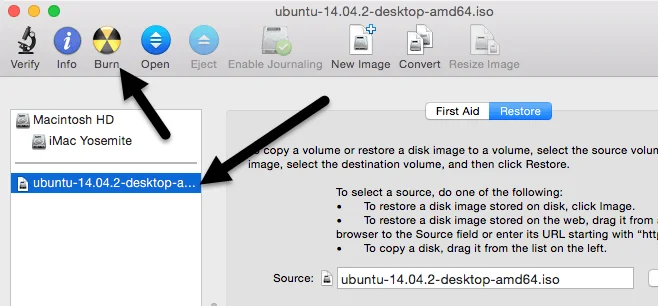
Inserisci il disco nell'unità e fai clic sul pulsante Masterizza per avviare il processo. Come accennato in precedenza, questo non funziona più su OS X 10.11 El Capitan.
Metodo terminale
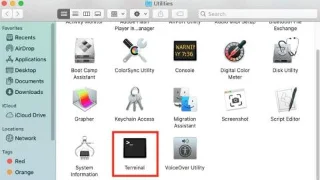
Infine, se ti piace usare il Terminale, puoi digitare un semplice comando per masterizzare il file immagine ISO.
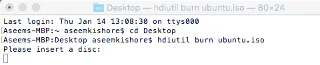
hdiutil masterizza ~/PathToYourISO/filename.iso
Suggerirei di copiare il file in una posizione facile come il desktop e di rinominare anche il file in qualcosa di breve. Nel mio caso, ho copiato il file sul mio desktop e l'ho rinominato solo in ubuntu.iso. Sono passato al desktop digitando CD Desktop e poi ho digitato hdiutil burn ubuntu.iso .
Se hai un disco nell'unità prima di eseguire il comando, il processo di masterizzazione verrà avviato automaticamente. Altrimenti, ti chiederà di inserire un disco. Questi sono tutti i modi in cui puoi masterizzare la tua immagine ISO su un Mac senza software di terze parti! Se hai domande, sentiti libero di commentare. Divertiti!
Scopri come installare macOS su un PC Windows con una guida passo-passo che ti mostra esattamente come ottenere il sistema operativo Apple su un dispositivo Microsoft.
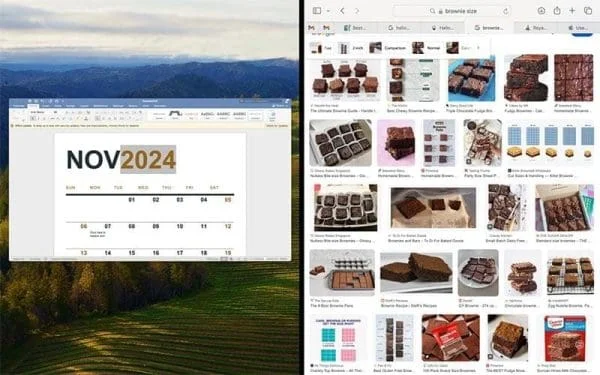
Windows 11 vs. MacOS – Scopri alcune delle principali differenze tra questi sistemi operativi per aiutarti a scegliere il tuo dispositivo.
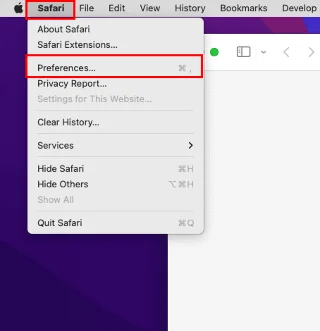
Scopri come visualizzare il codice sorgente di una pagina web in Apple Safari utilizzando lo strumento Safari Web Inspector.
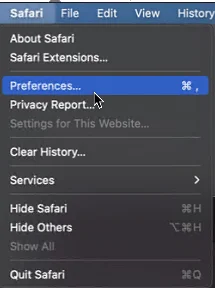
Scopri come scaricare ed eseguire Microsoft Internet Explorer su Mac, e ottimizzare le prestazioni del tuo sistema per un utilizzo senza problemi.
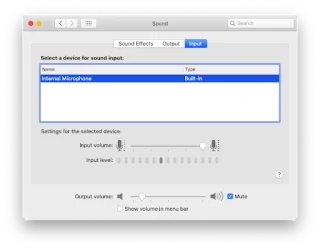
Problemi nel far funzionare Hey Siri su Mac? Scopri soluzioni efficaci per risolvere il problema di Siri che non risponde.
Hai appena riscontrato l
Passaggi per disinstallare Adobe Creative Cloud dal Mac senza lasciare avanzi e ingombrare spazio sul disco rigido.
Il Mac non si accende? Non preoccuparti! Scopri 5 soluzioni efficaci per risolvere il problema "Mac non si accende" rapidamente.
Se prevedi di eseguire l'aggiornamento a macOS Sonoma, ecco in cosa differisce da macOS Ventura in termini di funzionalità.
Sul Mac, le variabili ambientali memorizzano informazioni, come chi è l'utente corrente, i percorsi predefiniti dei comandi e il nome del computer host. Se tu