Hai mai provato la profonda delusione che si prova quando il tuo servizio online preferito non è più disponibile? Google ti ha mai rovinato la vita sospendendo o annullando il supporto per uno strumento che amavi? È vero che Google può essere un'amante crudele, poiché tutti abbiamo imparato che ciò che Google dà, Google può togliere.
I lettori potrebbero ricordare quando aggiungere il meteo a Google Calendar era semplice come selezionare una casella nelle impostazioni del calendario. Perché Google abbia rimosso questa funzione rimane un mistero, ma la speranza non è persa. Ci sono ancora alcuni modi per visualizzare le informazioni meteorologiche sul tuo GCal.
Calendari meteorologici a cui puoi iscriverti in Google Calendar
Il modo più semplice per aggiungere il meteo al tuo Google Calendar consiste nell'iscriverti a uno o più dei numerosi calendari meteo disponibili. Di seguito abbiamo raccolto i tre migliori calendari meteorologici e spiegato come aggiungerli a Google Calendar.
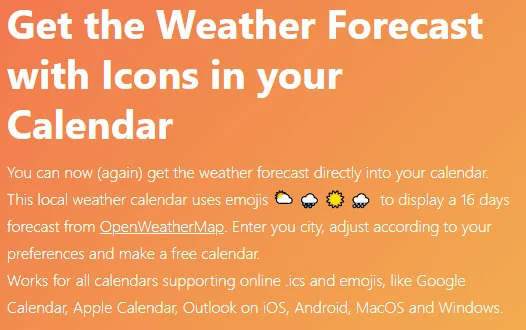
Previsioni meteo con icone
Questo potrebbe essere il modo più semplice per aggiungere meteo al tuo GCal.
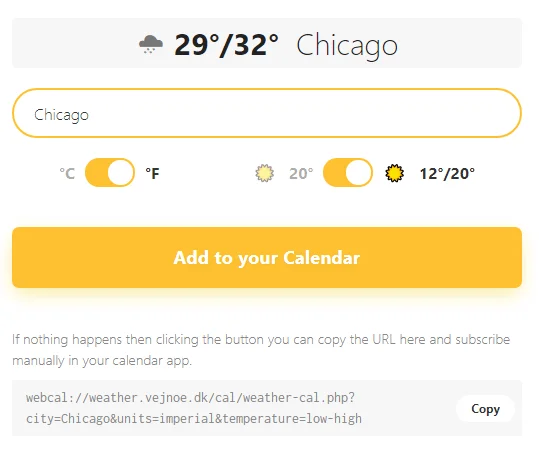
- Vai al sito Web Weather In your Calendar .

- Inserisci la località per la quale desideri informazioni meteo nella casella di ricerca.

- Scegli Celsius o Fahrenheit.
- Scegli la temperatura diurna o alta/bassa.
- Copia l'URL generato.
- Apri il tuo Google Calendar in un browser.
- Seleziona l'icona dell'ingranaggio/ingranaggio e apri Impostazioni .
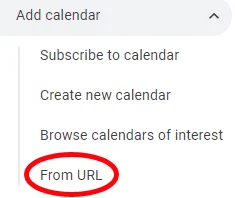
- Nel menu a sinistra, seleziona Aggiungi calendario > Da URL .

- Incolla l'URL che hai copiato.
- Seleziona il pulsante Aggiungi calendario .
- Torna al calendario per vedere i dati meteo.

WebCal.Guru
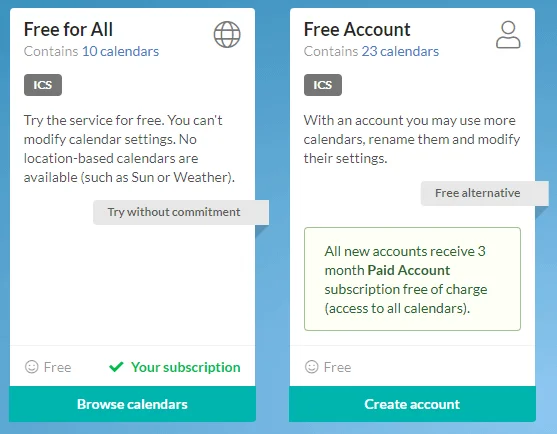
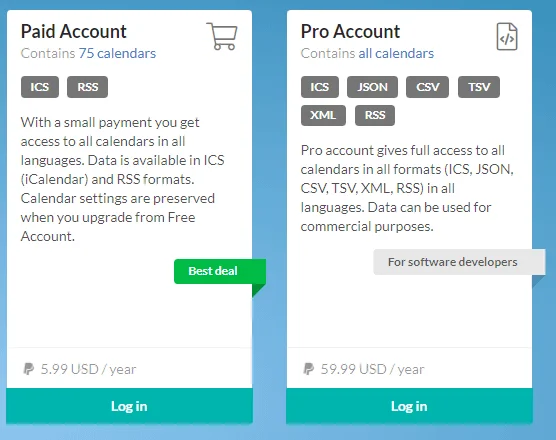
Precedentemente chiamato WebCal.fi, questo servizio offre due tipi di account gratuiti e due opzioni premium. L'account "Gratis per tutti" non richiede alcuna registrazione, ma non potrai modificare alcuna impostazione e non avrai accesso a nessun calendario basato sulla posizione.

Un "account gratuito" richiede la creazione di un account con un indirizzo e-mail. Avrai accesso a più calendari e potrai rinominarli e modificare le impostazioni. In particolare, "Tutti i nuovi account ricevono [un] abbonamento a pagamento di 3 mesi gratuitamente (accesso a tutti i calendari)."
Un account a pagamento costa $ 5,99 all'anno. Ciò ti consente di accedere a tutti i calendari che offrono in tutte le lingue. Il loro sito web osserva: “I dati sono disponibili nei formati ICS (iCalendar) e RSS. Le impostazioni del calendario vengono mantenute quando esegui l'upgrade da un account gratuito.

WebCal offre anche un account Pro per gli sviluppatori di software. A $ 56,99 all'anno, è costoso ma offre agli abbonati “pieno accesso a tutti i calendari in tutti i formati (ICS, JSON, CSV, TSV, SML, RSS) in tutte le lingue. I dati possono essere utilizzati per scopi commerciali.”
Supponendo che tu voglia solo aggiungere informazioni meteorologiche locali al tuo Google Calendar, l'account gratuito funzionerà perfettamente.
- Crea il tuo account , quindi seleziona il pulsante Sfoglia calendari .

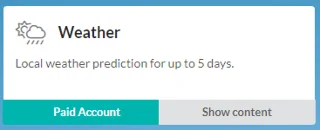
- Trova Meteo sulla dashboard e seleziona Mostra contenuto .

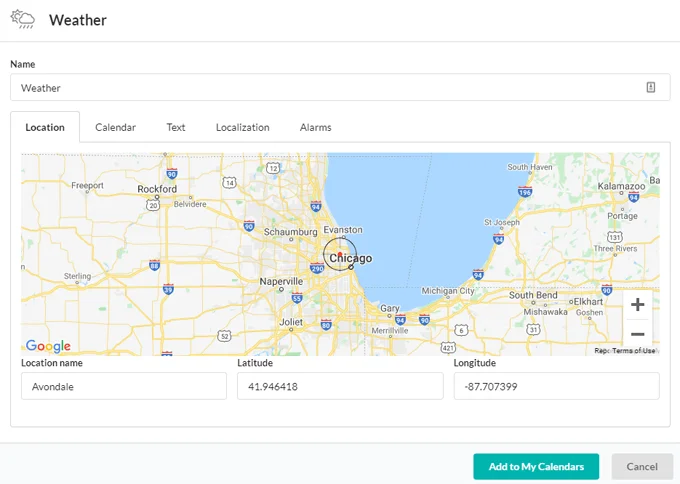
- Successivamente, seleziona il pulsante Iscriviti . Ciò avvierà un popup in cui puoi nominare il tuo calendario, specificare la tua posizione e modificare alcune altre impostazioni. Seleziona Aggiungi ai miei calendari .

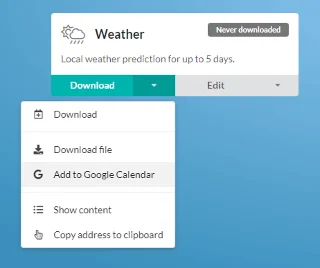
- Questo ti riporterà alla pagina del tuo account in cui sono elencati tutti i calendari a cui sei iscritto su WebCal. Trova il calendario meteo appena creato e seleziona Scarica > Aggiungi a Google Calendar .

- Si aprirà una nuova scheda del browser. Accedi a Google se necessario, quindi seleziona semplicemente Aggiungi nel popup Aggiungi calendario. Le informazioni meteo appariranno ora sul tuo calendario!

Calendario Meteo di Meteomatics
Con sede a San Gallo, in Svizzera, Meteomatics ha sviluppato un'API che consente "interazioni dirette in tempo reale con enormi volumi di dati meteorologici, tagliandoli e tagliandoli e fornendo solo i dati specifici necessari per rispondere alle richieste dei nostri clienti". Uno strumento gratuito fornito da Meteomatics è Calendar Weather.
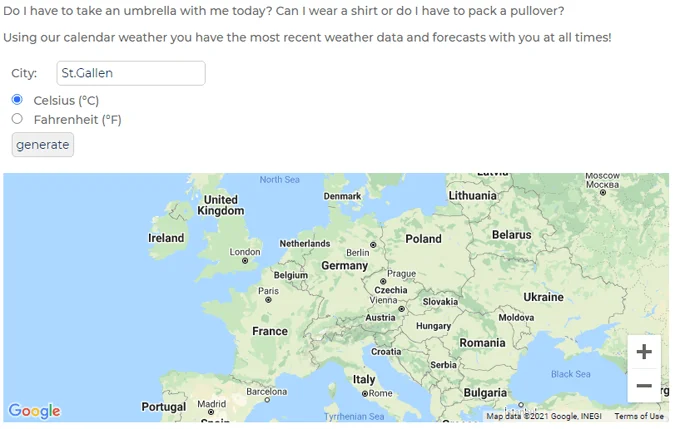
- Vai al sito Web di Meteomatics Calendar Weather .
- Inserisci la tua città o l'indirizzo completo oppure clicca sulla tua posizione sulla mappa.

- Scegli tra Celsius e Fahrenheit.
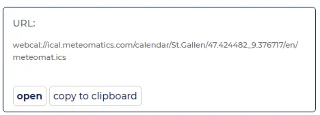
- Seleziona il pulsante Genera e copia l'URL generato negli appunti.

- Apri il tuo Google Calendar in un browser.
- Seleziona l'icona dell'ingranaggio/ingranaggio e apri Impostazioni .
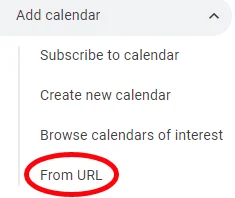
- Nel menu a sinistra, seleziona Aggiungi calendario > Da URL .

- Incolla l'URL che hai copiato.
- Seleziona il pulsante Aggiungi calendario .
- Torna al calendario per vedere i dati meteo.

Collega Google Calendar a Weather Underground utilizzando IFTTT
Weather Underground era il punto di riferimento di molte persone per aggiungere informazioni meteorologiche a Google Calendar. Prima le cattive notizie e poi le buone notizie.
Sfortunatamente, Weather Underground ha interrotto il suo servizio iCal qualche tempo fa, quindi non puoi iscriverti tramite URL come puoi fare con i servizi sopra elencati. Fortunatamente, puoi ancora integrare Weather Underground con il tuo Google Calendar utilizzando If This Then That .
Tutte le applet seguenti estraggono i dati da Weather Underground e aggiungono informazioni meteorologiche al tuo Google Calendar. I titoli dell'applet sono autoesplicativi.
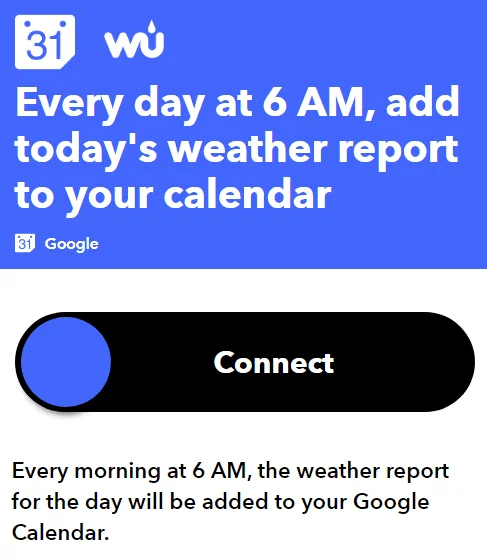
- Ogni giorno alle 6:00, aggiungi il bollettino meteorologico di oggi al tuo calendario

- Aggiungi un promemoria al tuo calendario se domani pioverà

- Ottieni il meteo quotidiano in Google Calendar

- Metti le previsioni della neve di domani sul tuo calendario

- Le previsioni di domani, oggi! Aggiungi un bollettino meteorologico alle 18:00 in GCal

Per assistenza nell'installazione e nell'esecuzione delle applet IFTTT, leggi la nostra Guida completa per principianti a IFTTT .
Espandi Come usi Google Calendar
Ora che hai imparato come aggiungere il meteo a Google Calendar, potresti voler aggiungere il tuo GCal al tuo desktop , integrare il tuo GCal con Microsoft To Do o sincronizzare il tuo Google Calendar con Outlook .
E se hai bisogno di aiuto per la risoluzione dei problemi, ecco cosa fare quando Google Calendar non si sincronizza .
Come aggiungere meteo a Google Calendar 🌤 sul desktop
1. Visita meteo-in-calendario.com
- Apri il tuo browser web e vai su meteo-in-calendar.com .
"meteo-in-calendar.com" è l'unica opzione per aggiungere il meteo a Google Calendar?
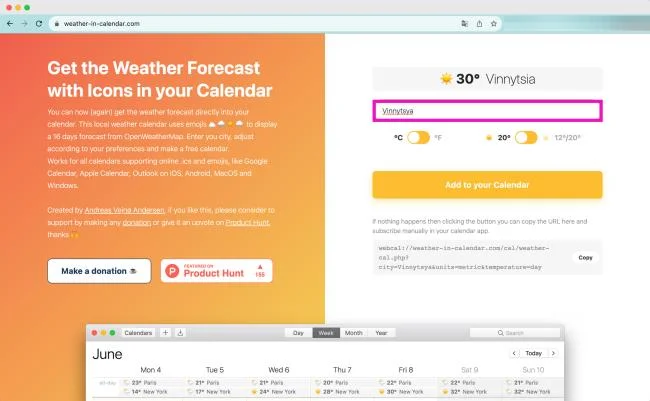
- L'interfaccia del sito web è abbastanza semplice: inserisci semplicemente la tua posizione (o la posizione per la quale desideri ricevere gli aggiornamenti meteo) nel campo di immissione, come mostrato nello screenshot.
![]()
3. Genera l'URL del calendario meteorologico
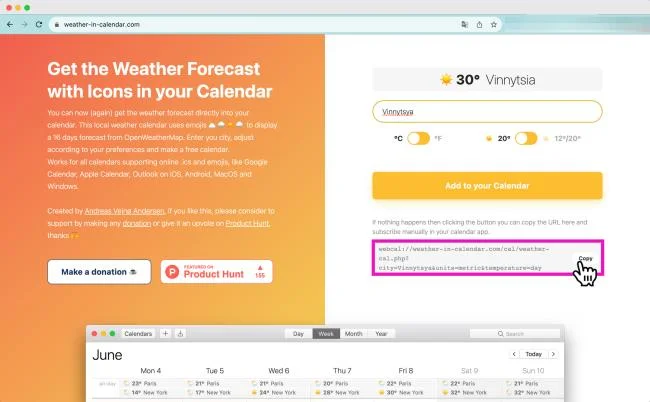
- Il sito Web ti fornirà un URL univoco che contiene informazioni meteorologiche.
- Questo URL è un feed di calendario speciale che include i dati meteorologici per la posizione specificata.
- Copia l'URL fornito. Sembrerà simile a un normale collegamento web.
![]()
4. Aggiungi un nuovo calendario
- Apri Google Calendario.
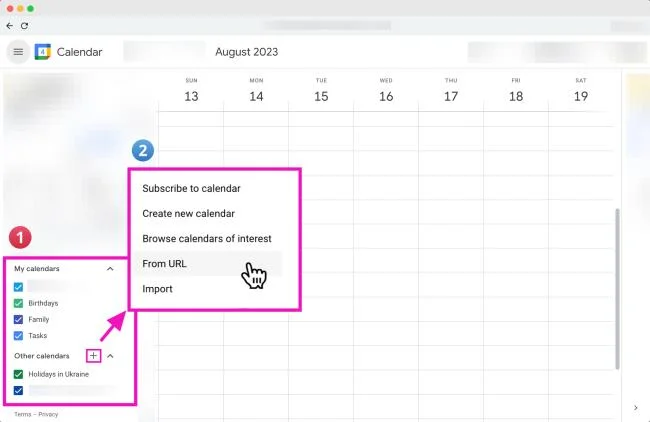
- Nella barra laterale sinistra di Google Calendar, fai clic sul segno " + " accanto ad " Altri calendari ".
- Seleziona " Da URL " dal menu a discesa.
![]()
5. Incolla l'URL del calendario
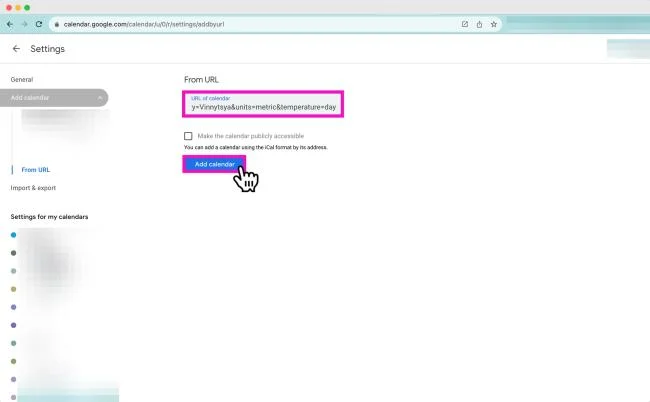
- Incolla l'URL copiato da " weather-in-calendar.com " nel campo URL.
- Fare clic sul pulsante " Aggiungi calendario ". Google Calendar inizierà a recuperare i dati meteorologici dall'URL fornito.
![]()
6. Visualizza il meteo nel calendario
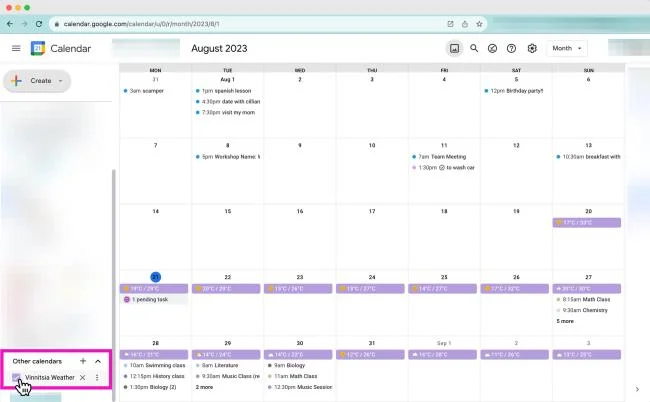
- Le informazioni meteorologiche verranno ora visualizzate come un calendario separato nel tuo Google Calendar.
Puoi attivarlo o disattivarlo secondo necessità.
![]()
7. Personalizza le impostazioni del calendario (facoltativo)
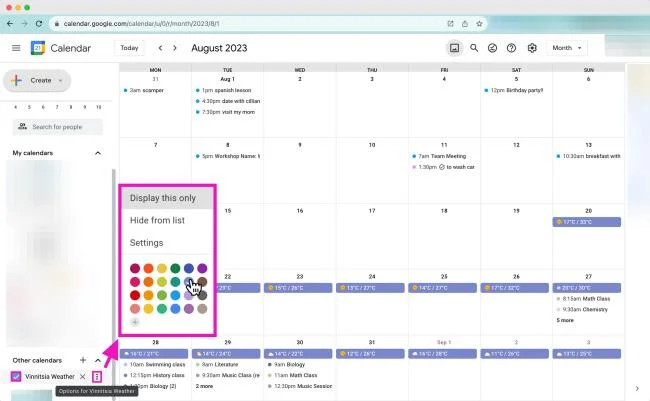
- Puoi personalizzare le impostazioni di colore e visibilità del calendario meteorologico per distinguerlo da altri eventi.
![]()