2026年10月にニューヨーク市で植えるべきもの:ニンニク、球根、葉物野菜、そして週ごとのチェックリスト
2026年10月にニューヨーク市で庭づくりを計画しましょう。ニンニク、春咲き球根、耐寒性のある葉物野菜、室内ハーブ、霜対策、ニューヨーク州北部における週ごとの調整方法などを含めて説明します。
Microsoft Listsは、Microsoft365アプリの安定版に追加された最新の製品です。この名前は、さらに別のOutlookタスク、To-Do、またはPlannerの反復として書き留めたくなるかもしれませんが、実際には、リストは上記のいずれよりもExcelに近いユニークな製品です。
SharePointを利用し、Webインターフェイスを介してアクセスするリストは、MicrosoftがAirtableなどのローコードソリューションを複製しようとしていると見なすことができます。スプレッドシートよりも「アプリのような」ものですが、To-Doやその前身のWunderlistなどの通常のリストアプリよりもはるかに細かく制御できます。
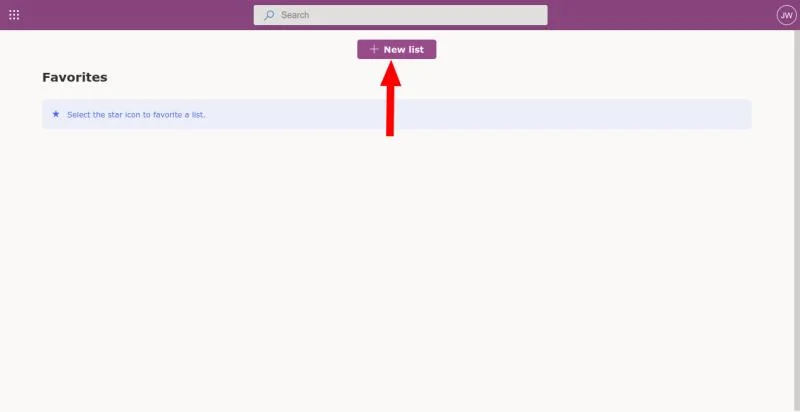
リストの力は、実際に動作するのを見るだけで本当に高く評価されます。有効なサブスクリプションを持っていると仮定すると、アプリはOffice 365アプリドロワーに表示されます。明るい色のアイコンと暖かいパレットがあります。
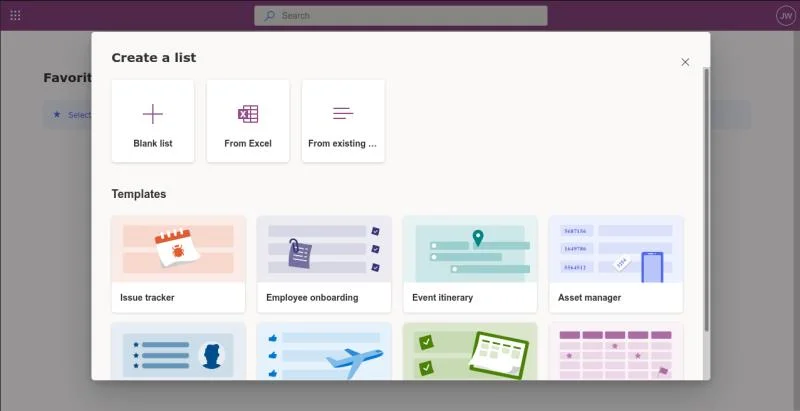
目立つ[新しいリスト]ボタンをクリックして開始します。デフォルトのテンプレートはリストの使用方法を示しているため、少し時間をかけてプレビューすることをお勧めします。
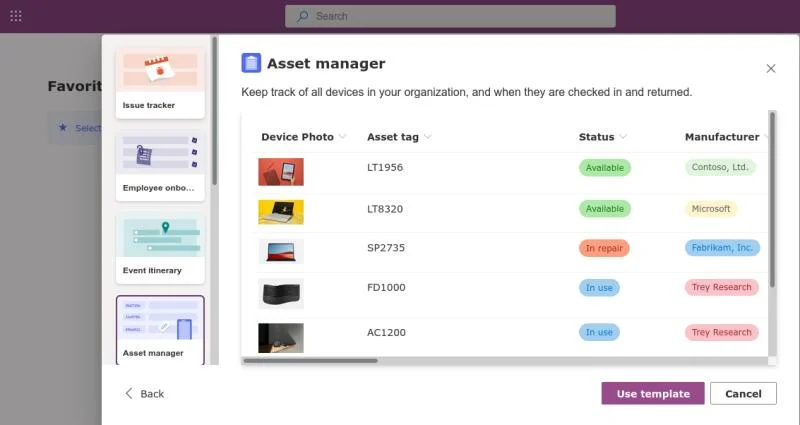
たとえば、デフォルトの課題追跡システムを取り上げます。スプレッドシートと従来のリストアプリの間のどこかにあるグリッドベースのレイアウトを使用します。次に、さらに視覚的なアセットマネージャーがあります。これには、画像と多数の色付きの情報チップが含まれています。
「テンプレートを使用」をクリックすると、テンプレートから新しいリストを開始できます。リストを最初から作成することもできます。その場合、SharePointスタイルのインターフェイスを使用して独自のフィールドを設定する必要があります。Excelスプレッドシートをインポートして、リストと従来のデスクトップアプリケーションの間のギャップをさらに狭めることもできます。
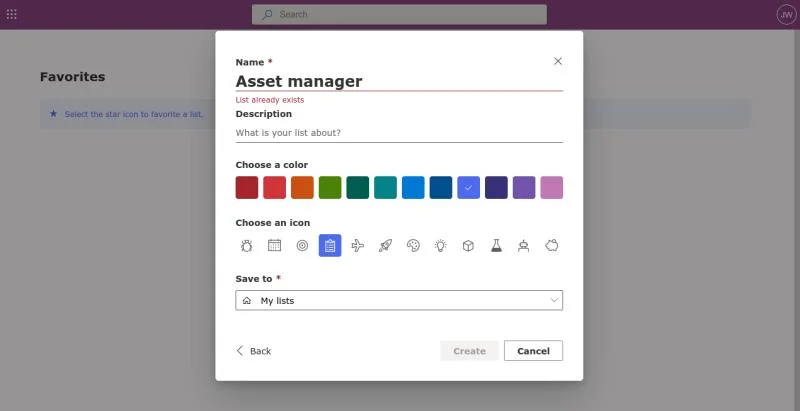
どのようにリストを作成する場合でも、名前、説明、色、アイコンを付ける必要があります。セットアップが完了すると、リストが空の状態で開きます。
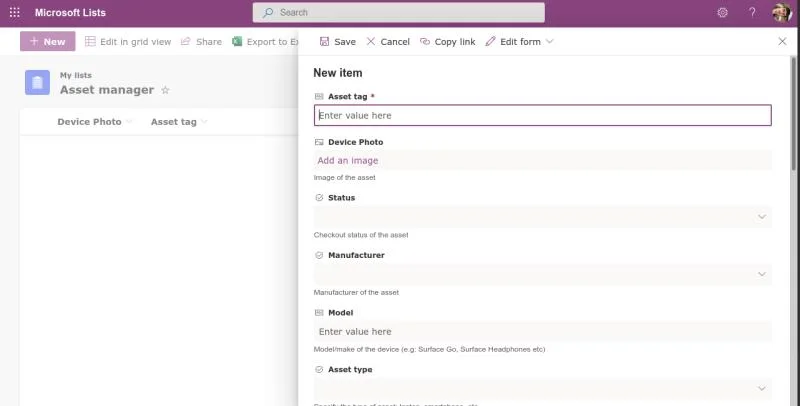
左上の「新規」ボタンをクリックすると、データを追加できます。これにより、リストに新しいアイテムを追加できるフォームが表示されます。フォームのフィールドは、リストで構成されているフィールドと一致します。
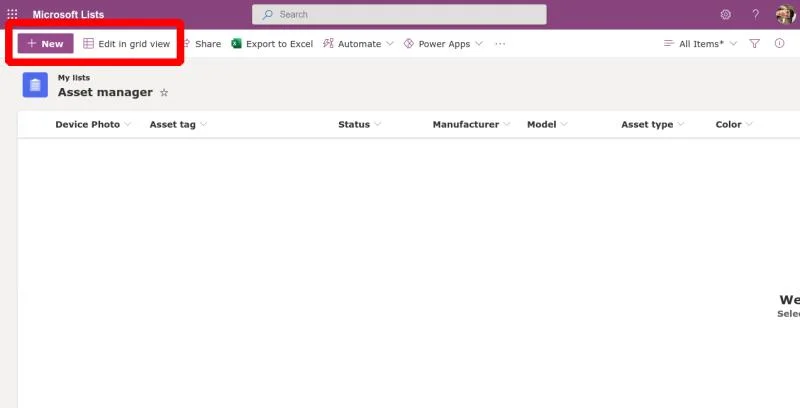
一度に複数の追加を行う場合は、左上隅からグリッドビューに切り替えることができます。これにより、画面上のすべてのものが、スプレッドシートに非常によく似た編集可能なフィールドに変わります。このインターフェースを使用すると、リスト内のデータを迅速に管理できます。
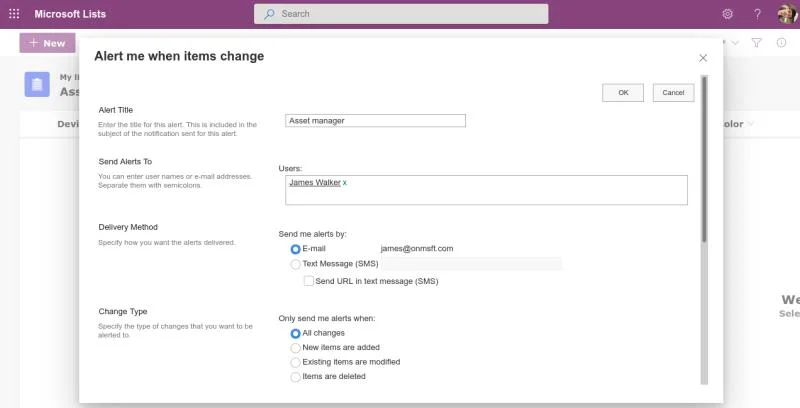
上部のツールバーのボタンを使用して、データをExcelスプレッドシートにエクスポートできます。もう1つのオプションは、リスト内のデータが変更されるたびに電子メールまたはSMSアラートを受け取ることです。上部にある3つのドット(「...」)アイコンをクリックしてから、「アラート」をクリックします。表示されるダイアログには、アラートの対象と通知の配信時期と場所を選択するための包括的なオプションが表示されます。
これで、リストの最初のツアーは完了です。今後の記事では、リストの作成と変更、リスト内のデータの管理、アプリ内で利用できるさまざまな表示オプションについて説明します。リストは、Power Apps、Automate、Microsoft Teamsなどの他の多くのMicrosoftツールに統合できるため、情報の中央リポジトリとしてサービスを使用できることにも注意してください。
2026年10月にニューヨーク市で庭づくりを計画しましょう。ニンニク、春咲き球根、耐寒性のある葉物野菜、室内ハーブ、霜対策、ニューヨーク州北部における週ごとの調整方法などを含めて説明します。

大阪府で2026年10月に始めやすい野菜・ハーブ・花を紹介。直まき、苗の定植、室内まきの選び方、平年気温と最新予報の違い、初霜への備え、週ごとの作業をまとめました。
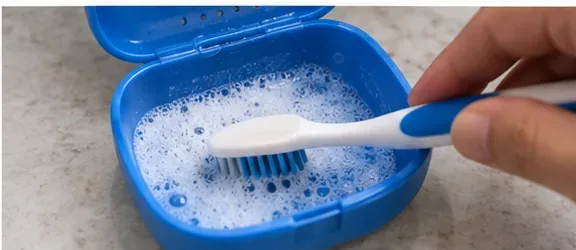
中性洗剤とぬるま湯を使ってリテーナーケースを洗浄する方法、適切に乾燥させる方法、熱による損傷を避ける方法、そしてケースを交換すべき時期について学びましょう。
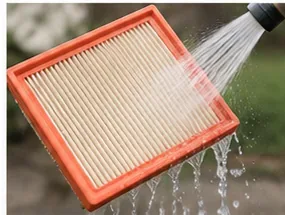
エンジンエアフィルターの点検と整備方法、清掃が適切な場合、交換の方が安全な場合、そして適切な再取り付けを確認する方法を学びましょう。
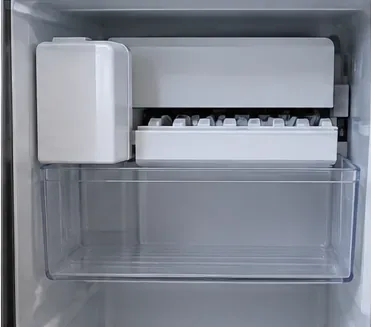
冷凍庫の製氷機を安全に清掃する方法を学びましょう。製氷容器、アクセス可能な製氷機表面、ディスペンサーシュート、乾燥、再組み立て、そして避けるべき間違いについて解説します。
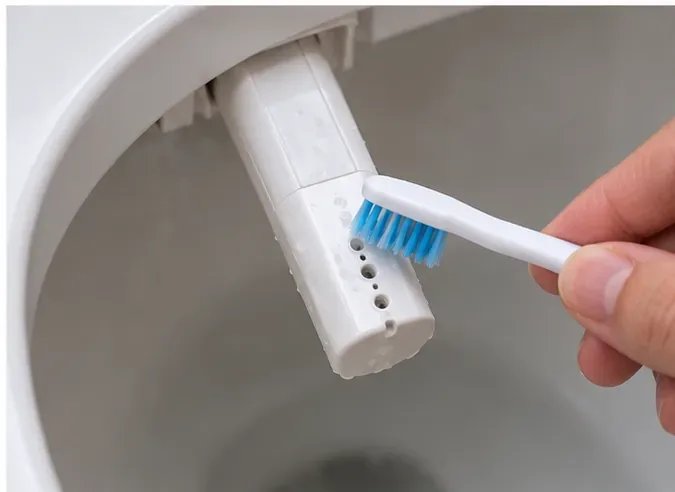
ビデのノズルを安全に洗浄する方法、セルフクリーニングの実際の仕組み、ミネラル分の蓄積への対処法、そしてお使いの機種に合った洗浄剤について学びましょう。
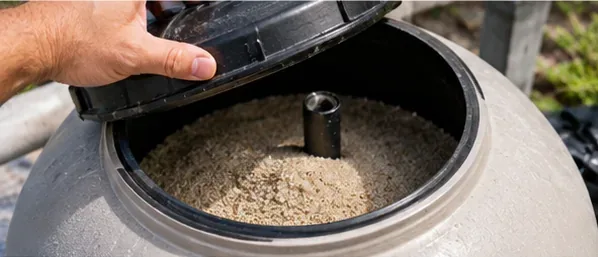
プールの砂ろ過器を安全に清掃する方法、逆洗が効果的だったかどうかを判断する方法、そしてより徹底的な清掃、修理、またはろ材の交換が必要となるタイミングについて学びましょう。
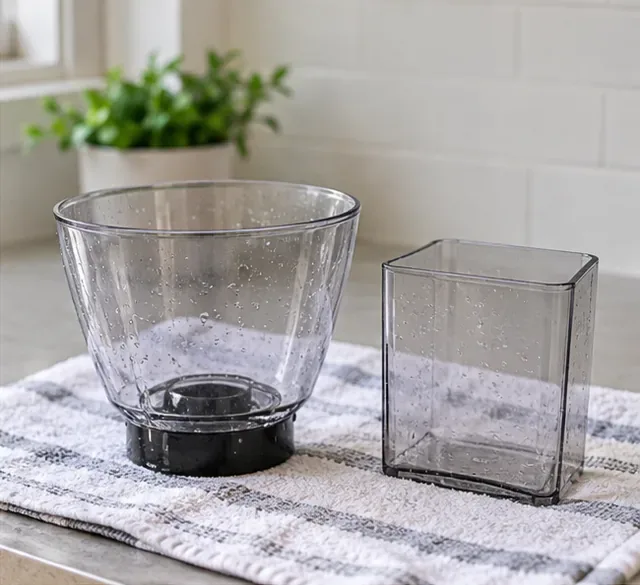
コーヒーグラインダーを安全に清掃する方法を学びましょう。刃の乾式ブラッシングから、取り外し可能な部品の洗浄、再組み立て、テスト、ブレードグラインダーの手入れまで、幅広く解説します。
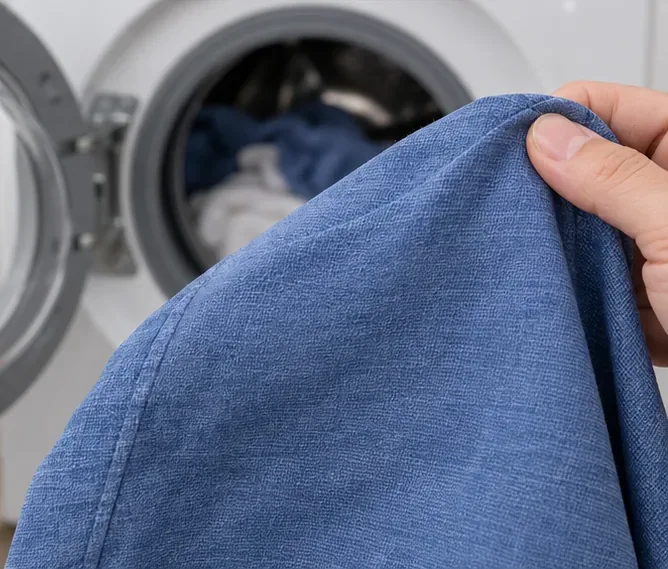
乾いた接着剤を削り取る方法から、アセトンの慎重な使用、洗濯、乾燥前の生地の確認まで、衣類についたネイルグルーを安全に除去する方法を学びましょう。
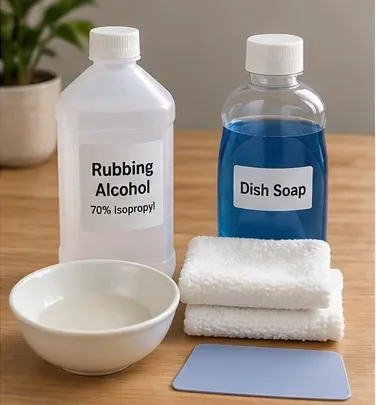
衣類についたステッカーの跡を安全に除去する方法を学びましょう。低温処理や前処理から、溶剤の慎重な使用、洗濯、自然乾燥まで、様々な方法をご紹介します。