2026年10月にニューヨーク市で植えるべきもの:ニンニク、球根、葉物野菜、そして週ごとのチェックリスト
2026年10月にニューヨーク市で庭づくりを計画しましょう。ニンニク、春咲き球根、耐寒性のある葉物野菜、室内ハーブ、霜対策、ニューヨーク州北部における週ごとの調整方法などを含めて説明します。
Microsoft Wordの重要なファイルを紛失しましたか?あなたがそれを回復することができる多くの方法があります。方法は次のとおりです。
Microsoft Wordで何かを書いているときに起こりうる最も恐ろしいことの1つは、アプリケーションがクラッシュすることです。通常、これは、作業中の重要なドキュメントを紛失した可能性があることを意味します。
ずっと前に、これはあなたのファイルが永久になくなることを意味しました、しかし人気のあるワードプロセッサのより最近のバージョンはあなたの失われた仕事のいくらかを自動的に回復します。Office 365アプリのそれぞれについてさらに深く掘り下げていく中で、MicrosoftWordで失われたファイルを回復または復元する方法について説明します。
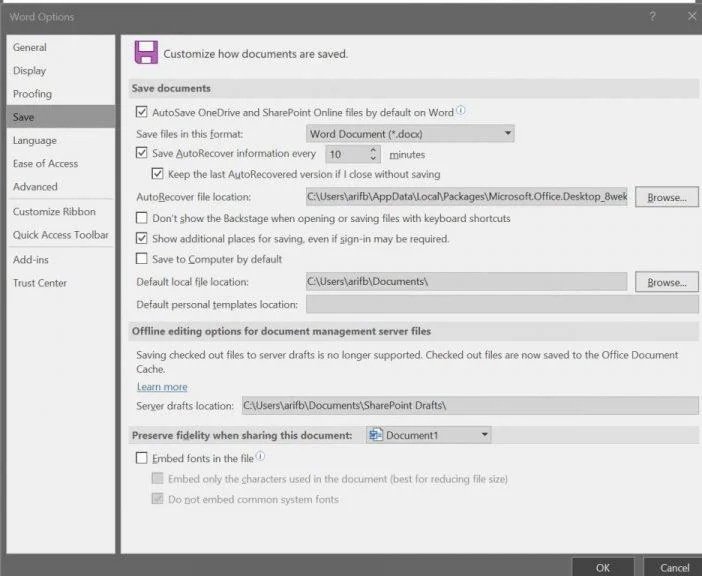
Microsoft Wordで失われたファイルを回復する最も簡単な方法の1つは、自動回復機能を使用することです。デフォルトでオンになっているはずですが、オンになっていない場合は簡単に有効にできます。単純に向かう、ファイル をクリックし、次に[オプション]、次に選択し、保存を。[自動回復情報をx分ごとに保存する]ボックスが選択されていることを確認する必要があります。重要なのは、「保存せずに閉じた場合、最後のAutoRecoveredバージョンを保持する」ボックスが選択されていることも確認する必要があります。
ただし、復元されたファイルは、Wordがクラッシュしたときに最後に作業していたものとは異なる可能性があることに注意してください。AutoRecoverを設定した時間に基づいて、保存が行われます。安全のために、[自動回復情報をx分ごとに保存]ボックスで分を微調整できます 。
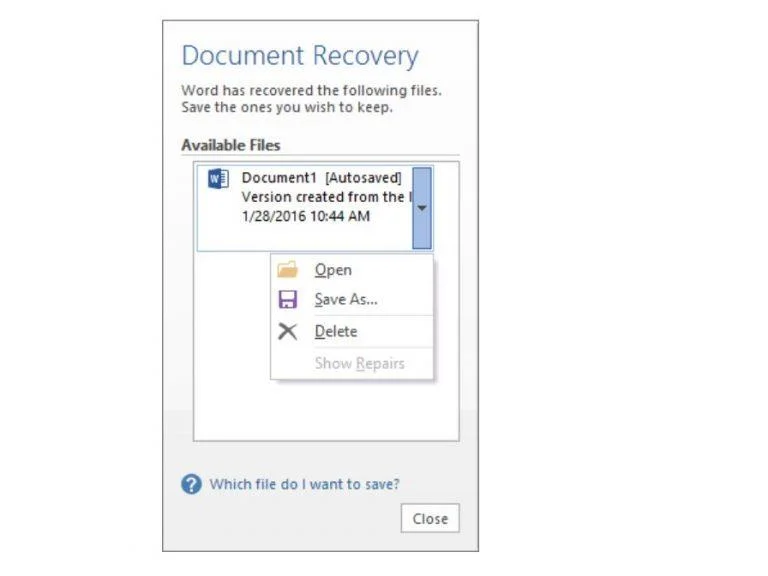
Microsoft Wordで問題が発生し、アプリがクラッシュした場合は、再起動したときに[ドキュメントの回復]ペインが表示されます。ペイン内には、最後の自動保存の日付と時刻とともにファイル名が表示されます。そのペインにリストされている最新のファイルを選択するのが最善ですが、各ファイルを個別にクリックして開いて確認することもできます。
ファイルをクリックして開くと、Wordがクラッシュしたことがないようにドキュメントの作業に戻ることができます。誤って[閉じる] を押した場合 でも、ファイルは後で再び表示されます。オプションを選択して後でファイルを表示したり、必要がなければファイルを削除したりすることもできます。
(マイクロソフト経由の画像)
以前にファイルを保存したことがあり、Microsoft Wordがクラッシュした場合でも、最後に作業していたバージョンに戻ることができます。ファイルを開き、[ファイル と 情報]をクリックするだけ です。 次に、 [ドキュメントの管理]で、(保存せずに閉じたとき)というラベルの付いたファイルをクリックします。トップバーで、[復元]をクリックします 。 [比較]をクリックして、ファイルのさまざまなバージョンを比較することもできます 。
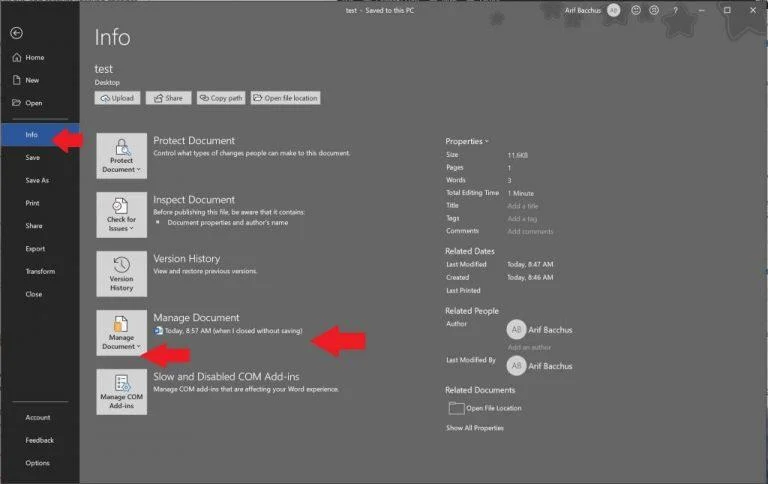
Microsoft Wordがクラッシュしたときにファイルを保存しなかった場合でも、ファイルを回復できる可能性があります。頭部 ファイル をクリックします 情報を、その後に向かう 文書を管理し、そして最後に、をクリックして 復元保存されていないドキュメント。その後、エクスプローラーからファイルを選択し、[開く]をクリックできます。上部のarに表示される警告プロンプトで[名前を付けて保存]をクリックして、ファイルを保存できるようにしてください。
自動回復を処理してWordファイルを復元する手間を省くための最良の方法の1つは、ファイルをOneDriveに保存することです。OneDriveの機能により、変更は自動的に保存されます。これにより、ファイルの「バージョン履歴」を使用して、手動で保存することを心配することなく、任意のコンピューターまたはWebからすべての変更を確認できます。AutoSaveによる保存は通常、数秒ごとに行われます。つまり、安心感が増します。
2026年10月にニューヨーク市で庭づくりを計画しましょう。ニンニク、春咲き球根、耐寒性のある葉物野菜、室内ハーブ、霜対策、ニューヨーク州北部における週ごとの調整方法などを含めて説明します。

大阪府で2026年10月に始めやすい野菜・ハーブ・花を紹介。直まき、苗の定植、室内まきの選び方、平年気温と最新予報の違い、初霜への備え、週ごとの作業をまとめました。
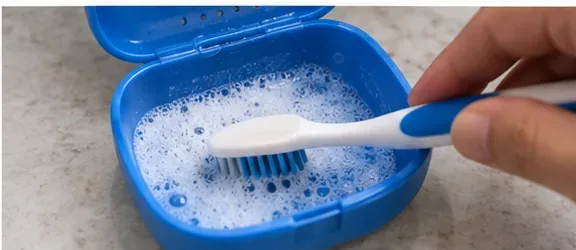
中性洗剤とぬるま湯を使ってリテーナーケースを洗浄する方法、適切に乾燥させる方法、熱による損傷を避ける方法、そしてケースを交換すべき時期について学びましょう。
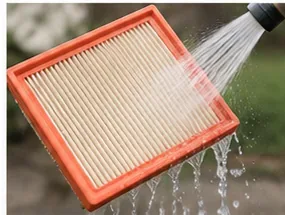
エンジンエアフィルターの点検と整備方法、清掃が適切な場合、交換の方が安全な場合、そして適切な再取り付けを確認する方法を学びましょう。
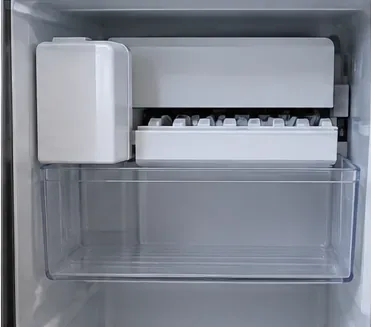
冷凍庫の製氷機を安全に清掃する方法を学びましょう。製氷容器、アクセス可能な製氷機表面、ディスペンサーシュート、乾燥、再組み立て、そして避けるべき間違いについて解説します。
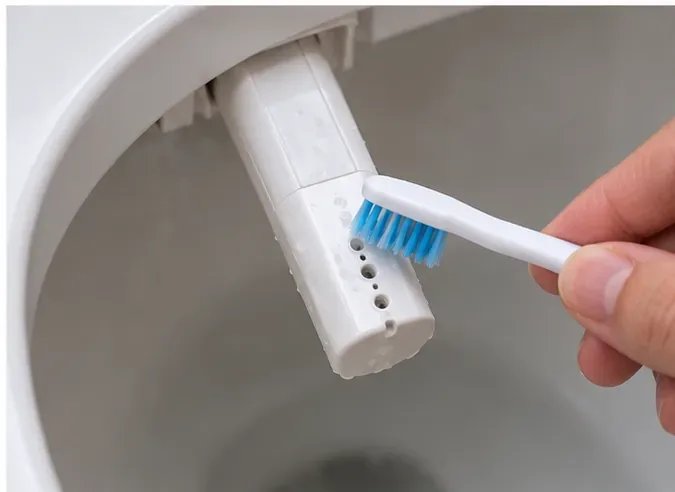
ビデのノズルを安全に洗浄する方法、セルフクリーニングの実際の仕組み、ミネラル分の蓄積への対処法、そしてお使いの機種に合った洗浄剤について学びましょう。
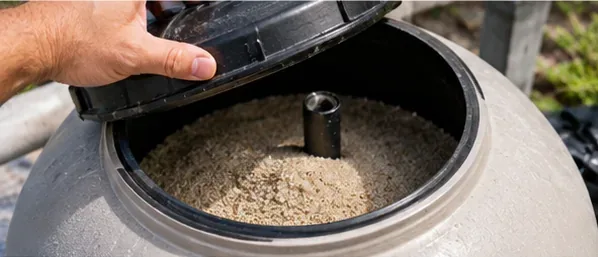
プールの砂ろ過器を安全に清掃する方法、逆洗が効果的だったかどうかを判断する方法、そしてより徹底的な清掃、修理、またはろ材の交換が必要となるタイミングについて学びましょう。
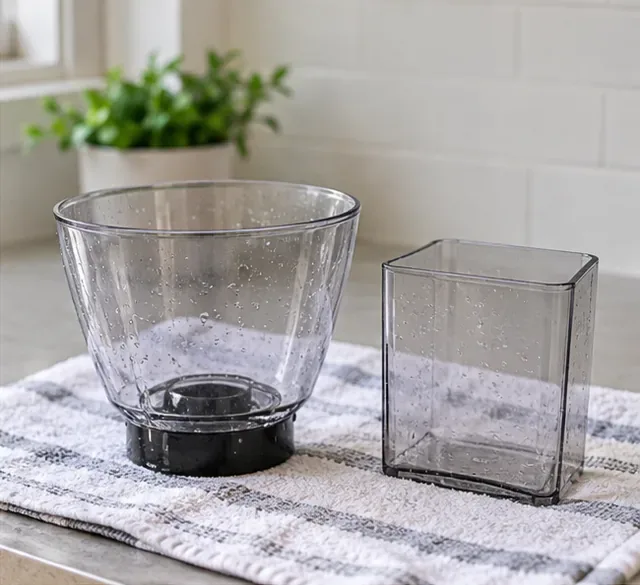
コーヒーグラインダーを安全に清掃する方法を学びましょう。刃の乾式ブラッシングから、取り外し可能な部品の洗浄、再組み立て、テスト、ブレードグラインダーの手入れまで、幅広く解説します。
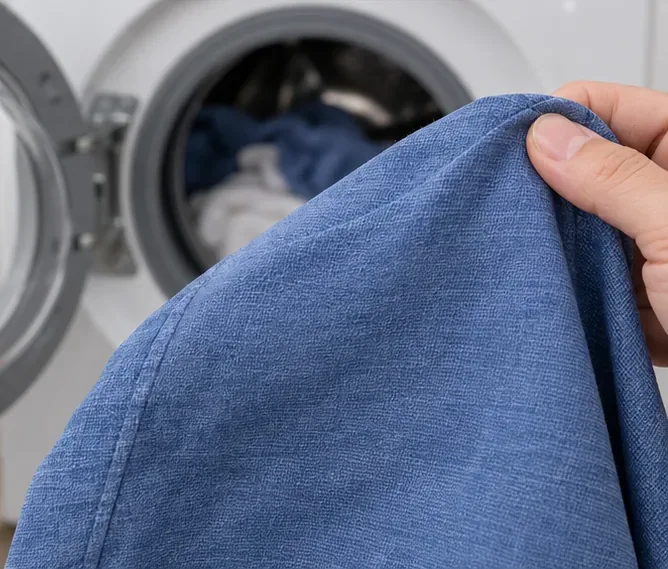
乾いた接着剤を削り取る方法から、アセトンの慎重な使用、洗濯、乾燥前の生地の確認まで、衣類についたネイルグルーを安全に除去する方法を学びましょう。
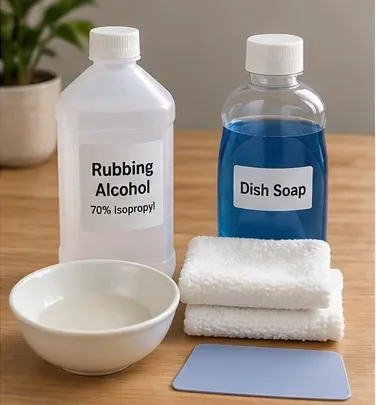
衣類についたステッカーの跡を安全に除去する方法を学びましょう。低温処理や前処理から、溶剤の慎重な使用、洗濯、自然乾燥まで、様々な方法をご紹介します。