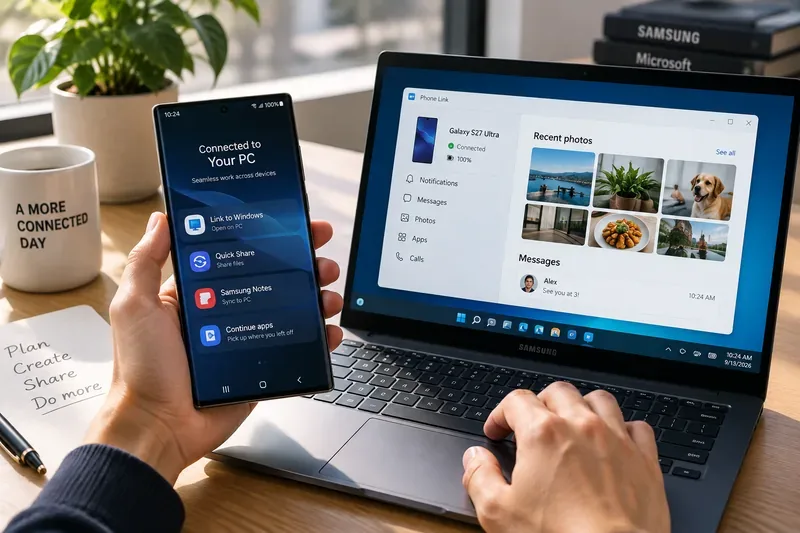
Galaxy S27 UltraとWindows:本当に理にかなったシームレスなエコシステムアップグレード
サムスンはまだGalaxy S27 Ultraを発表していませんが、Windows 11は既にGalaxyとPCのより緊密な統合が進む方向性を示しています。考えられるシナリオは以下のとおりです。
しばらくすると、Zoom アカウントで同じプロフィール写真を見るのに飽きてしまうことがあります。たぶん、面白いと思ったものを追加しましたが、会議には参加していませんでした。プロフィール写真を変更する理由が何であれ、それが簡単なプロセスであることを知って喜んでいただけるでしょう。そのため、技術に詳しくなくても、変更に苦労することはありません。Zoomでプロフィール写真を変更するには、次の3つの方法があります。
Zoomでプロフィール写真を変更する方法
Windows デスクトップ アプリを使用している場合は、次の手順でプロフィール画像を変更できます。デスクトップ アプリが開いたら、プロフィール画像をクリックし、[設定] をクリックします。左側のオプションから [プロファイル] オプションをクリックします。現在のプロフィール写真にカーソルを合わせると、ペンのアイコンが表示されます。クリックして。
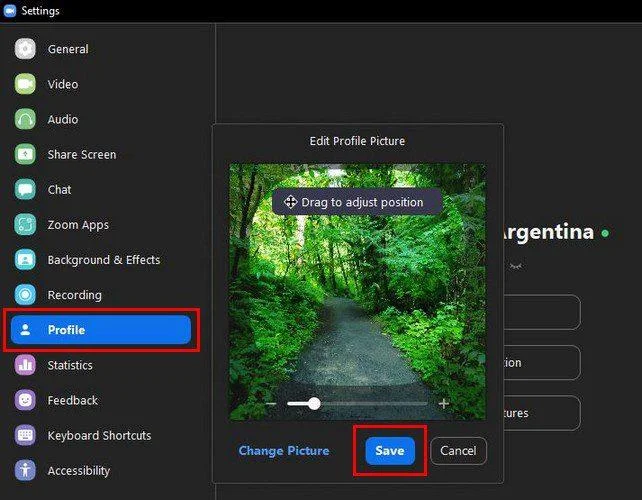
左下の [写真の変更] オプションをクリックして、新しいプロフィール写真を選択します。新しい画像を追加したら、拡大したり、縮小したりして、必要なだけ画像を拡大できます。スライダーまたは側面のプラスとマイナスのアイコンを使用できます。完了したら、青い [保存] ボタンをクリックします。
Zoomウェブポータルを使用してプロフィール写真を変更する
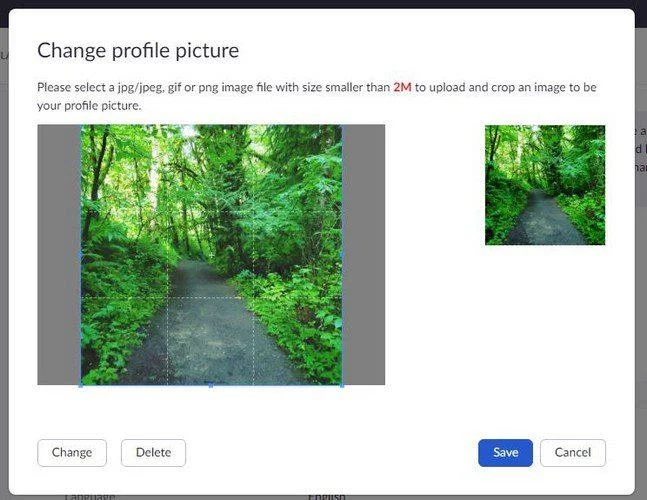
たまたま Zoom Web ポータルで何か他のことをしている場合は、そこからプロフィール写真も変更してみませんか。左側の [プロフィール] オプションをクリックして、名前の左側にある画像を選択します。追加する画像は、PNG、JPEG、JPG、または GIF である必要があります。サイズに関しては、少なくとも2Mでなければなりません。
Android で Zoom プロファイルを変更する方法
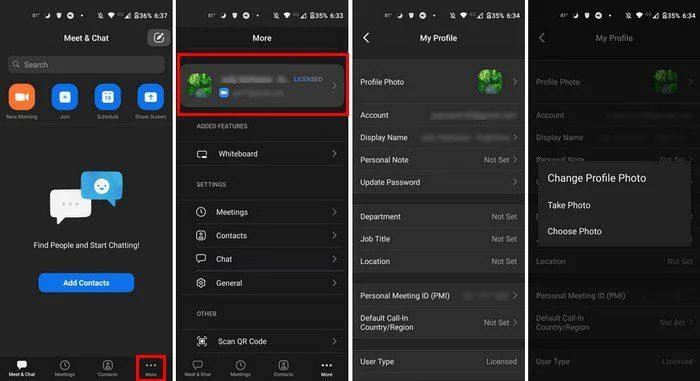
Android デバイスからプロフィール写真を変更することもできます。アプリが開いたら、右下の 3 つのドットをタップします。プロフィール情報がある部分をタップします。プロフィールにいるときは、自分の写真をタップするか、デバイスのギャラリーから別の画像を選択するか、新しい画像を撮ります。
それだけです。気が変わってもう一度変更したい場合は、何度でもプロフィール写真を変更できます。変更できる回数に制限はありません。
ミーティングにサインインしてもプロフィール写真が表示されない場合は、主催者がミーティングを設定しているため、プロフィール写真が表示されないことが原因です。アカウントにサインインせずに Zoom ミーティングに参加した可能性もあります。ミーティングに参加するときにアカウントにサインインすると、プロフィール写真が表示されるはずです。
結論
Zoom アカウントにプロフィール写真を追加すると、自分だけのタッチを加えることができます。これらの写真に飽きると、デバイスに関係なく写真を簡単に変更できることがわかります。画像を拡大または縮小したり、トリミングしたりすることもできます。Zoom アカウントのプロフィール写真をどのくらいの頻度で変更しますか? 以下のコメントであなたの考えを共有してください。ソーシャル メディアで記事を他の人と共有することを忘れないでください。
サムスンはまだGalaxy S27 Ultraを発表していませんが、Windows 11は既にGalaxyとPCのより緊密な統合が進む方向性を示しています。考えられるシナリオは以下のとおりです。

Galaxy S27 Ultraの価格はまだ発表されていません。サムスンのS23~S26 Ultraの価格推移から、1,299.99ドルの据え置き、もしくは1,399.99ドルへの値上げが予想されます。
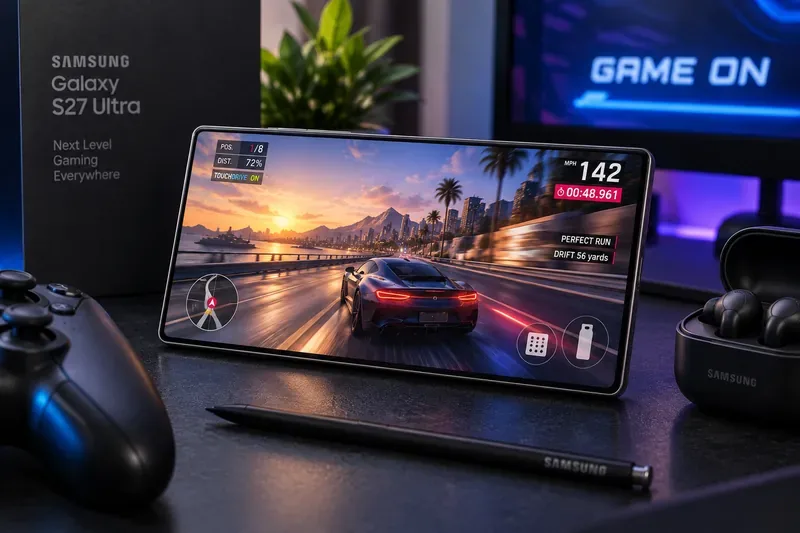
Galaxy S27 Ultraが2027年のモバイルゲームをリードするために必要な要素を、GPUの持続的な性能と冷却から、バッテリー、ディスプレイ、ゲームブースター、Vulkanまで、実践的な視点から考察する。
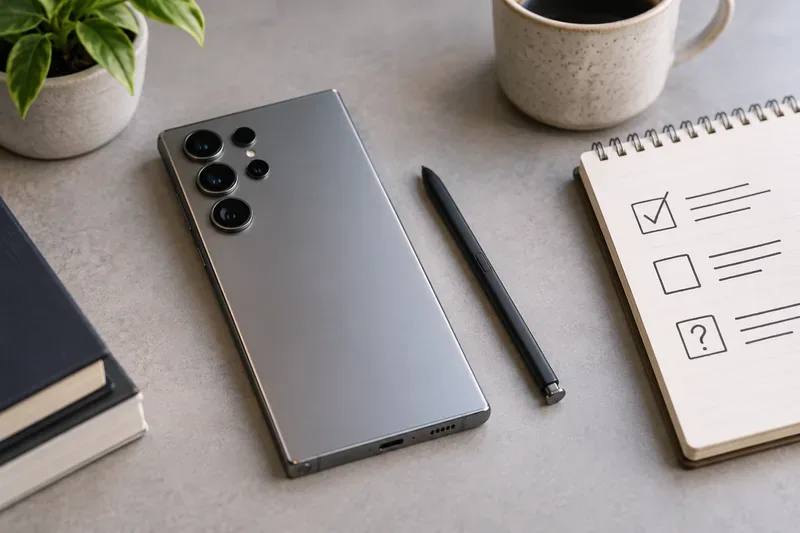
Galaxy S27 Ultraに関する噂のうち、どれが信憑性が高いのか?2026年に実証された技術に基づき、バッテリー、カメラ、チップ、ディスプレイ、メモリ、生体認証に関する主張をランキング形式で紹介します。
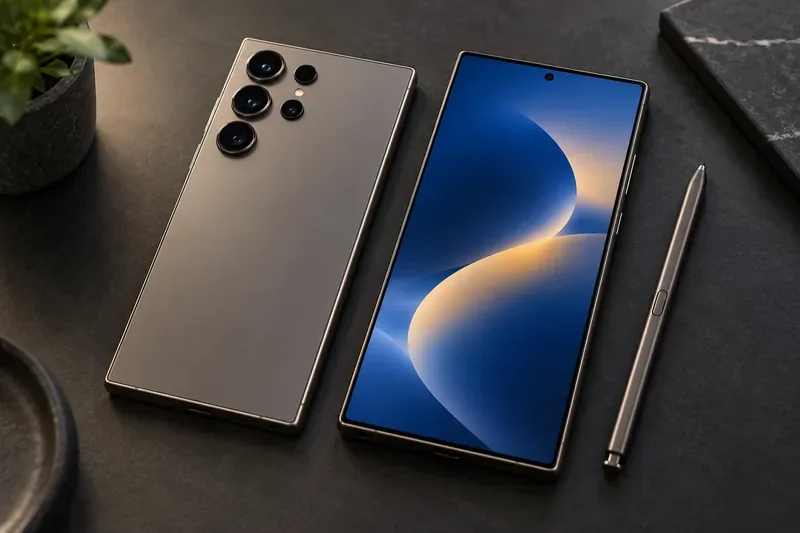
Galaxy S27 Ultraに搭載してほしい機能の10項目をランキング形式で紹介します。バッテリー寿命やQi2マグネットから、カメラ、Sペン、DeX、AIまで、最も重要なアップグレード要素を厳選しました。
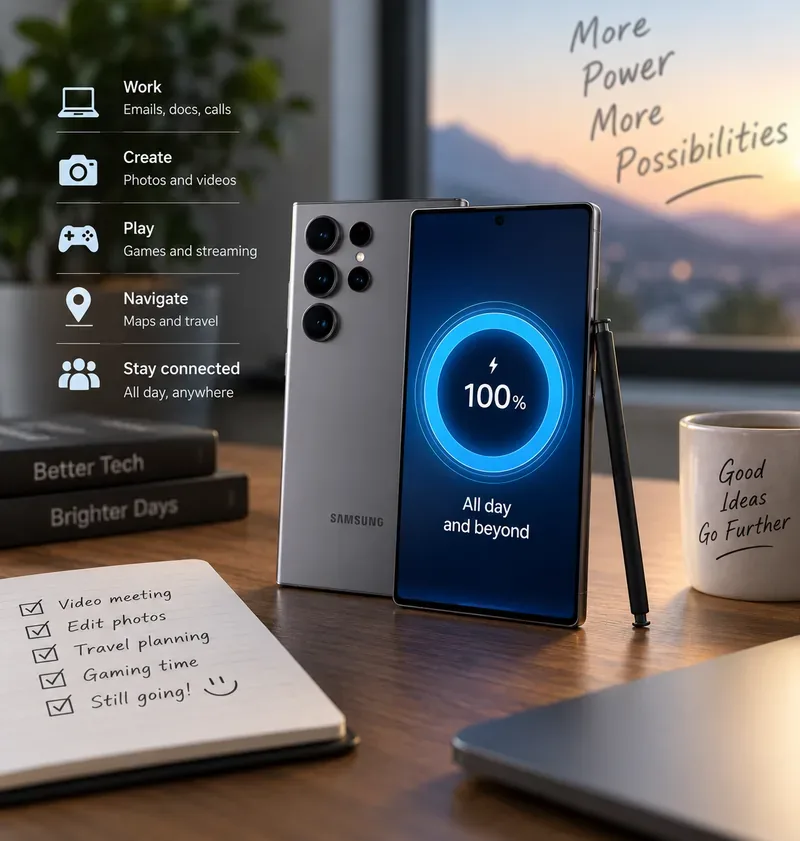
Galaxy S27 Ultraはバッテリー容量が増加すると噂されている。容量、効率、発熱、充電性能が、真のトップメーカーとなるかどうかを左右する理由を解説する。
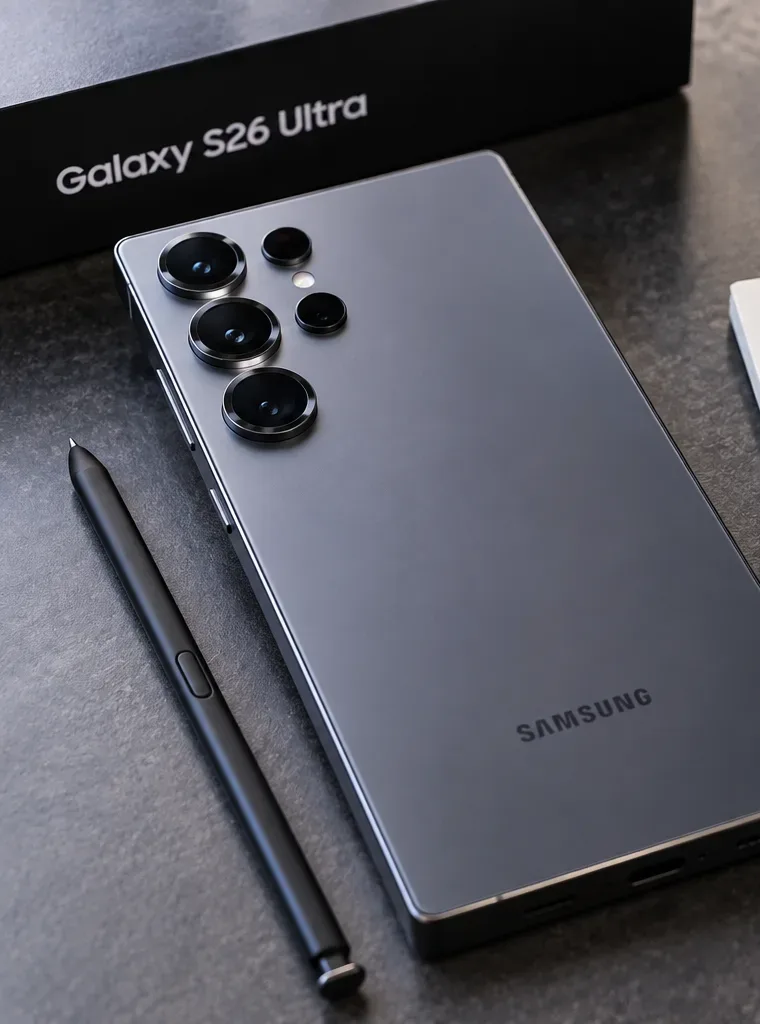
S26 Ultraは高性能だが、バッテリーの伸び悩み、Sペンの制限、カメラ性能の不均衡、プライバシーとディスプレイのトレードオフ、そしてRAMの選択肢の少なさなどから、S27 Ultraの登場を待つ余地がある。
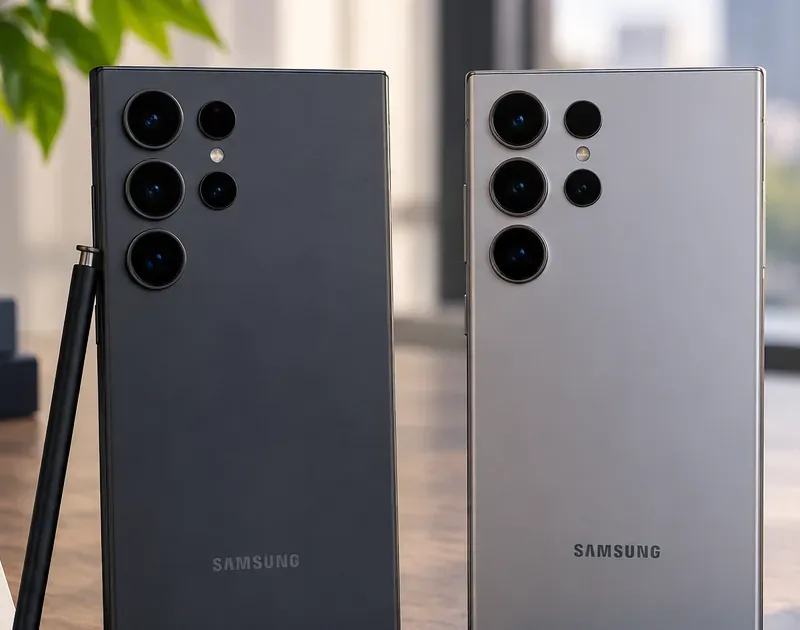
Galaxy S26 Ultraを今すぐ購入すべきか、それともS27 Ultraの発売を待つべきか?現在の価格、確定済みのS26のスペック、発売時期、そして待つことのリスクを比較してみましょう。
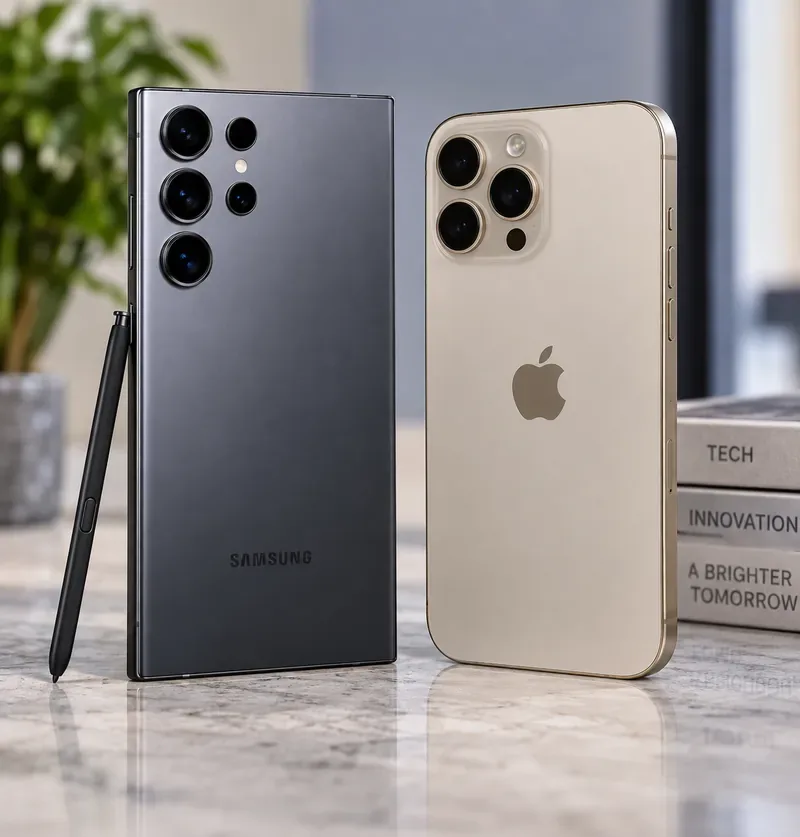
証拠に基づいたGalaxy S27 UltraとiPhone 18 Pro Maxの初期比較。確定済みのiPhoneのスペックとSamsungの現行S26 Ultraのベースラインを分けて分析。
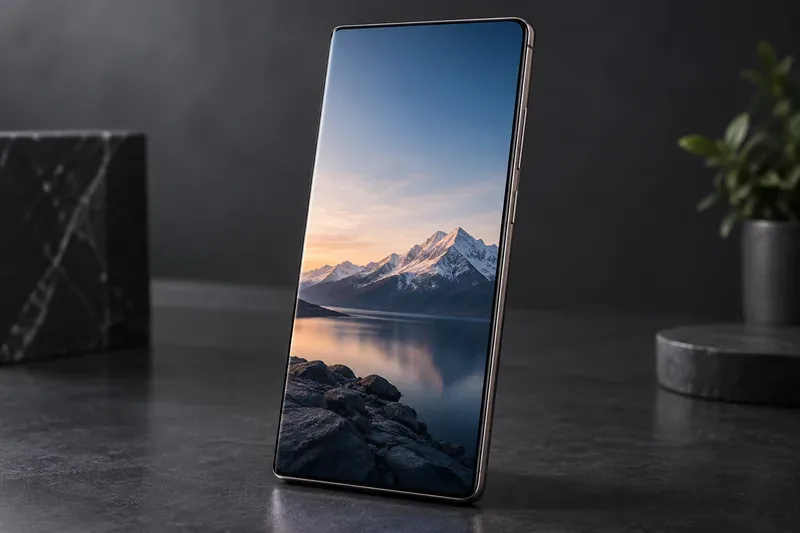
Galaxy S27 Ultraはついにディスプレイ下にセルフィーカメラを隠すようになるのか?サムスンが公式に発表した情報、噂の域を出ない情報、そして今後の注目点について解説する。