修正: Windows 11 でピン留めされていないアプリが再度表示される問題
ピン留めが解除されたアプリやプログラムがタスクバーに再度表示される場合は、Layout XMLファイルを編集してカスタム行を削除できます。
Braveブラウザのユーザーは、広告を制御するために使用できる広告ブロッキングツールを持っています。この便利な機能のおかげで、ブラウザの設定に入り、オプションを切り替えるだけで済みます。しかし、何らかの理由でオプションにアクセスできない場合も、サイトに表示される広告をブロックする機能を使用できます。広告を表示したい時には、この機能をオフにすることも可能です。広告から離れ、広告ブロッカー設定を構成する方法を確認していきましょう。
目次
Android向けBraveの広告ブロッカー設定の構成方法
Androidで広告ブロッカーを使用するには、まずBraveブラウザアプリを開きます。右下の三点リーダーをタップし、設定に移動します。機能セクションの下には、Braveシールドとプライバシーオプションが表示されます。一覧の最初のオプションはトラッカーと広告をブロックオプションです。
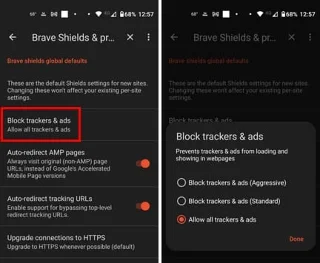
このオプションを選択すると、選択肢が3つ表示される新しいウィンドウが開きます。以下から選ぶことができます:
選択をしたら、変更を保存するために完了オプションをタップすることを忘れないでください。また、ブロックしたい広告のあるサイトでも広告ブロッカーにアクセスできます。右上のライオンアイコンをタップしてください。ウィンドウが開いたら、高度なコントロールをタップし、一覧からトラッカーと広告をブロックをタップします。
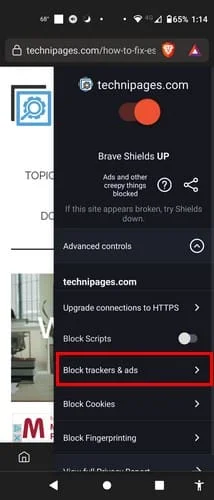
設定に行ったときに見た広告ブロックオプションが同じように表示されます。オプションを選択して、完了をタップします。同様に、HTTPSを使用するサイトが常に表示されるようにするオプションもあります。これは、右上のライオンアイコンをタップしてから高度なコントロールを選択したときに見たかもしれません。
接続をHTTPSにアップグレードを選択すると、3つのオプションがあります。次のように設定できます:
これで、すべての設定が完了です。ご覧の通り、忙しい時でも行えることがあるのです。
さらなる読書
他にも広告ブロッカーをオプションとして持っているブラウザがあります。例えば、Kiwiブラウザの広告ブロッカーを有効にする方法に関するガイドがあります。また、Operaユーザー向けの広告ブロッカーを設定する方法に関するガイドもあります。Microsoft Edgeも見逃せないので、こちらがそのブラウザの広告ブロッカーを有効にする方法です。Chromeもリストに入れるべきなので、Chromeで広告ブロッカーを使用する方法もご覧ください。お探しの情報が見つからない場合は、右上の検索バーを使用して他のチュートリアルを検索することもできます。
結論
このガイドでは、Braveブラウザの広告ブロッカー機能にアクセスする方法を見てきました。いくつかの手順を踏むことで、この機能を使い始めることができます。同じエリアには、ブラウザを使用する際に安全を保つために役立つ他の便利な機能もあります。あなたは広告ブロッカーを常時使用するつもりですか?以下のコメントであなたの考えを共有し、他の人にこの文章をソーシャルメディアでシェアすることを忘れないでください。
ピン留めが解除されたアプリやプログラムがタスクバーに再度表示される場合は、Layout XMLファイルを編集してカスタム行を削除できます。
WindowsおよびAndroidデバイス用の簡単な手順で、Firefoxの自動入力から保存された情報を削除します。
このチュートリアルでは、Apple iPod Shuffleのソフトリセットまたはハードリセットを実行する方法を示します。
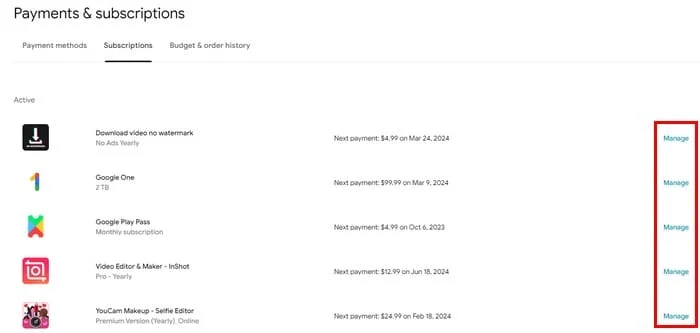
Google Playには多くの素晴らしいアプリがあり、サブスクリプションを登録せずにはいられません。しかし、それが増えると、Google Playのサブスクリプションを管理する必要が出てきます。
ポケットや財布の中で支払い用のカードを探すのは本当に面倒です。近年、さまざまな企業が非接触型支払いソリューションを開発・発売しています。
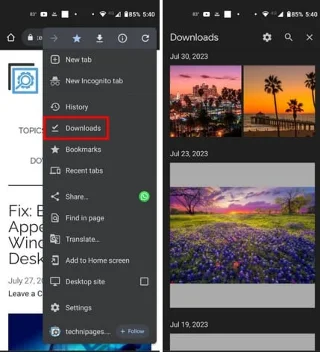
Androidのダウンロード履歴を削除することで、ストレージスペースが増えます。以下の手順を実行してください。
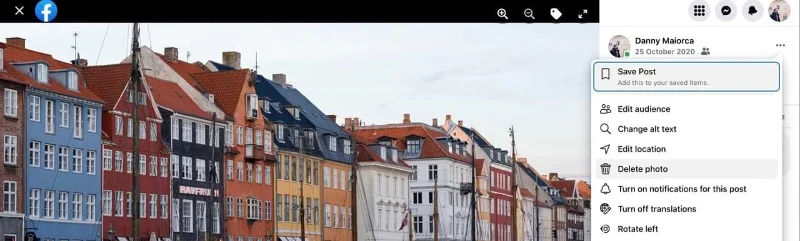
このガイドでは、PC、Android、またはiOSデバイスを使用してFacebookから写真やビデオを削除する方法を説明します。
Galaxy Tab S9 Ultraを使っている間、時にはリセットが必要になる場合があります。ここでは、Galaxy Tab S9をリセットする方法を詳しく説明します。
Android 11でグループテキストメッセージをミュートして、Messagesアプリ、WhatsApp、Telegramの通知を管理しましょう。
FirefoxでアドレスバーのURL履歴をクリアし、セッションをプライベートに保つための簡単な手順を紹介します。