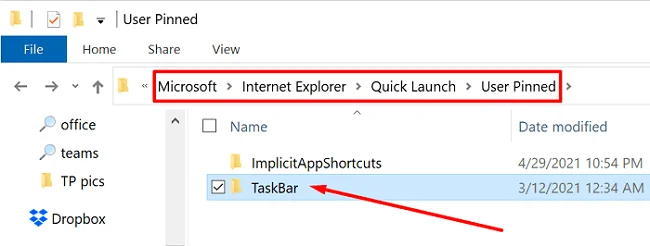
修正: Windows 11 でピン留めされていないアプリが再度表示される問題
ピン留めが解除されたアプリやプログラムがタスクバーに再度表示される場合は、Layout XMLファイルを編集してカスタム行を削除できます。
広告を見ることに問題がない場合もありますが、時折、広告が煩わしくなることもあります。そのため、多くの人が広告ブロッカーを有効にする方法を知りたいと考えています。Edgeを使用すると、広告をコントロールし、表示したい広告があるサイトの例外を追加できます。この統合された広告ブロッカーをEdgeブラウザで有効にするための手順を以下に示します。1分未満でそれを行う方法を見てみましょう。
目次
Android用Edgeで広告ブロッカーを有効にする方法
Edgeの広告ブロッカー機能には、機能を切り替えるためのボタンがあります。また、特定のサイトが影響を受けないように例外を許可するオプションもあります。この機能を使用するには、Edgeアプリを開き、右下の三本線のメニューをタップします。メニューが表示されたら、歯車をタップして設定に進みます。
設定セクションの下で、プライバシーとセキュリティオプションをタップします。セキュリティセクションで、広告をブロックを選択します。
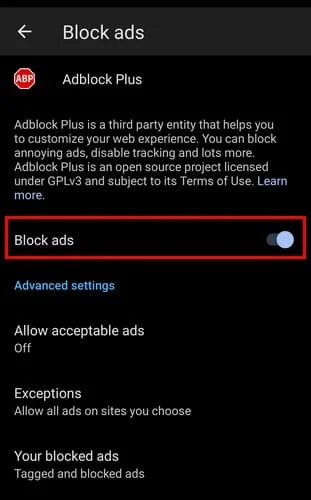
まず、広告ブロックオプションをオンにします。これで完了です。そのオプションの下に、さらにカスタマイズするオプションが表示されます。例えば、許容される広告を有効にすることができます。それをタップしてオンまたはオフに切り替えます。また、広告ブロックを適用したくないサイトを追加できる例外オプションも見つけることができます。そのオプションを選択し、「サイトを追加」オプションをタップします。サイトのアドレスを入力し、「保存」ボタンをタップします。変更を加えたら、広告を表示または非表示にするためにサイトを更新する必要があります。これが広告ブロッカーを有効にする方法です。
さらなる情報
他のブラウザでも広告をブロックすることができます。例えば、こちらはKiwiブラウザで広告をブロックする方法や、Operaのガイドです。Braveブラウザを使用している方のためのガイドもあり、広告をブロックする方法があります。また、Chromeのシークレットモードで広告ブロッカーを使用する方法もあります。Gmailの受信トレイに広告が表示されている場合、こちらを参照してください広告を取り除く方法です。必要なガイドが見つからない場合は、右上の検索バーを使用してください。
結論
広告は、購入したい製品を見せてくれることがありますが、もう勘弁したいときや、しばらく広告から離れたいときには、Edgeの広告ブロッカーが役立ちます。簡単なリフレッシュで、広告が消えてクリーンな画面が得られます。広告を再び見たいときは、いつでも機能をオフにできます。広告ブロッカーを永続的にオンにしますか?コメントで教えてください。また、他の人とこの記事をソーシャルメディアで共有するのを忘れないでください。
ピン留めが解除されたアプリやプログラムがタスクバーに再度表示される場合は、Layout XMLファイルを編集してカスタム行を削除できます。
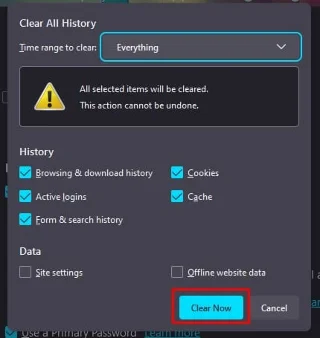
WindowsおよびAndroidデバイス用の簡単な手順で、Firefoxの自動入力から保存された情報を削除します。
このチュートリアルでは、Apple iPod Shuffleのソフトリセットまたはハードリセットを実行する方法を示します。
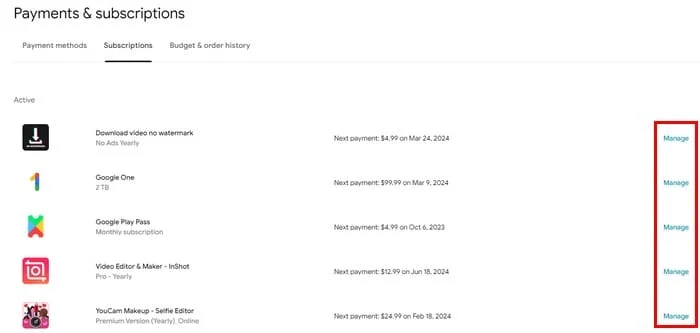
Google Playには多くの素晴らしいアプリがあり、サブスクリプションを登録せずにはいられません。しかし、それが増えると、Google Playのサブスクリプションを管理する必要が出てきます。
ポケットや財布の中で支払い用のカードを探すのは本当に面倒です。近年、さまざまな企業が非接触型支払いソリューションを開発・発売しています。
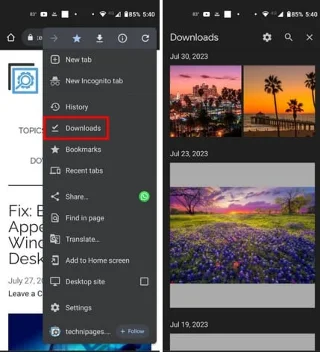
Androidのダウンロード履歴を削除することで、ストレージスペースが増えます。以下の手順を実行してください。
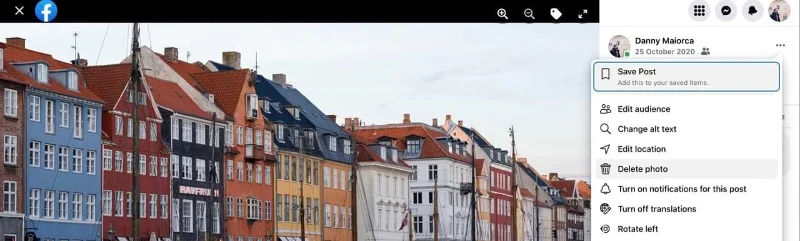
このガイドでは、PC、Android、またはiOSデバイスを使用してFacebookから写真やビデオを削除する方法を説明します。
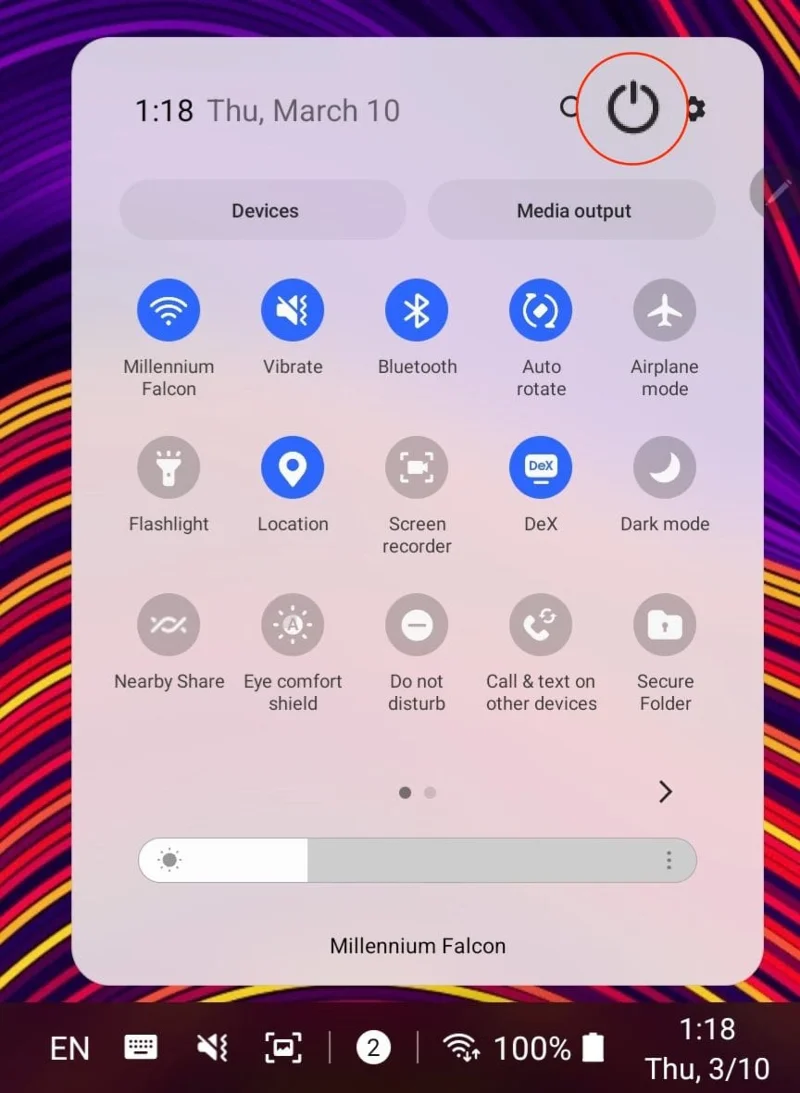
Galaxy Tab S9 Ultraを使っている間、時にはリセットが必要になる場合があります。ここでは、Galaxy Tab S9をリセットする方法を詳しく説明します。
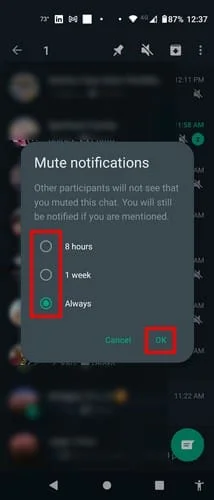
Android 11でグループテキストメッセージをミュートして、Messagesアプリ、WhatsApp、Telegramの通知を管理しましょう。
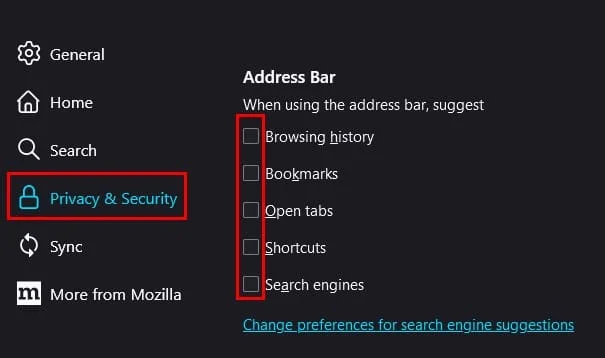
FirefoxでアドレスバーのURL履歴をクリアし、セッションをプライベートに保つための簡単な手順を紹介します。