就業者負担軽減支援金と給付・減税の最新動向まとめ【2026年11月最新検証】

2026年最新の「就業者負担軽減支援金」の制度概要や国会審議の動向を速報解説。年収要件、給付額、消費税率引き下げとの関係、年収の壁対策との連動ポイントをわかりやすくまとめました。
情報確認日時:2026年11月12日 00:19(日本標準時・JST、UTC+09:00/2026年11月11日 15:19 UTC)。AppleとGoogleの公式サポート情報を確認した。
スマートフォンの指紋認証や顔認証は、画面をすばやく開ける便利な機能だ。しかし、登録するだけで安全対策が完成するわけではない。特に確認したいのは、生体認証が使えないときのPIN・パスコード、認証を許可する操作の範囲、紛失・盗難時の保護機能の3点だ。これらの設定によって、日常の使いやすさだけでなく、端末を他人に持たれた場合に何を操作される可能性があるかも変わる。
2026年11月12日時点で確認できたAppleとGoogleの案内では、iPhoneの「盗難デバイスの保護」や一部Android端末の「ID チェック」が、重要な操作に生体認証を求める機能として説明されている。一方、対応機種、OSのバージョン、設定した場所などによって利用条件は異なる。この記事では認証方式の技術的な比較ではなく、利用開始前に見直せる設定と、トラブルが起きたときの実際の対処に絞って紹介する。
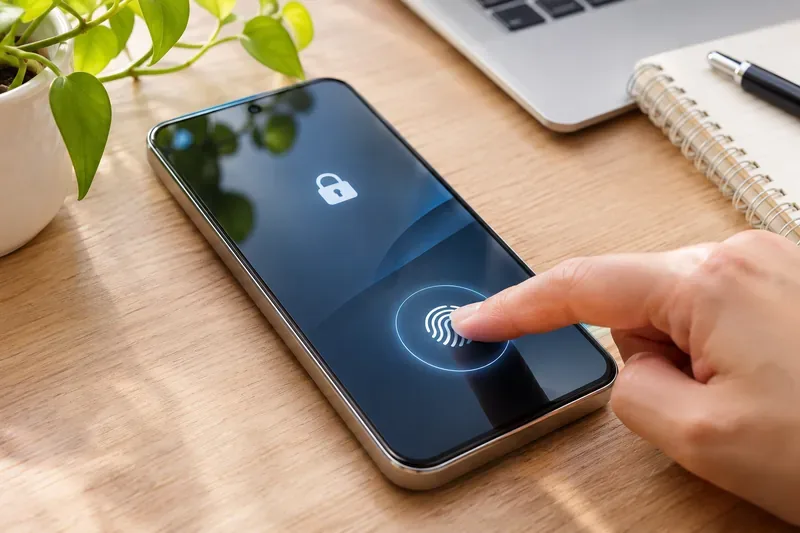
顔・指紋でロックを解除できても、端末の再起動後や一定の条件下ではPIN、パターン、パスワード、パスコードの入力が求められる。Appleも、iPhoneの電源を入れた直後や再起動後などにはパスコードが必要だと案内している。生体認証は強い画面ロックの代わりではなく、併用する機能と考えたい。
誕生日や連続した数字などを避け、可能なら長めの数字コードや英数字のパスコードを使う。公共交通機関や店舗で手入力するときは、周囲から画面をのぞかれていないかにも注意したい。生体認証が便利でも、解除用コードが知られてしまうリスクは残る。
設定画面では、登録済みの指紋や顔に見覚えがないものがないか確認する。以前、家族や知人が端末を使えるように登録した指紋が残っている場合は、その人にも解除の機会が生じる。不要な登録は削除する。追加の指紋登録は自分が普段使う指だけに絞り、端末を共同利用する場合はアクセスできる情報の範囲を先に話し合う。
また、画面の解除を許可することと、パスワードの自動入力、金融アプリへのログイン、決済承認を許可することは同じではない。対応する項目やアプリごとの認証方法を確認し、不要な用途はオフにしておく。銀行や決済アプリでは、端末の設定とアプリ内部の設定が別になっている場合もある。
顔認証や指紋認証を有効にしても、ロックがかかるまでの時間が長いと、席を離れたときに画面が開いたままになる。自動ロックまでの時間を必要以上に長くしないこと、ロック画面に認証コードやメッセージ本文がどこまで表示されるかを点検することも重要だ。これは生体認証単独で解決できない情報漏えい対策となる。
iPhoneでは「設定」から「Face IDとパスコード」、Touch ID対応機では「Touch IDとパスコード」を開き、本人確認後に設定を見直せる。画面ロック解除に加え、支払い、パスワードの自動入力、アプリでの使用など、必要な用途だけが有効か確認する。Face IDを使用する場合は「Face IDを使用するには注視が必要」などの項目も確認したい。画面注視の設定は認証時の意図しない解除を抑えるのに役立つが、使いやすさとのバランスがある。
特に見落としたくないのが「盗難デバイスの保護」だ。Appleによると、この機能を有効にすると、普段いる場所から離れているとき、保存済みパスワードへのアクセスなど一部の操作でFace ID/Touch IDが必須となり、パスコードで代用できないことがある。Apple Accountのパスワード変更など、一部の重要操作では1時間の待機と再度の生体認証が求められる場合もある。
「設定」→「Face IDとパスコード」または「Touch IDとパスコード」→「盗難デバイスの保護」で状態を確認できる。対応するiPhoneでは、追加の対策を普段いる場所以外だけでなく「常に」適用する選択肢もある。この設定は保護を強める半面、本人が急いで設定を変更したいときにも待ち時間が生じ得る。利用条件として、パスコード、生体認証、Apple Accountの2ファクタ認証、「探す」などが必要とされている。
Androidではメーカーと機種、OSによりメニュー名が違う。Google Pixelの公式案内では、設定アプリの「セキュリティとプライバシー」→「デバイスのロック解除」から指紋や顔認証を管理できる。登録情報や、顔認証を画面解除・アプリでの本人確認のどちらに使うかを確認しよう。Pixelの顔認証には「画面の注視が必要」「常に確認が必要」などの選択肢が示されているが、すべてのAndroid機に同じ項目があるわけではない。
生体認証の用途にも違いがある。Googleは、Pixel 7以降の対応モデルで顔による画面解除を案内する一方、Pixel 8以降の対応モデルではアプリへのログインや購入承認などの本人確認にも利用できると説明している。「顔で画面が開く」ことだけを理由に、あらゆるアプリで同じ安全性・使い方が保証されると考えないようにしたい。
Androidでは「設定」→「Google」→「すべてのサービス」→「盗難保護」から、機種に応じて「盗難検出ロック」「オフライン デバイスロック」「リモートロック」などを確認できる。さらに、対応機種には「ID チェック」があり、信頼できる場所以外で特定の機密操作を行う際、PINなどへの切り替えを認めず生体認証を要求する。設定項目が表示されない機種は対応していない可能性がある。盗難検出ロックも、盗難を必ず見つける機能ではない。
指が濡れている、保護フィルムを交換した、カメラが汚れている、顔が隠れているなどの理由で認証に失敗することがある。顔認証に対応するiPhoneやPixelでは、カメラ・センサー周辺の汚れや、顔の見え方などを確認するよう公式案内がある。利用できないときは、通常の画面ロックで認められたPINやパスコードで解除する場面があるため、コードを覚えておく必要がある。
ただし、盗難対策で「生体認証が必須」になっている特定の操作は例外だ。iPhoneの「盗難デバイスの保護」やAndroidの対応機種の「ID チェック」では、その場でPINに切り替えられない操作がある。外出先で大切なアカウント設定を変更する予定があるなら、機能の条件を事前に確認し、復旧手段も整理しておこう。
生体認証がオンでも、スマートフォンをなくしたら早めの対応が必要だ。iPhoneは別の端末からiCloud.com/findにアクセスし、「紛失としてマーク」する方法をAppleが案内している。AndroidはFind Hubを利用して端末の位置を探し、保護やデータ消去を行える。Googleの「リモートロック」は、事前の電話番号確認などの条件を満たす端末で利用できるため、紛失してから初めて設定しようとせず、先に対応状況を確認したい。
端末が見つからず、アカウントの不正利用が疑われる場合は、Apple AccountやGoogleアカウントのセキュリティ確認、重要なサービスのログイン状況の見直しを進める。通信契約や決済サービスについても、必要に応じて事業者に連絡する。遠隔操作は端末の接続状態などに影響されるため、事前のバックアップと復旧連絡先の整備も重要になる。
生体認証の便利さを享受するには、使う場面を必要な範囲に絞り、端末をなくしたときの操作をあらかじめ知っておくことが効果的だ。今後のOS更新で名称や適用条件が変わる可能性があるため、設定が見つからないときは機種名とOSのバージョンを確認し、メーカーの最新サポート情報に従ってほしい。
不要にはならない。再起動後などにパスコード入力が必要になり、パスコードを使えないと一部の操作に支障が出る。強いコードを設定し、忘れないよう管理したい。
対応機種や使い方による。どちらでも同じ操作を承認できるとは限らないため、対応する認証用途と自分が必要とする場面を確認して決めよう。
一般に、生体認証の登録を削除する操作とアプリのデータを消去する操作は別だ。ただし、認証方法の再設定や再ログインが必要になることがあるため、操作前にアプリと端末の説明を確認しよう。
2026年最新の「就業者負担軽減支援金」の制度概要や国会審議の動向を速報解説。年収要件、給付額、消費税率引き下げとの関係、年収の壁対策との連動ポイントをわかりやすくまとめました。
2026年11月15日に92歳で亡くなった声優・筈見純さん。『ダーティペア』『機甲界ガリアン』『パトレイバー』など、公式履歴で確認できる役と吹き替え・ゲームの歩みを紹介します。
前橋市街地のクマ出没を受け、暗渠や河川の近くで住民が取るべき行動を解説。屋内・車内への避難、遭遇時の距離の取り方、通報先、日頃の備えを公的情報に基づいて紹介します。
前橋市天川大島町で相次いだクマの目撃。市の最新発表では11月23日午後4時まで新たな目撃はなく、暗渠の出入口封鎖後も監視とパトロールが続いています。
給付金や減税措置が家計に与える影響と最新動向を徹底解説。一律給付の真偽や住民税非課税世帯向け給付の現状、就業者負担軽減支援の議論、損をしないための確認ポイントを分かりやすく整理しました。
就業者負担軽減支援金とは何か?給付対象となる年収要件(100万〜450万円、約3,000万人規模)、定額減税や従来の給付金との違い、「年収の壁」への影響を最新動向を踏まえてわかりやすく解説します。
給付金の申請方法を解説。支給通知と確認書の違い、必要書類、郵送・オンライン申請、期限の確認、公金受取口座や詐欺への注意点を整理します。
今回の給付金は誰が対象になるのか?住民税非課税世帯や均等割のみ課税世帯の年収・所得要件の目安、確認ポイントを最新の実施状況に基づきわかりやすく解説します。
食料品の消費税を1%にする法案は参院審議中で、11月24日に公聴会を実施。2027年4月の開始は未確定です。成立済みの所得税控除改正と今後の手続きを解説します。
就業者負担軽減支援金の国会審議状況と、北九州市・福山市など自治体給付の対象条件、金額、申請期限を2026年11月25日時点で整理。