[Nouveau !] Comment atténuer les lumières stroboscopiques et clignotantes sur iPhone

Ce qu'il faut savoir

  • Avec la fonctionnalité « Dim Flashing Lights » dans iOS 16.4 bêta, l'iPhone peut assombrir l'écran lorsqu'il détecte des effets clignotants ou stroboscopiques sur l'écran.
  • Pour l'activer, accédez à Paramètres > Accessibilité > Mouvement, puis activez la bascule pour les lumières clignotantes faibles en bas. 

Depuis sa sortie en septembre 2022, iOS 16 a connu des changements majeurs alors qu'Apple continuait d'améliorer son OS pour iPhone. Récemment, Apple a publié la mise à jour bêta d'iOS 16.4, qui inclut des fonctionnalités nouvelles et intéressantes qui améliorent d'un cran l'expérience des utilisateurs sur l'iPhone. L'une de ces nouvelles fonctionnalités est « Dim Flashing Lights » qui atténue instantanément l'écran une fois qu'il détecte un effet stroboscopique ou clignotant sur l'écran afin de réduire la tension que cela peut causer à vos yeux et à votre santé. Voyons comment activer la fonction Dim Flashing Lights pour assombrir l'écran lorsqu'une vidéo lit des lumières stroboscopiques ou clignotantes.

Qu'est-ce que la nouvelle fonctionnalité « Dim Flashing Lights » dans iOS et comment fonctionne-t-elle ?

Les lumières clignotantes et stroboscopiques peuvent causer de nombreux problèmes de santé et entraîner des convulsions dans le pire des cas. Alors que de plus en plus de personnes se tournent vers leurs appareils mobiles pour consommer quotidiennement du contenu, il existe toujours un risque que votre contenu vidéo affiche de manière inattendue des lumières clignotantes ou stroboscopiques. La nouvelle fonctionnalité Dim Flashing Lights dans iOS 16.4 (actuellement uniquement en version bêta, à compter du 6 mars 2023) permet de réduire ce problème en analysant intelligemment votre contenu vidéo et en atténuant l'affichage chaque fois que des lumières stroboscopiques ou clignotantes répétées sont détectées.

Le contenu pris en charge, comme les émissions et les films hébergés sur Apple TV, vous avertira également des lumières clignotantes ou stroboscopiques dans la chronologie vidéo afin que vous puissiez l'ignorer en conséquence. 

Comment activer « Dim Flashing Lights » sur votre iPhone

Voici comment activer la fonction Dim Flashing Lights sur votre iPhone.

Exigences

Depuis le 6 mars 2023, vous avez besoin d'iOS 16.4 bêta 2 ou version ultérieure pour utiliser cette fonctionnalité.

Guide

Suivez ces étapes pour activer la fonction « Dim Flashing Lights » de votre iPhone.

Ouvrez l' application Paramètres  et appuyez sur  Accessibilité .

Appuyez sur  Mouvement .

Maintenant, faites défiler vers le bas et activez la bascule pour Dim Flashing Lights .

Lorsqu'elle est activée, la bascule devient verte.

Et c'est tout! La fonctionnalité sera désormais activée et votre écran sera automatiquement atténué la prochaine fois que des lumières clignotantes seront détectées dans votre contenu vidéo.
Laisser un commentaire

Comment créer un sondage dans Microsoft Teams

Comment créer un sondage dans Microsoft Teams

Découvrez comment créer un sondage dans les conversations, les canaux et les réunions Microsoft Teams, choisir les paramètres de réponse, consulter les résultats et clôturer le vote.

Comment désactiver les notifications de canal et de message dans Microsoft Teams

Comment désactiver les notifications de canal et de message dans Microsoft Teams

Découvrez comment désactiver les notifications de canal et de message dans Microsoft Teams, vous désabonner des discussions bruyantes et contrôler les bannières tout en comprenant les alertes de mention.

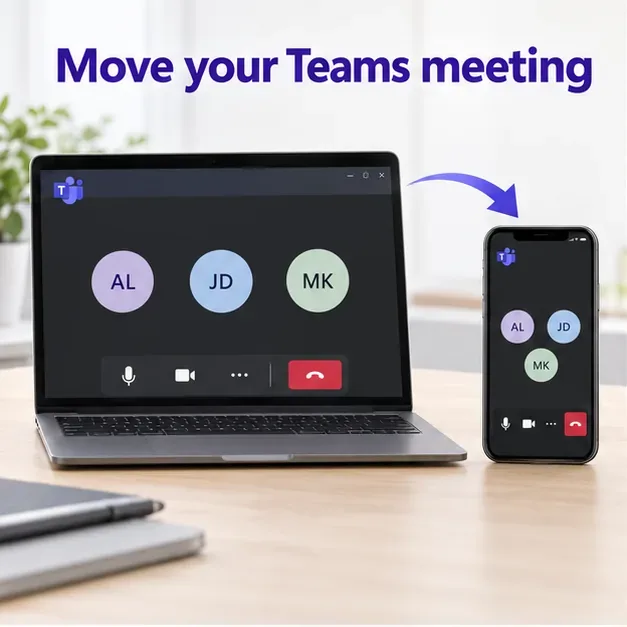
Comment transférer une réunion Microsoft Teams vers un autre appareil

Comment transférer une réunion Microsoft Teams vers un autre appareil

Découvrez comment transférer une réunion Microsoft Teams entre votre ordinateur et votre téléphone, comment utiliser les deux appareils simultanément et comment résoudre les problèmes de transfert ou audio liés à l'absence d'options de transfert.

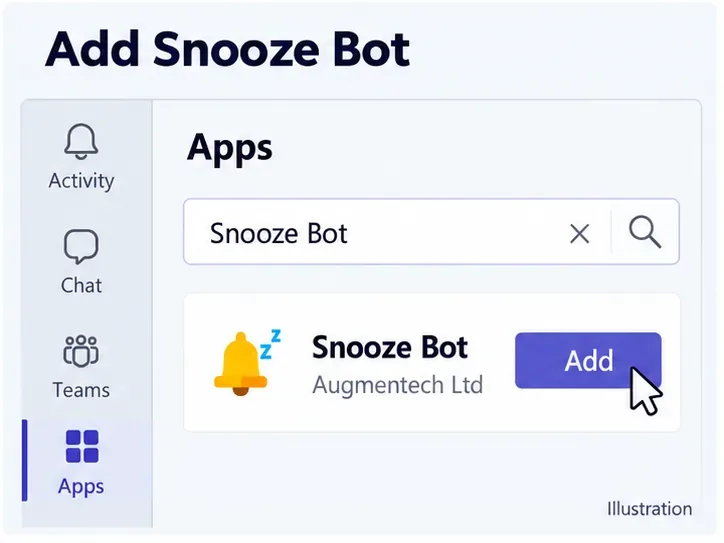
Comment mettre en veille un message dans Microsoft Teams

Comment mettre en veille un message dans Microsoft Teams

Découvrez comment mettre en veille un message dans Microsoft Teams avec Snooze Bot, y revenir plus tard et utiliser les messages enregistrés ou les commandes de mise en sourdine lorsque vous avez besoin d'une autre option.

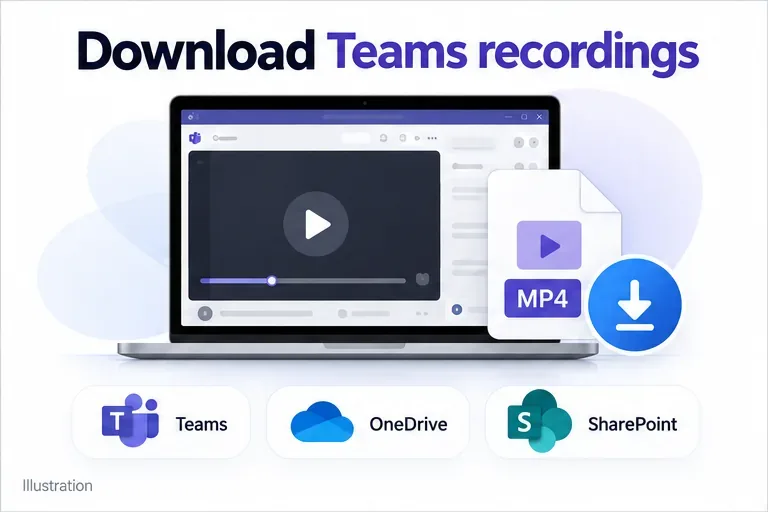
Comment télécharger un enregistrement Microsoft Teams : trois solutions simples

Comment télécharger un enregistrement Microsoft Teams : trois solutions simples

Découvrez comment télécharger un enregistrement Microsoft Teams depuis Teams, OneDrive ou SharePoint, et comment résoudre les problèmes liés aux options de téléchargement manquantes, aux problèmes d'accès et aux enregistrements expirés.

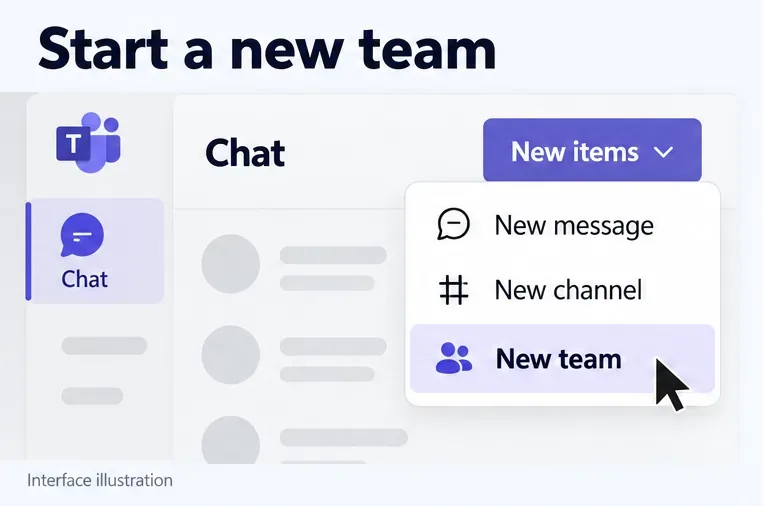
Comment créer une équipe dans Microsoft Teams (et la gérer)

Comment créer une équipe dans Microsoft Teams (et la gérer)

Découvrez comment créer une équipe dans Microsoft Teams, ajouter des membres, choisir des types de canaux, gérer les autorisations et utiliser le centre d'administration Teams.

Intégration Microsoft Teams–Slack : comment la configurer

Intégration Microsoft Teams–Slack : comment la configurer

Configurez l'intégration Microsoft Teams-Slack pour lancer des réunions Teams directement depuis Slack. Découvrez les exigences relatives au compte, aux autorisations de l'application, les étapes de configuration et les solutions rapides.

Vous entendez un écho pendant vos réunions Microsoft Teams ? Voici comment résoudre le problème.

Vous entendez un écho pendant vos réunions Microsoft Teams ? Voici comment résoudre le problème.

Corrigez l'écho lors des réunions Microsoft Teams en supprimant les connexions audio en double, en sélectionnant le casque et le microphone appropriés et en vérifiant les paramètres audio.

Impossible de se connecter aux réunions Microsoft Teams ? Comment résoudre ce problème ?

Impossible de se connecter aux réunions Microsoft Teams ? Comment résoudre ce problème ?

Vous n'arrivez pas à vous connecter aux réunions Microsoft Teams ? Vérifiez le lien de la réunion, votre compte, votre réseau et l'application, puis renseignez-vous sur les démarches à suivre pour contacter l'organisateur ou le service informatique.

Résoudre les problèmes de synchronisation de Microsoft Teams : Guide complet

Résoudre les problèmes de synchronisation de Microsoft Teams : Guide complet

Microsoft Teams ne se synchronise pas ? Actualisez vos messages sur ordinateur, navigateur web, iPhone et Android, identifiez les problèmes de compte ou de fichiers et évitez les réinitialisations de cache inutiles.