Stai pianificando un webinar ad alto rischio ? Probabilmente sei indeciso tra Microsoft Teams e Zoom . Entrambi supportano milioni di eventi virtuali, ma quale eccelle per i webinar ? Analizzeremo le differenze tra Microsoft Teams e Zoom analizzando le funzionalità essenziali dei webinar, come la capacità di partecipazione, gli strumenti di coinvolgimento, la sicurezza e le integrazioni. Resta con noi: la nostra tabella comparativa e i consigli degli esperti ti aiuteranno a scegliere il vincitore per il tuo prossimo evento. 🚀

🔥 Caratteristiche principali del webinar : confronto diretto
Al centro di ogni webinar di successo c'è la fluidità dell'erogazione. Ecco una rapida panoramica del confronto tra Microsoft Teams e Zoom nella nostra tabella di facile consultazione. (Suggerimento: Zoom è ideale per un pubblico vasto, mentre Teams si integra perfettamente con gli strumenti di Office.)
| Caratteristica |
Microsoft Teams |
Zoom |
Vincitore |
| Numero massimo di partecipanti (modalità webinar) |
10.000 spettatori (eventi in diretta) |
1.000 partecipanti |
⭐ Team per la scalabilità |
| Sondaggi e domande e risposte |
✅ Sondaggi nativi, Q&A, reazioni |
✅ Sondaggi avanzati, domande e risposte, reazioni |
Pareggio – Entrambi eccellenti |
| Stanze di breakout |
✅ Fino a 50 camere |
✅ Fino a 100 camere |
Zoom |
| Condivisione dello schermo e lavagna |
✅ PowerPoint Live, lavagna collaborativa |
✅ Condivisione avanzata, lavagna |
Team (sinergia d'ufficio) |
| Registrazione e analisi |
✅ Registrazione cloud, report delle presenze |
✅ Dashboard dettagliate su cloud/locale |
Zoom (approfondimenti) |
| Registrazione e personalizzazione |
Base tramite moduli |
✅ Pagine di registrazione complete, branding |
Zoom |
Curiosi di scoprire perché sono così importanti? Continuate a leggere per approfondimenti che sveleranno tesori nascosti. 👇
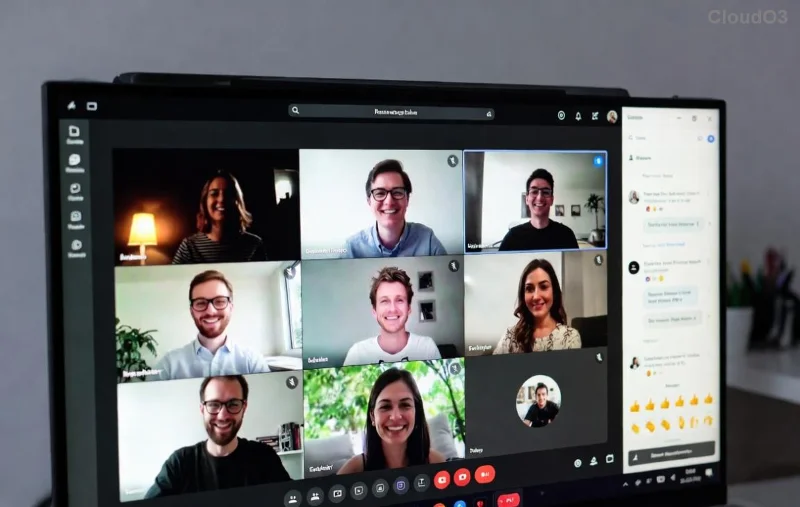
![Dashboard del webinar Zoom con coinvolgimento dei partecipanti]()
1️⃣ Capacità di partecipanti: adatta i tuoi sogni di webinar
I webinar Zoom possono gestire fino a 1.000 partecipanti interattivi con relatori, perfetti per eventi di medie dimensioni. Ma per i mega- webinar ? Microsoft Teams Live Events supporta 10.000 spettatori in streaming, ideale per keynote o lanci di prodotto. I recenti aggiornamenti hanno migliorato l'affidabilità di Teams per trasmissioni su larga scala senza ritardi.
Consiglio pratico: se il tuo pubblico supera le 500 persone, scegli Teams. Se è più piccolo, l'interattività di Zoom vince. Pronti per gli strumenti di coinvolgimento? Prossimo passo...
2️⃣ Superpoteri dell'engagement: sondaggi, domande e risposte e altro ancora
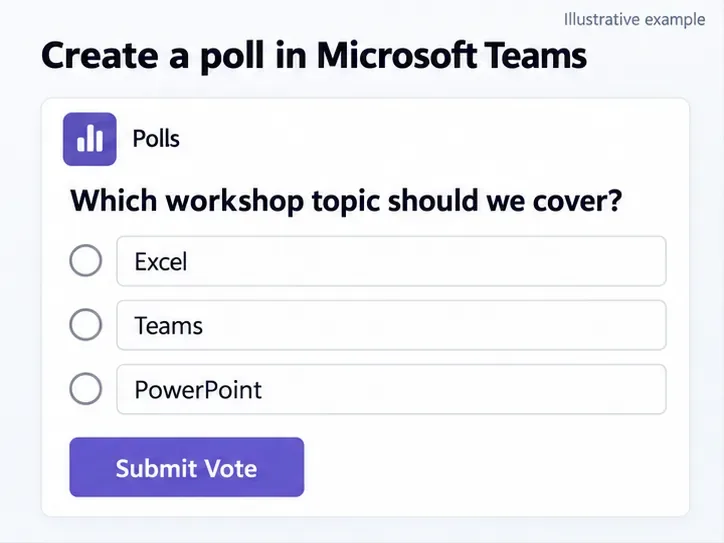
Mantieni l'attenzione degli spettatori! Entrambe le piattaforme offrono sondaggi, sessioni di domande e risposte, emoji e chat. Zoom edge con sale d'attesa personalizzabili e visualizzazioni in evidenza per le discussioni di gruppo. Contatori Teams con integrazione perfetta con Microsoft Forms per i quiz e Yammer per il passaparola post-evento.
- ✅ Zoom : oltre 20 tipi di domande, sondaggi anonimi.
- ✅ Team : informazioni basate sull'intelligenza artificiale sul coinvolgimento.
Breakout room? Zoom ne supporta di più (100 contro le 50 di Teams), il che è ottimo per i workshop. Ma la modalità "Together Mode" di Teams è più immersiva. Quale si adatta meglio al tuo stile?
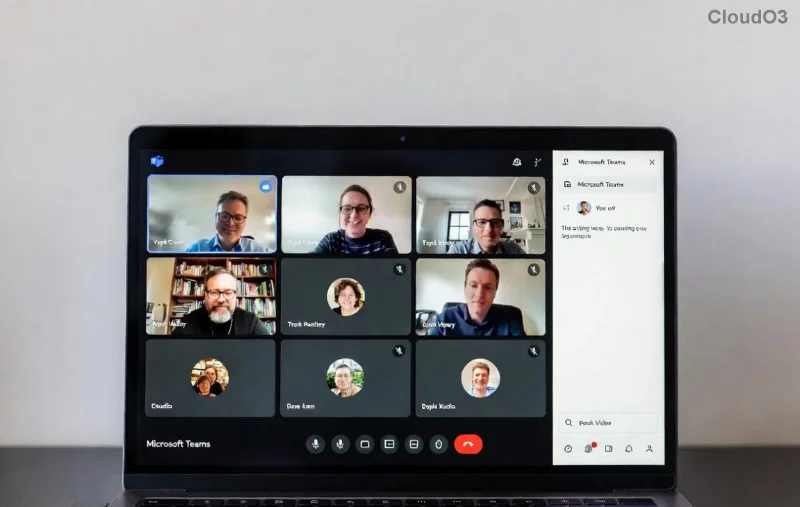
![Evento live di Microsoft Teams con un vasto pubblico]()
3️⃣ Integrazioni ed ecosistema: perfezione plug-and-play
Microsoft Teams vs Zoom brillano in base al tuo stack. Teams si collega in modo nativo a Outlook, PowerPoint e OneDrive, programmando automaticamente i webinar dai calendari. Zoom si integra ampiamente tramite Zapier, HubSpot ed Eventbrite per i professionisti del marketing.
Ultimi miglioramenti: Teams ora integra Stream per le riproduzioni on-demand; l'API di Zoom supporta le app personalizzate. Gli utenti aziendali apprezzano la compatibilità di Teams con Microsoft 365.
🔒 Sicurezza e affidabilità: non c'è spazio per i problemi
Entrambe danno priorità alla sicurezza. Zoom offre crittografia end-to-end e blocchi per le sale d'attesa. Teams aggiunge funzionalità di livello aziendale come etichette di riservatezza e autenticazione a più fattori. Tempi di inattività? Entrambe vantano un uptime del 99,99% secondo recenti report.
Per i settori in cui la conformità è molto elevata (GDPR, HIPAA), controlla la conformità di Teams o la sicurezza di Zoom .
💰 Ripartizione dei prezzi per i webinar
| Piano |
Squadre |
Zoom |
| Webinar di base |
Incluso in E3/E5 ($ 36+/utente/mese) |
Pro: $ 15/utente/mese (100 partecipanti) |
| Su larga scala |
Componente aggiuntivo Eventi dal vivo |
Webinar: $ 40/mese (500 partecipanti) |
Zoom è più economico per chi lavora da solo; i pacchetti Teams sono più convenienti per i team. (Prezzi aggiornati agli ultimi aggiornamenti – verificare sui siti.)
Verdetto finale: scegli il tuo webinar champion
Microsoft Teams è la scelta ideale per le aziende di grandi dimensioni, gli amanti di Microsoft e i flussi di lavoro integrati. Zoom è il top per la registrazione ottimizzata, l'interattività massiccia e la convenienza.
- 👉 Scegli Teams se: fai parte dell'ecosistema Microsoft o hai bisogno di oltre 10.000 spettatori.
- 👉 Scegli Zoom se: la personalizzazione e le suddivisioni sono fondamentali.
Prova entrambe le versioni gratuite! Qual è la funzionalità che preferisci per i tuoi webinar ? Lascia un commento e parliamone. La piattaforma perfetta per te ti aspetta. 🎉