Windows 11でBattle.netエージェントのスリープエラーを修正する方法:究極のトラブルシューティングガイド
Windows 11でBattle.netエージェントのスリープエラーに悩まされていませんか?ゲームを再びスムーズに動作させるための、実証済みの解決策をご紹介します。スムーズなゲームプレイのためのステップバイステップのトラブルシューティング。
仕事用であろうとなかろうと、Microsoft Windows 10で複数のウィンドウを開く必要がある場合があります。これらのウィンドウを開くことで、何をしていても非常に簡単になります。
しかし、複数のウィンドウを開く必要がある場合はどうなりますか?別のモニターを追加せずに、どのようにして複数のウィンドウを開くことができますか?次のヒントは、これらの追加のウィンドウを開くために必要なことと、それらを移動する方法を示しています。
心配しないでください。スナップアシスト機能はすでにWindowsコンピューターに統合されています。追加のソフトウェアをインストールする必要はありません。これらのウィンドウを適切な場所に配置するのに役立つため、この機能を有効にする必要があります。デフォルトではオンになっていません。
オンにするには、次のURLにアクセスしてください。
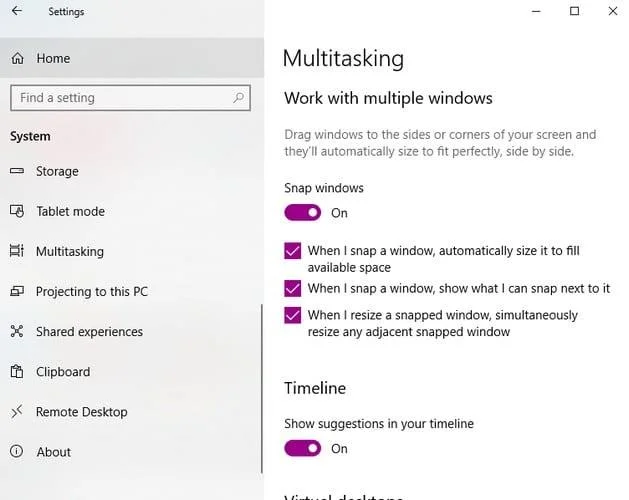
この機能を有効にした後、4つのウィンドウなどを開きます。それらのウィンドウの1つを隅にドラッグアンドドロップします。所定の位置に配置されたら、Windowsキーと矢印キーを使用して(Windowsキーを離さずに)、ウィンドウを画面全体に表示したり、別の領域に移動したりできます。
2番目のウィンドウに対してこれらの手順を繰り返すと、コーナースナップ機能がオンになります。この後、残りのウィンドウに収まる可能性が表示されます。
コンピュータの電源を入れると、1つのウィンドウが自動的に開きます。ウィンドウのサイズを小さくするには、ウィンドウの右上にある正方形をクリックします。
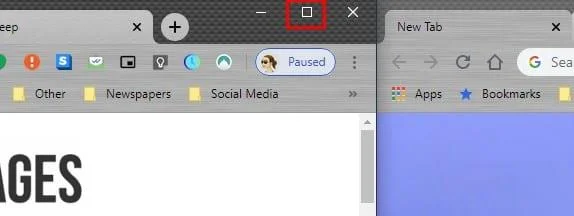
ウィンドウをディスプレイのいずれかの側に配置します。次に、ウィンドウの隅にカーソルを置き、クリックしてドラッグし、サイズを調整します。1つのウィンドウを設定したら、右上にある3つのドットをクリックして、[新しいウィンドウを開く]オプションを選択します。
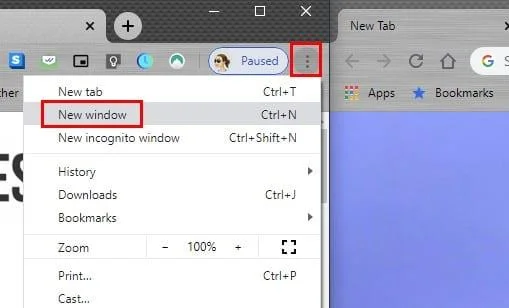
新しいウィンドウが表示されたら、最初のウィンドウで行ったのと同じ調整手順に従います。ウィンドウの隅にカーソルを置くと、カーソルが両側矢印にどのように変化するかがわかります。その場合は、クリックして放さずにウィンドウを目的のサイズにドラッグします。
3番目のウィンドウを追加するには、サイズを縮小するウィンドウをクリックして、ウィンドウと上キーを押します。開いているウィンドウがある場合は、残りの空きスペースでそれらを見ることができます。
選択されたウィンドウの周囲に白いフレームが表示されます。それを選択するには、Enterキーを押します。別のものを選択する場合は、矢印キーを使用してそれらの間を移動します。
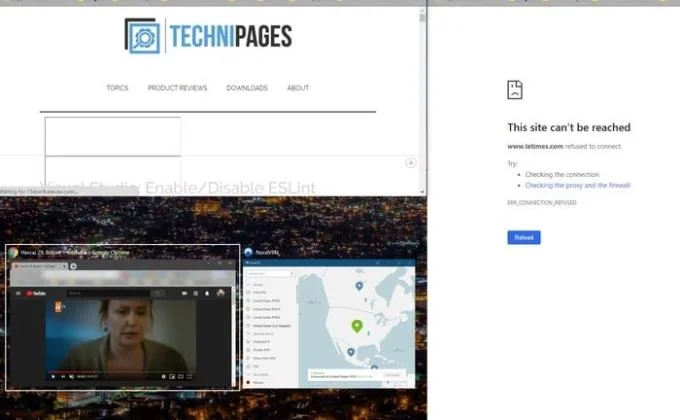
スナップ機能を使用したくない場合は、いつでも必要な数のウィンドウを開いて、それぞれのコーナーに配置できます。ウィンドウの端にカーソルを置くと、カーソルが両側矢印に変わり、サイズの調整に役立ちます。
複数のウィンドウを開くと、作業がはるかに簡単になります。特に、あなたがしていることが仕事に関連している場合、いくつかのウィンドウを開くことで、物事を簡単に比較することができます。通常、いくつのウィンドウを開いていますか?以下のコメントで教えてください。
Windows 11でBattle.netエージェントのスリープエラーに悩まされていませんか?ゲームを再びスムーズに動作させるための、実証済みの解決策をご紹介します。スムーズなゲームプレイのためのステップバイステップのトラブルシューティング。
Windows 11のDirectStorageをゲームに活用して、読み込み時間を短縮し、パフォーマンスを向上させる方法をご紹介します。設定を最適化して、よりスムーズなゲームプレイを実現するためのヒントをまとめたステップバイステップガイドです。
Windows 11でコア分離がオンにならないことにお困りですか?この重要なセキュリティ機能を有効にし、よくある問題を解決してPCのパフォーマンスを向上させるためのステップバイステップの修正方法をご紹介します。
Windows 11 セキュリティセンターサービスが見つからなくてお困りですか? 実証済みのステップバイステップの修復方法で、安全に復元し、手間をかけずにPCを保護できます。最適な保護を実現する最新の方法にアップデートされています。
Windows 11 が起動ロゴから先に進まなくて困っていませんか?この 2026 年の包括的なトラブルシューティング ガイドでは、セーフ モードから高度な修復まで、実証済みの修正方法を網羅し、問題を迅速かつ簡単に解決するのに役立ちます。
Windows 11のTaskbarXでアイコンが中央に表示されないエラーでお困りですか?アイコンを簡単に中央に配置し、機能を回復し、タスクバーを最適化するための実証済みの修正方法をご紹介します。最新のソリューションでシームレスなパフォーマンスを実現します。
Windows 11のwgetコマンドとcurlコマンドのエラーでお困りですか?このステップバイステップガイドでは、よくある問題、簡単な解決策、そして効率的に解決するためのプロのヒントをご紹介します。今すぐダウンロードとAPI呼び出しをコントロールしましょう。
Windows 11のウェブカメラのプライバシーシャッターエラーに悩まされていませんか?実証済みのステップバイステップの解決策で、カメラへのアクセスを迅速かつ安全に復元できます。今すぐプライバシーを取り戻しましょう!
Windows 11の仮想メモリ不足エラーに悩まされていませんか?システムを強化するための、実証済みのステップバイステップの解決策を見つけましょう。
Windows 11の「TPM構成証明がサポートされていません」というエラーでお困りですか?TPM要件を回避し、スムーズにアップグレードするための実証済みの解決策をご紹介します。ステップバイステップのガイドで、手間なくインストールできます。