Windows 11でBattle.netエージェントのスリープエラーを修正する方法:究極のトラブルシューティングガイド
Windows 11でBattle.netエージェントのスリープエラーに悩まされていませんか?ゲームを再びスムーズに動作させるための、実証済みの解決策をご紹介します。スムーズなゲームプレイのためのステップバイステップのトラブルシューティング。
Windows 10 には、PowerShell を使用するなど、コンピューターのネットワーク ドライブをマップする複数の方法が用意されています。PowerShell は、スクリプトを作成する場合や、コマンド ライン インターフェイスを使用する場合に便利です。
PowerShell (またはコマンド プロンプトやファイル エクスプローラーなどのその他の方法) を使用してネットワーク共有フォルダーをマップすると、プロセスによって宛先フォルダーへのポインターが作成され、ファイル エクスプローラーに割り当てられた文字のドライブとして表示されます。 .
このガイドでは、PowerShell を使用してWindows 10でネットワーク ドライブをマップする手順について説明します。さらに、不要になったマッピングを切断する手順の概要を説明します。
PowerShell でネットワーク ドライブをマップする方法
PowerShell でネットワーク ドライブをマップするには、次の手順を使用します。
Windows 10 で[スタート]を開きます。
PowerShellを検索し、一番上の結果をクリックしてコンソールを開きます。
次のコマンドを入力して、ドライブ文字を手動で割り当てるドライブをマップし、Enterを押します。
New-PSDrive -Name "DRIVER-LETTER" -PSProvider "FileSystem" -Root "\\DEVICE-NAME-OR-IP\SHARED-FOLDER" -Persist
コマンドで、DRIVER-LETTERを、使用するまだ使用されていないドライブ文字に置き換えます。次に、DEVICE-NAME-OR-IPおよびSHARED-FOLDERを、共有フォルダーをホストしているデバイスのコンピューター名または IP アドレスの名前、および共有フォルダーの名前に変更します。
たとえば、次のコマンドは、ShareOne フォルダーをドライブ文字「E」のコンピューターにマップします。
New-PSDrive -Name "E" -PSProvider "FileSystem" -Root "\\vm-beta\ShareOne" -Persist
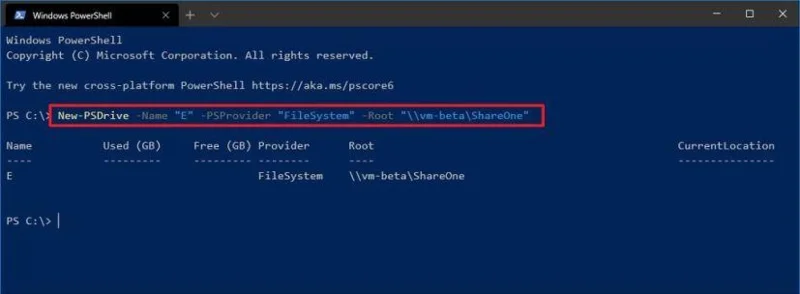
Windows 10でPowerShellがネットワークドライブをマップする
手順を完了すると、ネットワーク共有フォルダーがコンピューターにマップされ、ファイル エクスプローラーに表示されます。
PowerShell で資格情報を使用してネットワーク ドライブをマップする方法
アカウント名とパスワードを提供するネットワーク ドライブをマップするには、次の手順を使用します。
スタート を開きます。
PowerShellを検索し、一番上の結果をクリックしてコンソールを開きます。
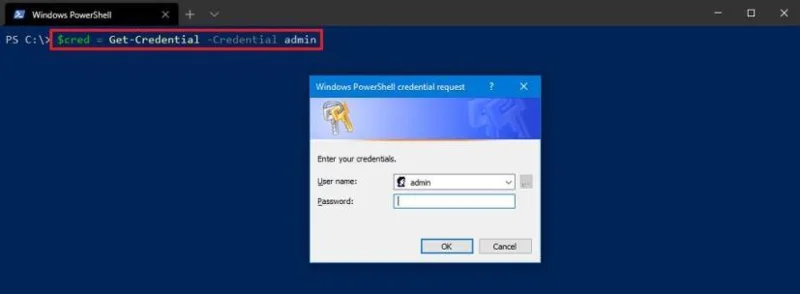
次のコマンドを入力して、使用する資格情報で変数を作成し、Enterを押します。
$cred = Get-Credential -Credential ユーザー名
PowerShell で資格情報変数を作成する
簡単なヒント: Active Directory でドライブをマッピングする場合は、次のようにネットワーク名を使用することを忘れないでください:network\adminアカウント情報を指定します。
アカウントのパスワードを確認します。
[ OK ] ボタンをクリックします。
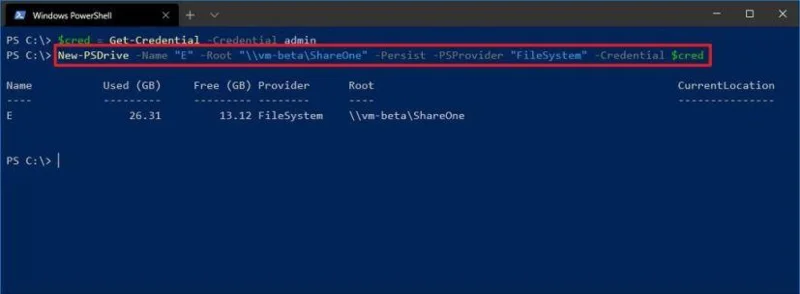
次のコマンドを入力して、ドライブ文字を手動で割り当てるドライブをマップし、Enterを押します。
New-PSDrive -Name "E" -Root "\\DEVICE-NAME-OR-IP\SHARED-FOLDER" -Persist -PSProvider "FileSystem" -Credential $cred
コマンドで、DRIVER-LETTERを、使用するまだ使用されていないドライブ文字に置き換えます。次に、DEVICE-NAME-OR-IPおよびSHARED-FOLDERを、共有フォルダーをホストしているデバイスのコンピューター名または IP アドレスの名前、および共有フォルダーの名前に変更します。
たとえば、次のコマンドは、ShareOne フォルダーをドライブ文字「E」のコンピューターにマップします。
New-PSDrive -Name "E" -Root "\\vm-beta\ShareOne" -Persist -PSProvider "FileSystem" -Credential $cred
パスワード付きのPowerShellマップネットワークドライブ
手順を完了すると、コマンドは共有フォルダーを認証し、Windows 10 のドライブとしてマップします。
資格情報を使用して接続しようとすると、パスワードを手動で入力するように常に求められます。この手順を回避したい場合は、コンピューター上の暗号化されたファイルにパスワードを保存し、PowerShell を使用してそのファイルにクエリを実行できます。または、リモート ホストのアカウント名とパスワードを Credential Manager に保存してプロセスを高速化し、次の-Crendtialようにオプションを指定せずに同じコマンドを使用することもできます。New-PSDrive -Name "E" -Root "\\vm-beta\ShareOne" -Persist -PSProvider "FileSystem"
次のコマンドを使用して、Credential Manager で新しいエントリを作成できます。cmdkey /add:pcname /user:network\username /pass:password
PowerShell でマップされたネットワーク ドライブを切断する方法
PowerShell でマップされたネットワーク ドライブを切断して削除するには、次の手順を使用します。
スタート を開きます。
PowerShellを検索し、一番上の結果をクリックしてコンソールを開きます。
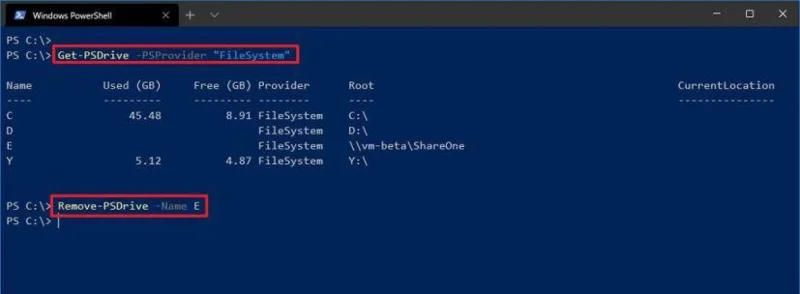
次のコマンドを入力して、マップされたすべてのドライブを表示し、Enterを押します。
Get-PSDrive -PSProvider "ファイル システム"
次のコマンドを入力して、マップされたネットワーク ドライブを切断し、Enterを押します。
削除-PSDrive -名前のドライブ文字
コマンドで、 DRIVE-LETTERをマッピングのドライブ文字に置き換えます。
たとえば、次のコマンドは「E」ドライブを切断します。
削除-PSDrive -名前 E
PowerShell 切断マップ ドライブ
(オプション) 次のコマンドを入力して複数のマッピングを切断し、Enterを押します。
Get-PSDrive ドライバー-文字-1、ドライブ-文字-2 | 削除-PSDrive
コマンドで、DRIVER-LETTER-1とDRIVE-LETTER-2を切断するドライブ文字に置き換えます。
たとえば、次のコマンドは「E」ドライブと「F」ドライブを切断します。
Get-PSDrive E、F | 削除-PSDrive
手順を完了すると、ドライブ マッピングがコンピュータから削除されます。
Windows 11でBattle.netエージェントのスリープエラーに悩まされていませんか?ゲームを再びスムーズに動作させるための、実証済みの解決策をご紹介します。スムーズなゲームプレイのためのステップバイステップのトラブルシューティング。
Windows 11のDirectStorageをゲームに活用して、読み込み時間を短縮し、パフォーマンスを向上させる方法をご紹介します。設定を最適化して、よりスムーズなゲームプレイを実現するためのヒントをまとめたステップバイステップガイドです。
Windows 11でコア分離がオンにならないことにお困りですか?この重要なセキュリティ機能を有効にし、よくある問題を解決してPCのパフォーマンスを向上させるためのステップバイステップの修正方法をご紹介します。
Windows 11 セキュリティセンターサービスが見つからなくてお困りですか? 実証済みのステップバイステップの修復方法で、安全に復元し、手間をかけずにPCを保護できます。最適な保護を実現する最新の方法にアップデートされています。
Windows 11 が起動ロゴから先に進まなくて困っていませんか?この 2026 年の包括的なトラブルシューティング ガイドでは、セーフ モードから高度な修復まで、実証済みの修正方法を網羅し、問題を迅速かつ簡単に解決するのに役立ちます。
Windows 11のTaskbarXでアイコンが中央に表示されないエラーでお困りですか?アイコンを簡単に中央に配置し、機能を回復し、タスクバーを最適化するための実証済みの修正方法をご紹介します。最新のソリューションでシームレスなパフォーマンスを実現します。
Windows 11のwgetコマンドとcurlコマンドのエラーでお困りですか?このステップバイステップガイドでは、よくある問題、簡単な解決策、そして効率的に解決するためのプロのヒントをご紹介します。今すぐダウンロードとAPI呼び出しをコントロールしましょう。
Windows 11のウェブカメラのプライバシーシャッターエラーに悩まされていませんか?実証済みのステップバイステップの解決策で、カメラへのアクセスを迅速かつ安全に復元できます。今すぐプライバシーを取り戻しましょう!
Windows 11の仮想メモリ不足エラーに悩まされていませんか?システムを強化するための、実証済みのステップバイステップの解決策を見つけましょう。
Windows 11の「TPM構成証明がサポートされていません」というエラーでお困りですか?TPM要件を回避し、スムーズにアップグレードするための実証済みの解決策をご紹介します。ステップバイステップのガイドで、手間なくインストールできます。