Windows 11でBattle.netエージェントのスリープエラーを修正する方法:究極のトラブルシューティングガイド
Windows 11でBattle.netエージェントのスリープエラーに悩まされていませんか?ゲームを再びスムーズに動作させるための、実証済みの解決策をご紹介します。スムーズなゲームプレイのためのステップバイステップのトラブルシューティング。
Windows 11 では、コントロール パネルを使用しなくても、設定アプリ内から WiFi またはイーサネット ネットワーク アダプターの名前を変更できます。Windows 11は種類 (WiFi またはイーサネット) に基づいてネットワーク アダプターに名前を自動的に割り当てることができますが、名前を手動で変更して別のものを指定する必要がある場合があります。
以前のバージョンの OS では、アダプターの名前を変更する必要がある場合、コントロール パネルを使用する必要がありましたが、現在は機能が設定アプリ内に組み込まれています。
このガイドでは、Windows 11 の設定アプリを使用してネットワーク アダプターの名前を変更する手順について説明します。
Windows 11 の設定でネットワーク アダプター名を変更する
設定アプリで WiFi またはイーサネット アダプターの名前を変更するには、次の手順を使用します。
Windows 11 で設定を開きます。
[ネットワークとインターネット]をクリックします。
右側の [ネットワークの詳細設定] タブをクリックします。
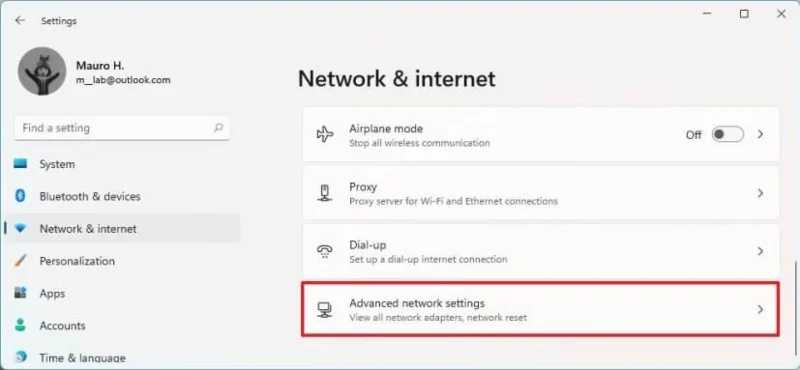
高度なネットワーク設定
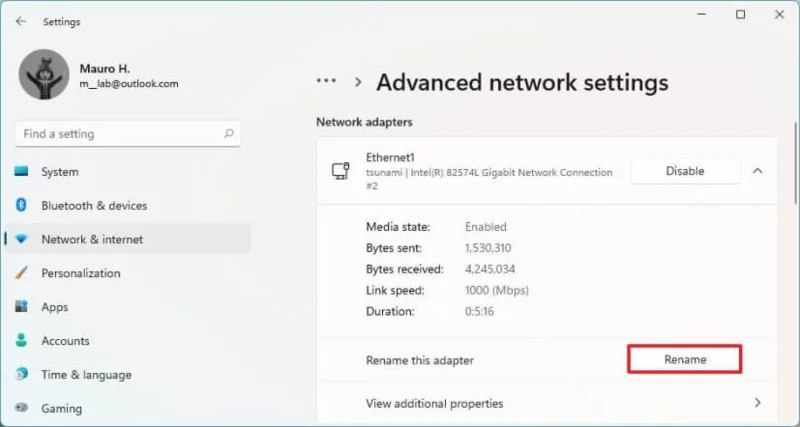
[ネットワーク アダプター] セクションで、名前を変更するWiFiまたはイーサネットアダプターをクリックします。
[名前の変更] ボタンをクリックします。
ネットワーク アダプタの名前を変更する
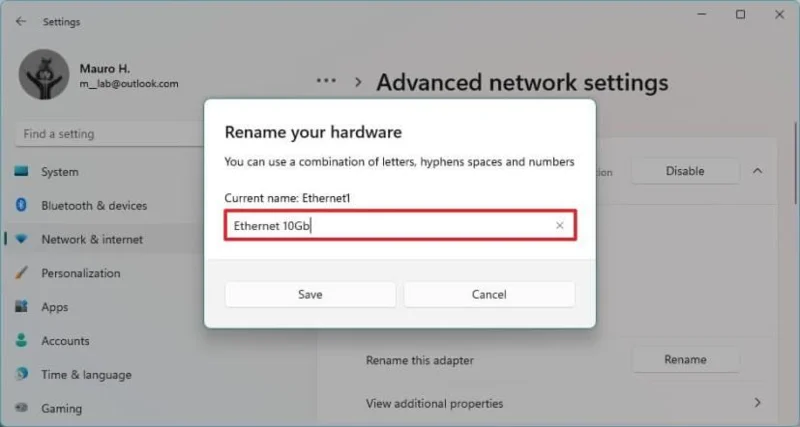
新しい名前を指定します (例: Ethernet 10GbまたはWi-Fi6E カード)。
Windows 11 の名前を変更するイーサネット アダプター
[保存] ボタンをクリックします。
手順を完了すると、Windows 11 で指定した新しい名前がネットワーク アダプターに反映されます。
Windows 11でBattle.netエージェントのスリープエラーに悩まされていませんか?ゲームを再びスムーズに動作させるための、実証済みの解決策をご紹介します。スムーズなゲームプレイのためのステップバイステップのトラブルシューティング。
Windows 11のDirectStorageをゲームに活用して、読み込み時間を短縮し、パフォーマンスを向上させる方法をご紹介します。設定を最適化して、よりスムーズなゲームプレイを実現するためのヒントをまとめたステップバイステップガイドです。
Windows 11でコア分離がオンにならないことにお困りですか?この重要なセキュリティ機能を有効にし、よくある問題を解決してPCのパフォーマンスを向上させるためのステップバイステップの修正方法をご紹介します。
Windows 11 セキュリティセンターサービスが見つからなくてお困りですか? 実証済みのステップバイステップの修復方法で、安全に復元し、手間をかけずにPCを保護できます。最適な保護を実現する最新の方法にアップデートされています。
Windows 11 が起動ロゴから先に進まなくて困っていませんか?この 2026 年の包括的なトラブルシューティング ガイドでは、セーフ モードから高度な修復まで、実証済みの修正方法を網羅し、問題を迅速かつ簡単に解決するのに役立ちます。
Windows 11のTaskbarXでアイコンが中央に表示されないエラーでお困りですか?アイコンを簡単に中央に配置し、機能を回復し、タスクバーを最適化するための実証済みの修正方法をご紹介します。最新のソリューションでシームレスなパフォーマンスを実現します。
Windows 11のwgetコマンドとcurlコマンドのエラーでお困りですか?このステップバイステップガイドでは、よくある問題、簡単な解決策、そして効率的に解決するためのプロのヒントをご紹介します。今すぐダウンロードとAPI呼び出しをコントロールしましょう。
Windows 11のウェブカメラのプライバシーシャッターエラーに悩まされていませんか?実証済みのステップバイステップの解決策で、カメラへのアクセスを迅速かつ安全に復元できます。今すぐプライバシーを取り戻しましょう!
Windows 11の仮想メモリ不足エラーに悩まされていませんか?システムを強化するための、実証済みのステップバイステップの解決策を見つけましょう。
Windows 11の「TPM構成証明がサポートされていません」というエラーでお困りですか?TPM要件を回避し、スムーズにアップグレードするための実証済みの解決策をご紹介します。ステップバイステップのガイドで、手間なくインストールできます。