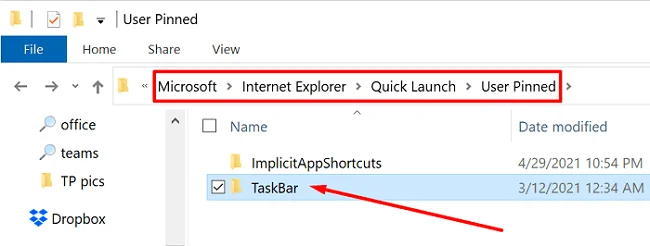
Исправить: Удаленные приложения продолжают появляться на панели задач Windows 11
Если удаленные приложения продолжают появляться на панели задач, вы можете отредактировать файл Layout XML и удалить соответствующие строки.
Каждый из нас хочет исследовать новые возможности, чтобы сделать нашу повседневную жизнь более продуктивной. Google Docs - один из инструментов, который пользуется популярностью среди миллионов пользователей.
Но вы знаете, что в Документах Google есть опция Voice To Text, которая упростит и упростит вашу работу.
Если вы новичок и знаете о функции голосового ввода в Документах Google, но не понимаете, как использовать эту интеллектуальную функцию преобразования текста в речь в Документах Google. Тогда эта статья именно для вас.
Прочтите статью полностью и поймите, как использовать Google Docs для голосового набора.
Настройка голосового ввода в Google Документах
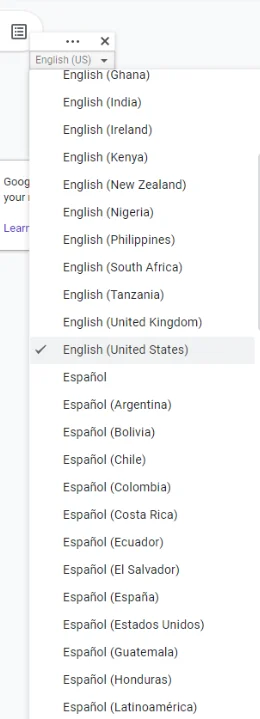
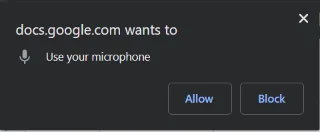
Используйте эти команды для голосового набора в Документах Google: -
Используйте эти команды для голосового набора в Документах Google: -
Помнить
Последнее слово
Нам нужно несколько быстрых советов для повышения производительности, поэтому здесь мы получили преобразование текста в речь в Документах Google.
С помощью этого голосового набора в Документах Google вы можете упростить и упростить свою работу. В этой статье мы рассказали, как использовать Google Docs для голосового ввода.
Если у вас есть другой способ использовать голосовой набор в Документах Google, поделитесь им в поле для комментариев ниже.
Надеемся, вам понравится эта статья. Не забывайте голосовать и делиться с другими технофилами. Если вы хотите получать информационный бюллетень с полезными советами и рекомендациями, подпишитесь на нас сейчас.
Если удаленные приложения продолжают появляться на панели задач, вы можете отредактировать файл Layout XML и удалить соответствующие строки.
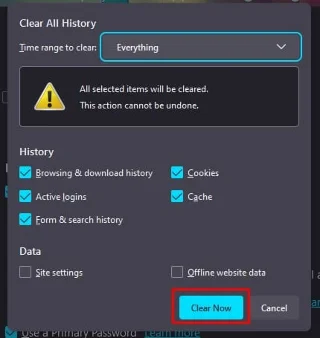
Удалите сохраненную информацию из автозаполнения Firefox, следуя этим быстрым и простым шагам для устройств Windows и Android.
В этом руководстве мы покажем вам, как выполнить мягкий или жесткий сброс на Apple iPod Shuffle.
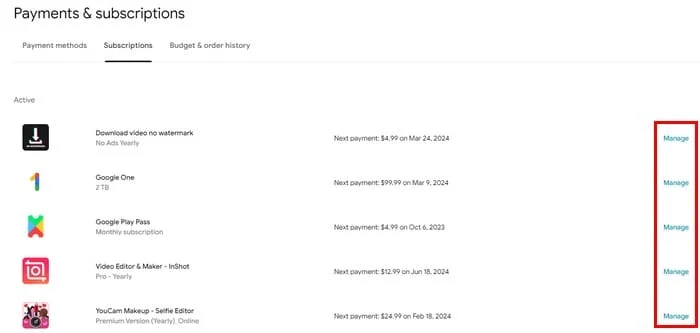
В Google Play так много отличных приложений, что вы не сможете устоять перед подпиской. Со временем этот список растет, и вам нужно будет управлять вашими подписками Google Play.
Поиск подходящей карты для оплаты может быть настоящей проблемой. За последние несколько лет различные компании разрабатывали и запускали решения для бесконтактной оплаты.
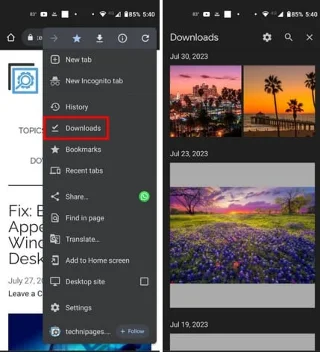
Удаление истории загрузок на Android поможет освободить место для хранения и другие вещи. Вот шаги, которые нужно выполнить.
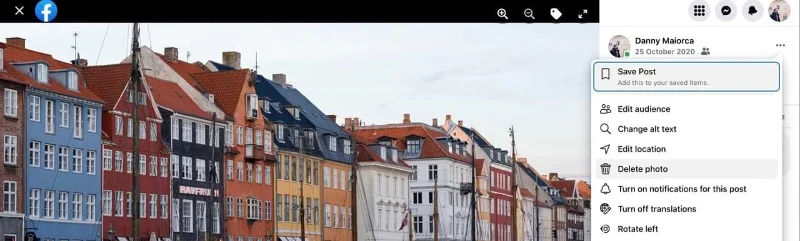
Этот гид покажет вам, как удалить фотографии и видео из Facebook, используя ПК, Android или устройство iOS.
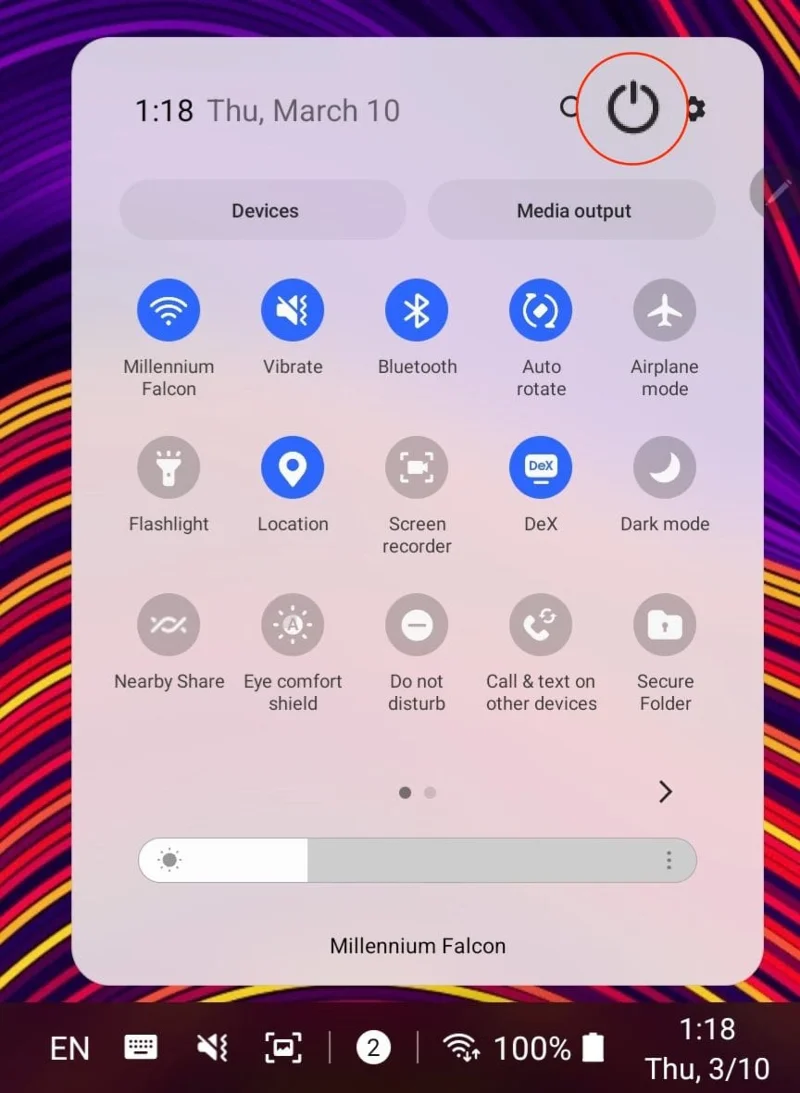
Мы провели некоторое время с Galaxy Tab S9 Ultra, и он стал идеальным планшетом для сочетания с вашим ПК на Windows или Galaxy S23.
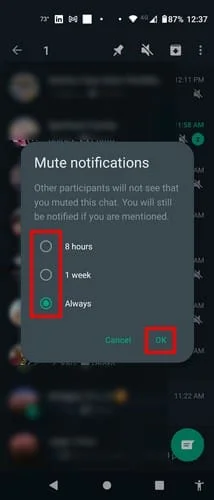
Замьютьте групповые текстовые сообщения на Android 11, чтобы контролировать уведомления для приложения Сообщения, WhatsApp и Telegram.
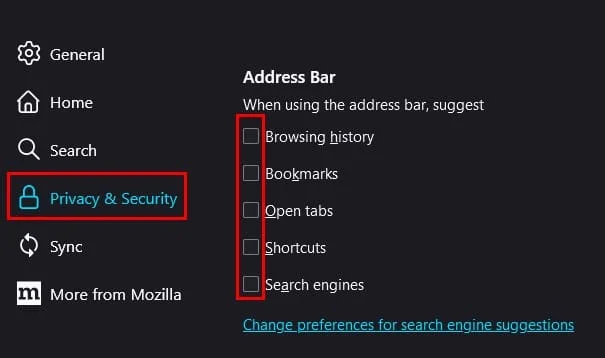
Очистите историю URL в адресной строке Firefox и сохраните свои сеансы в тайне, следуя этим простым шагам.