Erreur Steam 4008 – Ce qu'elle signifie et comment la corriger
Découvrez comment résoudre l
NVIDIA est l'un des fabricants de cartes les plus populaires. Il fournit une large gamme de pilotes d'affichage pour ordinateur portable et PC. Certains d'entre eux sont NVIDIA Legacy, Quadro, Tesla, 3D Vision, GeForce et ION. Les pilotes doivent être mis à niveau et mis à jour de temps en temps pour améliorer les performances du PC ou résoudre les problèmes ou les bogues en cours.
Si vous souhaitez mettre à jour votre pilote d'affichage NVIDIA, c'est le bon endroit. Dans cet article, nous avons répertorié les étapes pour mettre à jour le pilote d'affichage NVIDIA vers la dernière version.
Mettre à jour le pilote d'affichage NVIDIA
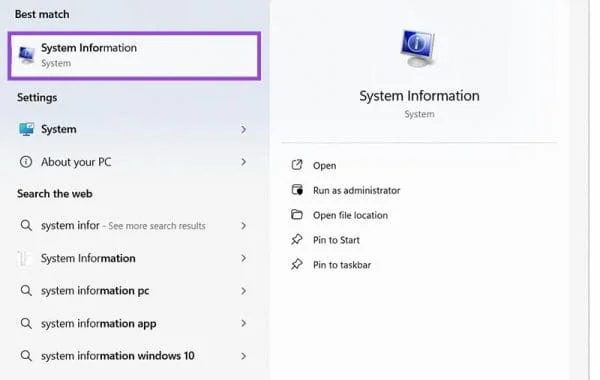
Avant de mettre à jour le pilote, vous devez accumuler toutes les informations sur le pilote, telles que le type de produit, etc. Pour ce faire, accédez à cet emplacement -
Lire aussi : Alerte aux joueurs : les 5 meilleures cartes graphiques pour les jeux hautes performances
Une fois que vous avez les informations, suivez ces étapes pour mettre à jour votre pilote d'affichage NVIDIA :
Étape : 1 Cliquez sur le lien ci-dessous pour accéder à la page de téléchargement du pilote NVIDIA.
Étape : 2 Sélectionnez le type de produit, la série de produits, le produit, le système d'exploitation et la langue appropriés en fonction du modèle de votre carte graphique. 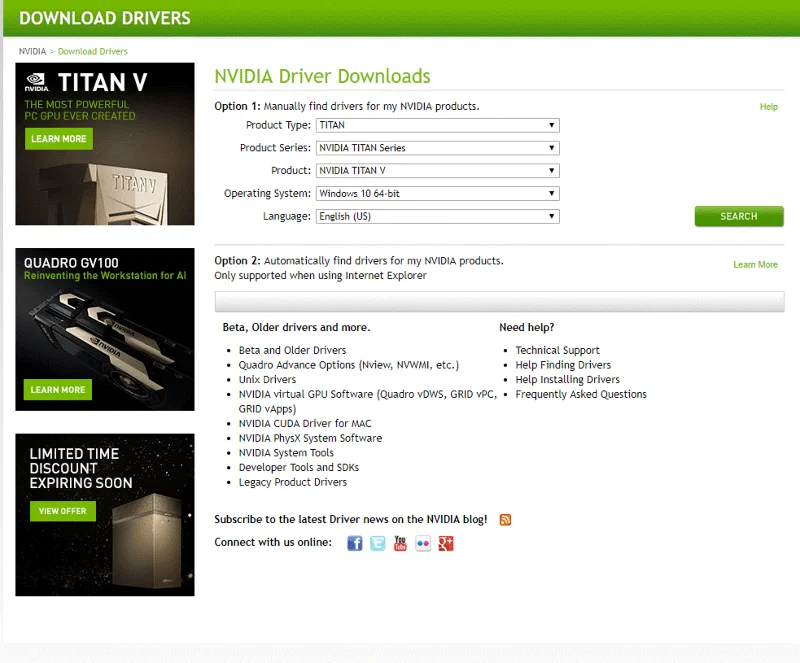
Remarque : l'option 2 de la figure est destinée aux personnes qui souhaitent installer automatiquement le pilote graphique NVIDIA. Sinon, cliquez sur PILOTES GRAPHIQUES, il détectera le pilote NVIDIA installé sur votre ordinateur et vérifiera également quelle version serait compatible.
Étape 3 : Cliquez sur le bouton « Rechercher » pour obtenir la dernière version du pilote graphique NVIDIA à sélectionner. 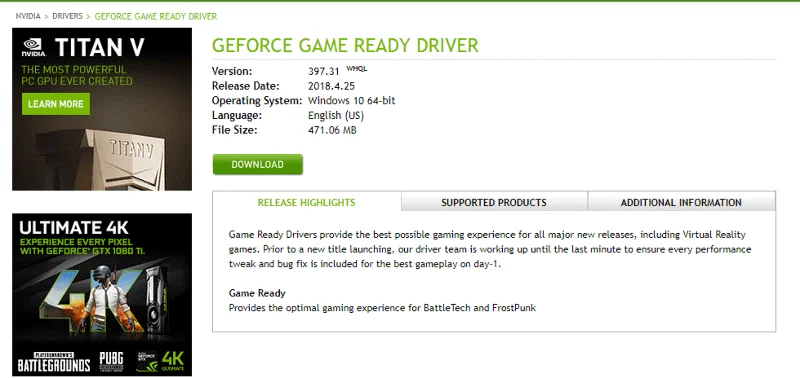
Étape 4 : Une fois cela fait, il vous proposera la dernière version d'un pilote.
Cliquez sur le bouton Télécharger pour télécharger la dernière version. Vous serez redirigé vers la page sur laquelle il vous sera demandé de lire l'accord et de cliquer sur Accepter et télécharger. Cliquez sur le bouton Accepter et télécharger. Le téléchargement sera lancé.
Lire aussi : 5 meilleurs ordinateurs portables pour les graphistes en 2018
Étape 5 : Une fois la dernière version téléchargée, double-cliquez sur le fichier téléchargé pour extraire et enregistrer le fichier à l'emplacement de votre choix.
Étape 6 : Après l'extraction, l'installation du pilote graphique commencera. Suivez les instructions à l'écran pour terminer le processus.
Étape 7 : Redémarrez l'ordinateur. Lorsque votre ordinateur démarrera, le pilote d'affichage NVIDIA sur votre PC sera mis à jour.
Ainsi, vous pouvez ainsi mettre à jour votre pilote d'affichage NVIDIA vers la dernière version. Vous devez suivre les étapes lorsque vous rencontrez un problème comme : Il y a un problème avec votre appareil, puis la mise à niveau de vos pilotes pourrait aider à résoudre les problèmes et à améliorer les performances de votre ordinateur.
Regarde cette video:
Lire aussi : 5 accessoires indispensables pour les joueurs
Ce guide détaillé sur la mise à niveau du pilote d'affichage NVIDIA peut s'avérer utile lorsque vous souhaitez mettre à jour votre pilote d'affichage vers une version mise à jour.
Découvrez comment résoudre l
Découvrez comment résoudre les plantages de Black Myth : Wukong afin de profiter de ce RPG d’action passionnant sans interruptions.
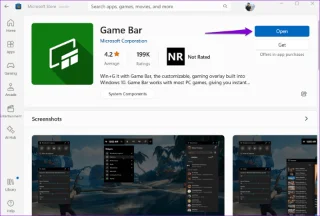
Si la barre de jeu continue d
Découvrez l\

Découvrez les 5 jeux LAN et multijoueurs incontournables de la dernière décennie qui vous permettront de jouer avec vos amis. Ne manquez pas ces titres légendaires!
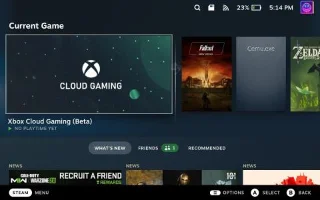
Découvrez comment désactiver le gyroscope sur Steam Deck pour optimiser votre expérience de jeu. Suivez notre guide étape par étape pour des jeux spécifiques.
Le Steam Deck est une merveille de jeu portable, mais vous avez parfois envie de la fidélité graphique et de la profondeur de la bibliothèque de votre PC domestique. Utilisez Moonlight pour streamer vos jeux.
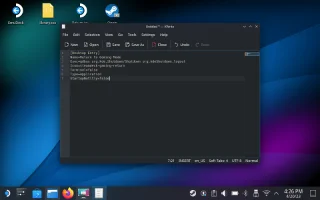
Découvrez comment quitter le mode bureau sur Steam Deck et profitez au maximum de cette console polyvalente.
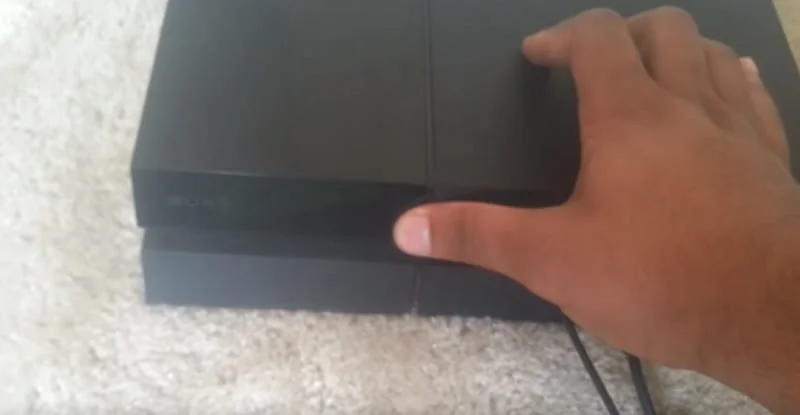
Avant de réinitialiser votre PS4 aux paramètres d\
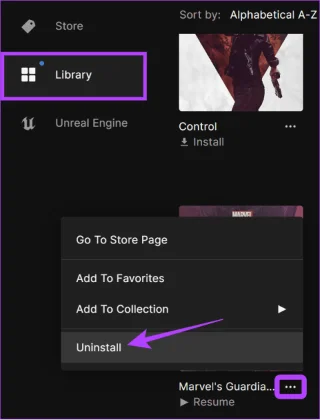
Vous envisagez d