Microsoft Teamsが設定エンドポイントに接続できない原因と対処法
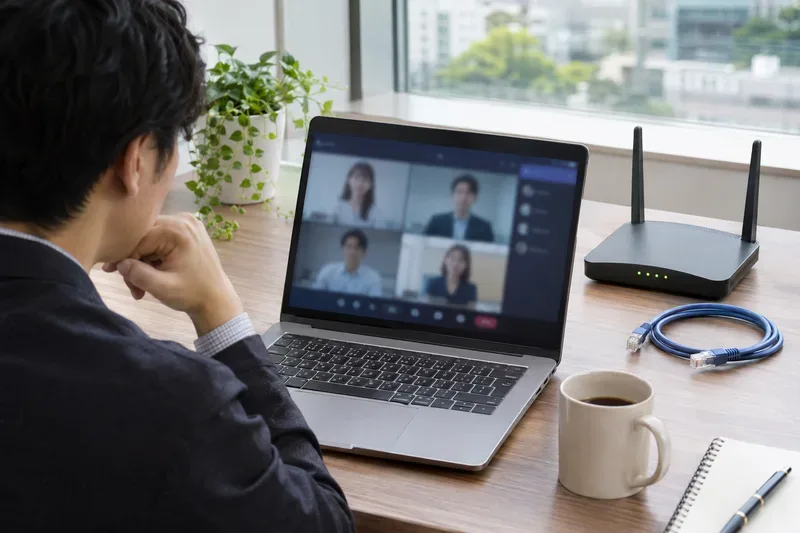
Microsoft Teamsで設定エンドポイントへの接続が拒否される原因を、ネットワーク・プロキシ・サインイン・アプリ別に切り分けます。公式情報に基づく確認手順、管理者向けの通信要件、キャッシュの注意点を解説。症状別の確認順と相談時に伝える情報、再発を防ぐ管理の要点も紹介します。
スマートフォンでビデオを録画した後、ビデオファイルの一部をトリミングする必要があることがよくあります。幸い、Microsoft Windows 10には、ビデオを簡単にトリミングする方法を提供するツールがあります。これらの手順に従ってください。
ビデオファイルを右クリックし、「プログラムから開く」>「写真」を選択します。
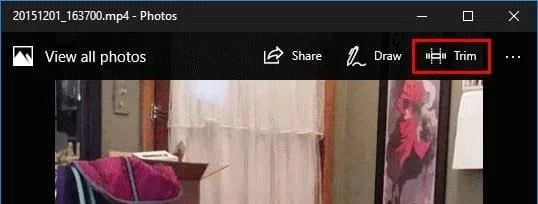
ウィンドウの右上部分にある「トリム」ボタンを選択します。
2つの白いスライダーを、保持したいビデオの部分がそれらの間にある場所にスライドさせます。青いスライダーは現在のフレームのみを表示し、トリミングとは関係ありません。
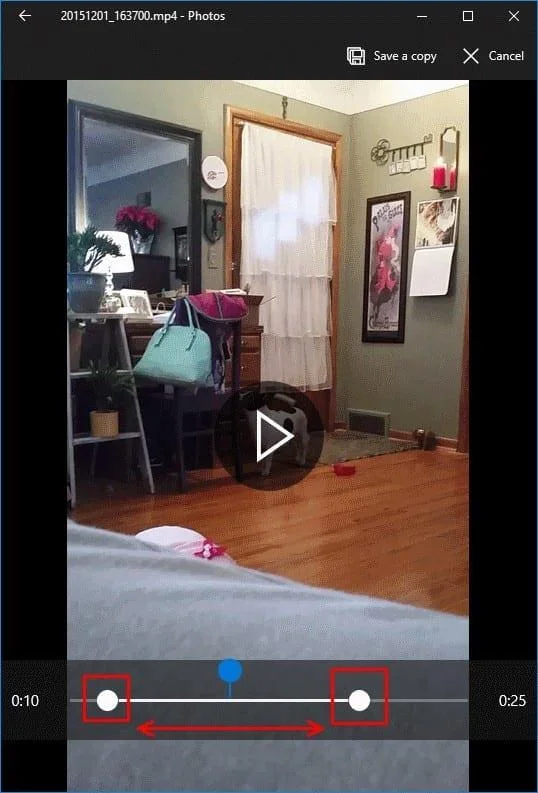
保持したいビデオの領域を選択したら、ウィンドウの右上部分にある[コピーを保存]オプションをクリックします。
ビデオファイルに新しい名前を付けます。保存すると、ビデオの新しいトリミングバージョンになります。
Microsoft Teamsで設定エンドポイントへの接続が拒否される原因を、ネットワーク・プロキシ・サインイン・アプリ別に切り分けます。公式情報に基づく確認手順、管理者向けの通信要件、キャッシュの注意点を解説。症状別の確認順と相談時に伝える情報、再発を防ぐ管理の要点も紹介します。
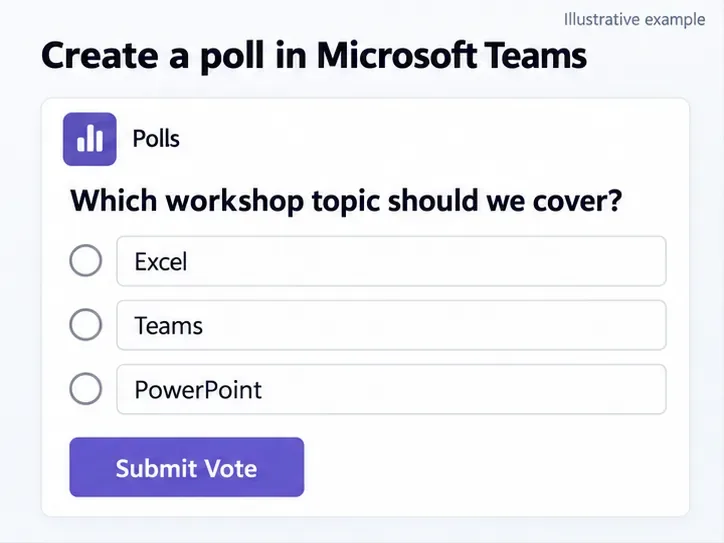
Microsoft Teamsのチャット、チャネル、会議でアンケートを作成する方法、回答設定を選択する方法、結果を確認する方法、投票を終了する方法を学びましょう。
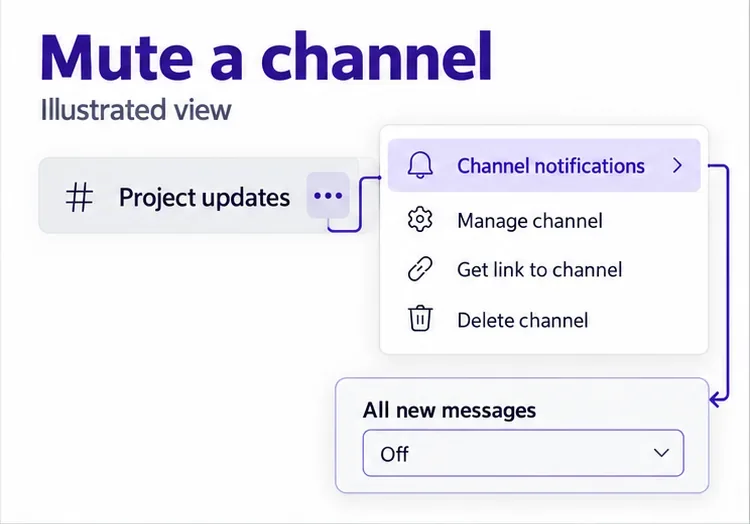
Microsoft Teamsでチャンネルやメッセージの通知をミュートする方法、通知の多いスレッドのフォローを解除する方法、バナーを制御する方法、そしてメンションアラートについて理解を深めましょう。
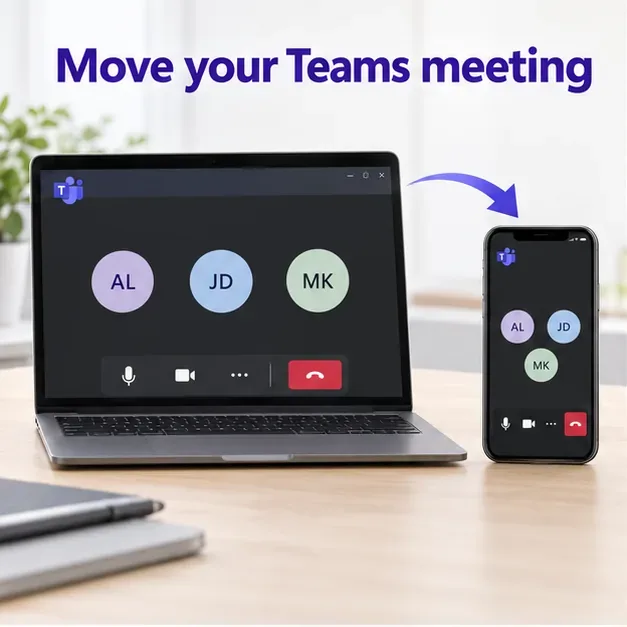
Microsoft Teamsの会議をパソコンとスマートフォン間で転送する方法、両方のデバイスを併用する方法、転送オプションが見つからない場合や音声の問題を解決する方法を学びましょう。
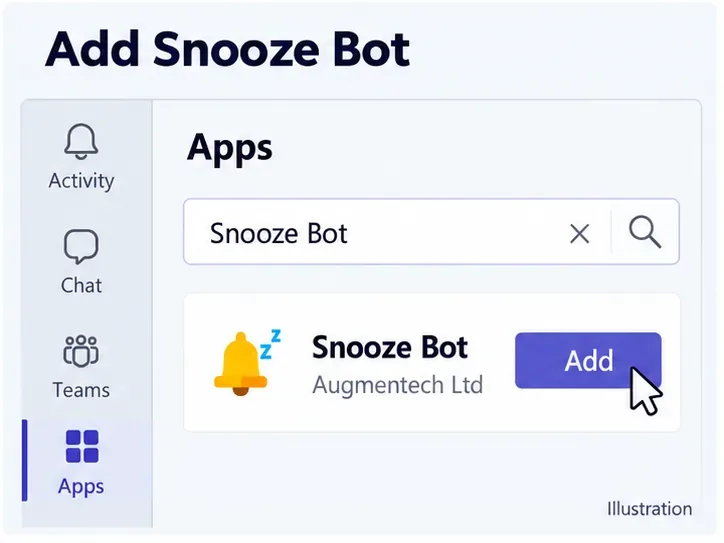
Snooze Bot を使って Microsoft Teams でメッセージを一時停止し、後で再度確認する方法、また、別のオプションが必要な場合に保存済みのメッセージやミュート機能を使用する方法を学びましょう。
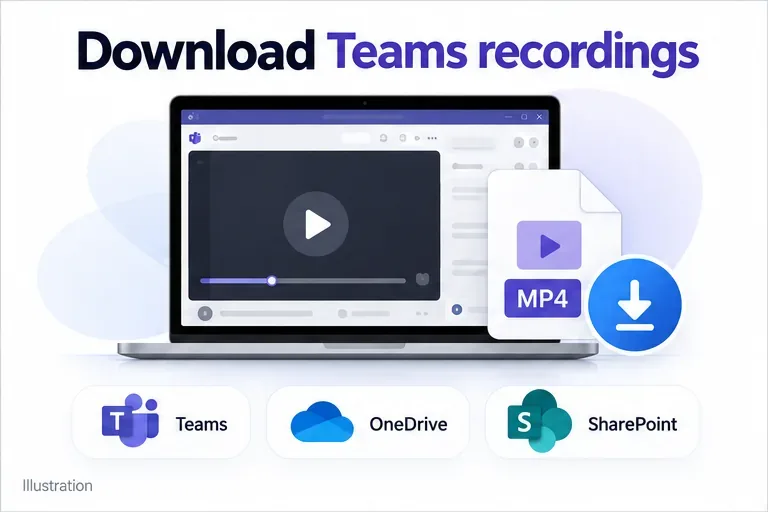
Microsoft Teams、OneDrive、またはSharePointからMicrosoft Teamsの録画をダウンロードする方法、およびダウンロードオプションの欠落、アクセスに関する問題、期限切れの録画の問題を解決する方法を学びましょう。
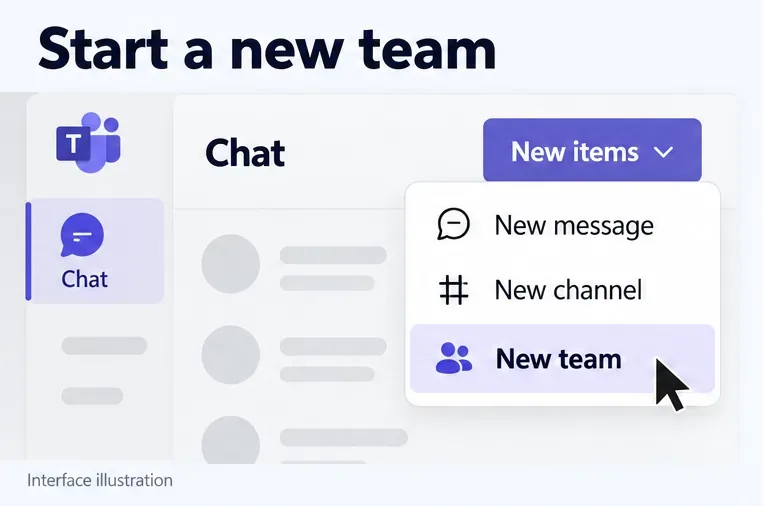
Microsoft Teamsでチームを作成する方法、メンバーを追加する方法、チャネルの種類を選択する方法、アクセス許可を管理する方法、およびTeams管理センターを使用する方法を学びましょう。
Microsoft TeamsとSlackの連携を設定して、SlackからTeams会議を開始できるようにしましょう。アカウント要件、アプリの権限、設定手順、および簡単な解決策について説明します。
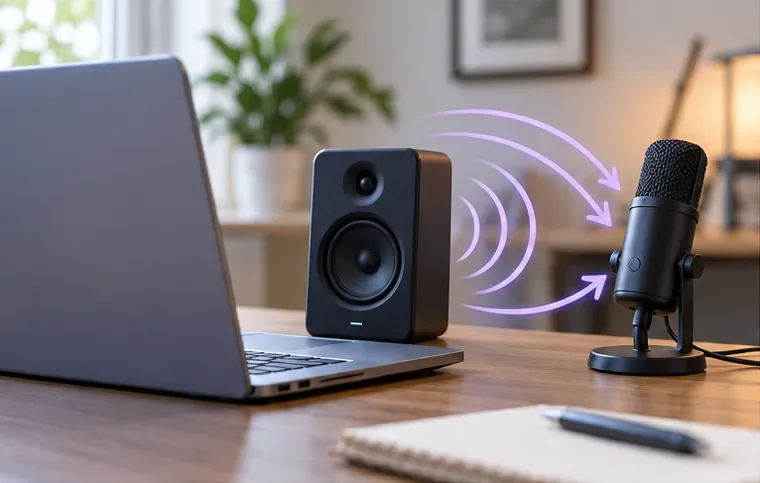
Microsoft Teams会議中のエコーを修正するには、重複するオーディオ接続を削除し、適切なヘッドセットとマイクを選択し、オーディオ設定を確認してください。
Microsoft Teams 会議に接続できない場合は、会議リンク、アカウント、ネットワーク、アプリを確認し、主催者または IT 部門に問い合わせるべきタイミングを確認してください。