 関連:
 iPhoneでビデオをループする方法はこれですべてです。
Microsoft Teamsが設定エンドポイントに接続できない原因と対処法

Microsoft Teamsで設定エンドポイントへの接続が拒否される原因を、ネットワーク・プロキシ・サインイン・アプリ別に切り分けます。公式情報に基づく確認手順、管理者向けの通信要件、キャッシュの注意点を解説。症状別の確認順と相談時に伝える情報、再発を防ぐ管理の要点も紹介します。
ループとは、再生時に連続しているように感じられるように、写真やビデオ (主に後者) を無限ループに繰り返すプロセスです。InstagramがBoomerangを発表して以来、ビデオループは人気があり続けています。Boomerangは、ユーザーが繰り返し再生してより楽しく見ることができる短い形式のGIFスタイルのビデオを作成できる機能です。
すぐに、この機能はFacebook、Snapchat、TikTokなどにも影響を与え、同様のスタイルのビデオをホストするようになりました。
予想に反して、iPhoneの写真アプリではビデオを前後に繰り返してビデオループを作成することはできません。ネイティブiOSアプリには、このような編集オプションはありません。ただし、AppleのカメラアプリのLive Photo機能を使用して写真をキャプチャすると、ビデオを録画することができ、ループ可能なビデオを作成できます。
これらのLive Photosを編集して、シームレスに再生できるビデオループを作成し、任意のアプリで共有できます。InstagramはLive Photos機能を正式にサポートしており、ユーザーはカメラロールから互換性のある写真を選択して直接Boomerangを作成できます。
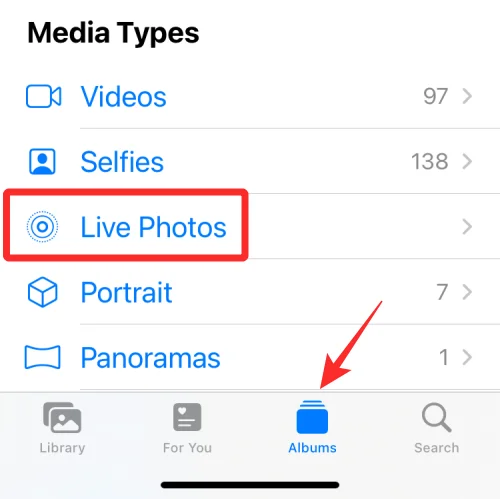
iPhoneには、写真アプリ内でLive Photosのビデオループを作成するための専用オプションがあります。Live Photosは、撮影前後1.5秒間の連続した一連のフレームを記録します。
Live PhotosがiPhoneに保存されていることを確認するには、カメラアプリを開き、右上隅の[Live Photos]ボタンをタップします。
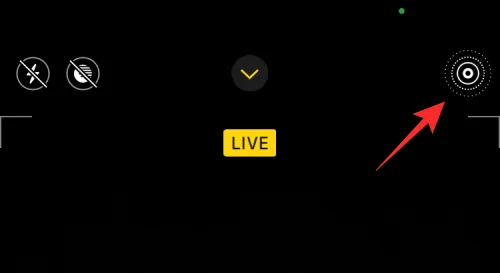
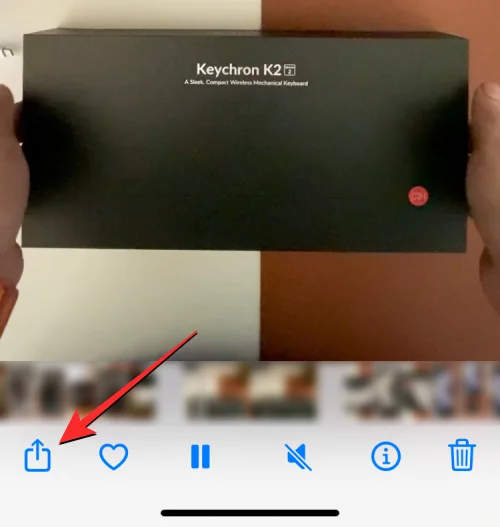
「バウンス」オプションを選択すると、GIFのようなループが開始されます。これにより、ビデオが保存され、任意のアプリで共有できます。
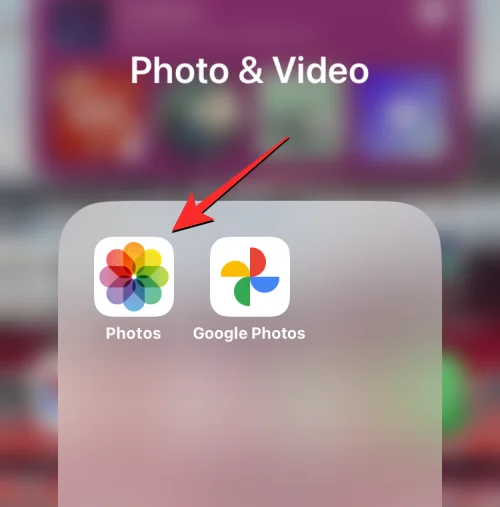
写真アプリを使用して、撮影または保存したビデオをループすることが可能です。このループビデオは写真アプリ内でのみ繰り返し再生されます。
Instagramでループ動画を直接キャプチャしたい場合。そのプロセスはアプリ内で簡単に行えます。
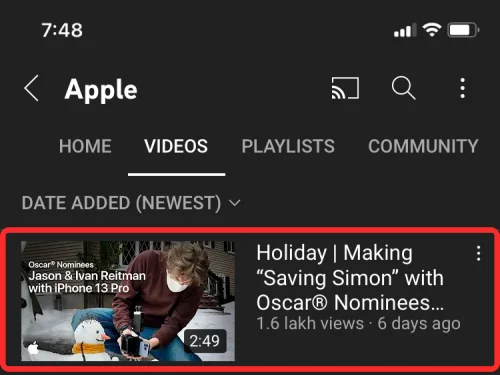
YouTubeアプリ内で直接同じビデオをループすることができます。
Microsoft Teamsで設定エンドポイントへの接続が拒否される原因を、ネットワーク・プロキシ・サインイン・アプリ別に切り分けます。公式情報に基づく確認手順、管理者向けの通信要件、キャッシュの注意点を解説。症状別の確認順と相談時に伝える情報、再発を防ぐ管理の要点も紹介します。
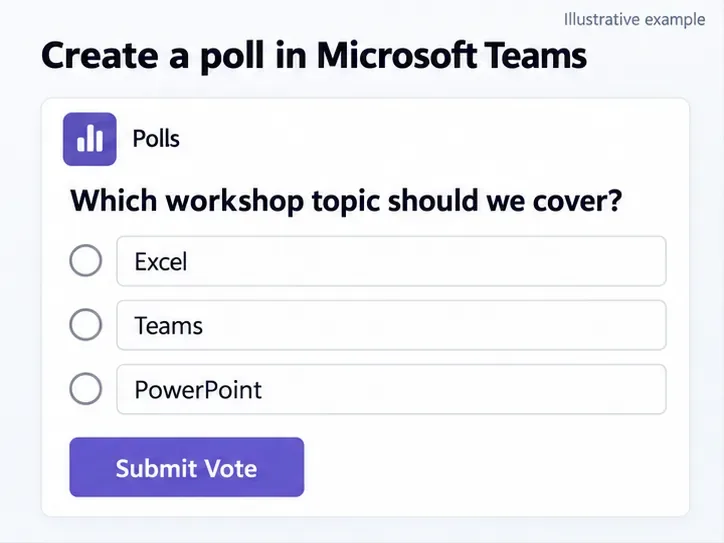
Microsoft Teamsのチャット、チャネル、会議でアンケートを作成する方法、回答設定を選択する方法、結果を確認する方法、投票を終了する方法を学びましょう。
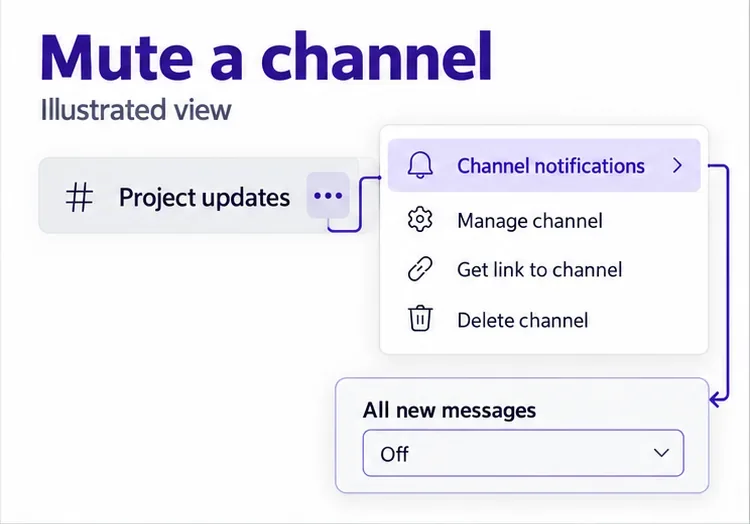
Microsoft Teamsでチャンネルやメッセージの通知をミュートする方法、通知の多いスレッドのフォローを解除する方法、バナーを制御する方法、そしてメンションアラートについて理解を深めましょう。
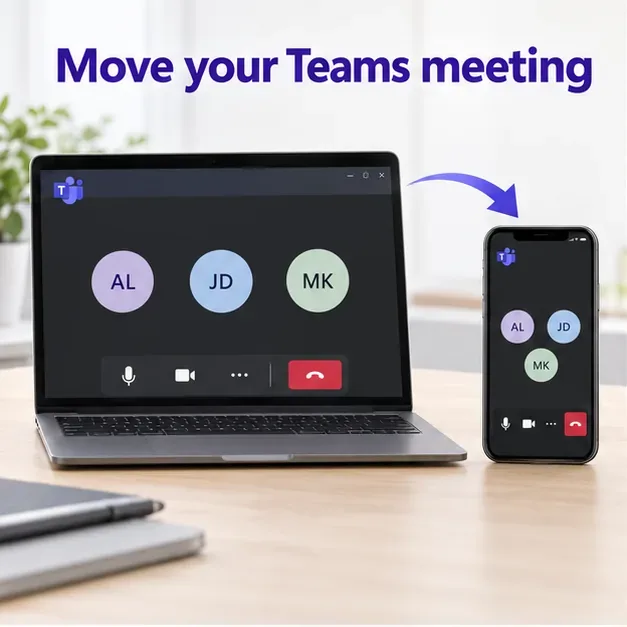
Microsoft Teamsの会議をパソコンとスマートフォン間で転送する方法、両方のデバイスを併用する方法、転送オプションが見つからない場合や音声の問題を解決する方法を学びましょう。
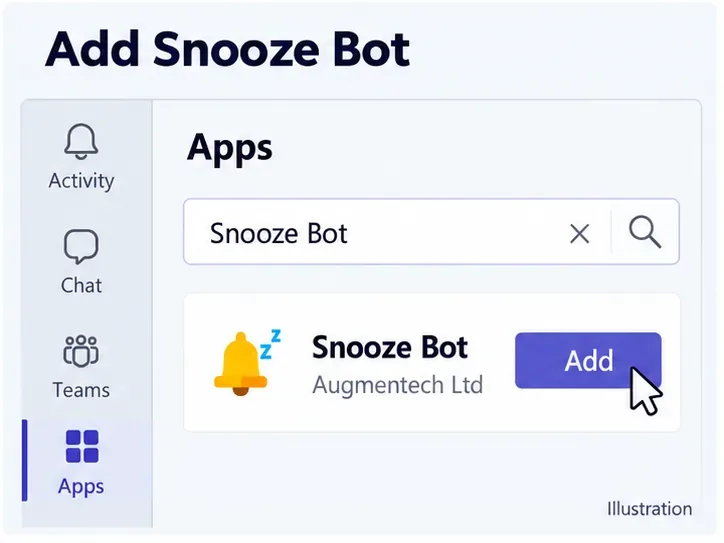
Snooze Bot を使って Microsoft Teams でメッセージを一時停止し、後で再度確認する方法、また、別のオプションが必要な場合に保存済みのメッセージやミュート機能を使用する方法を学びましょう。
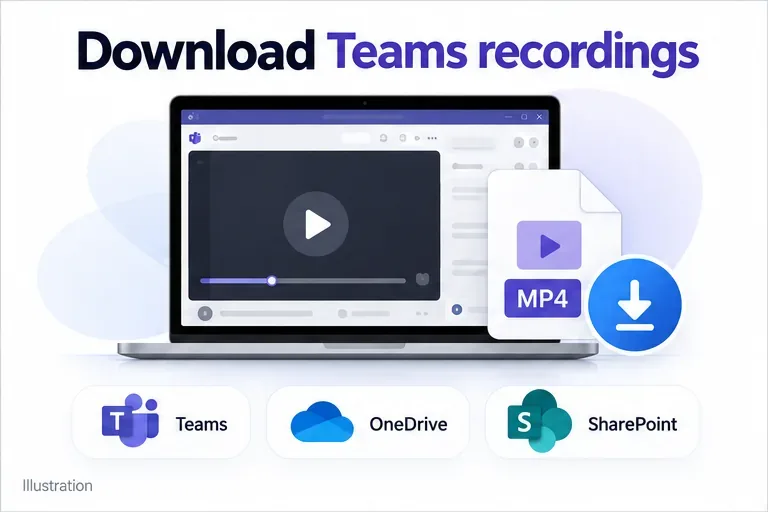
Microsoft Teams、OneDrive、またはSharePointからMicrosoft Teamsの録画をダウンロードする方法、およびダウンロードオプションの欠落、アクセスに関する問題、期限切れの録画の問題を解決する方法を学びましょう。
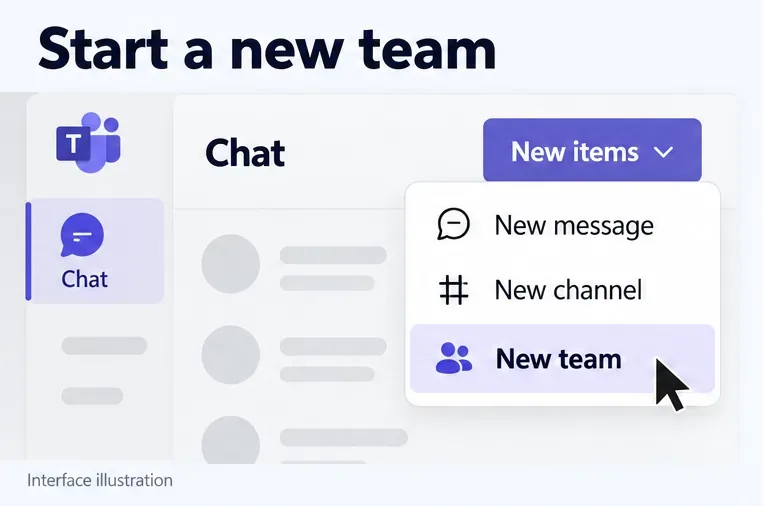
Microsoft Teamsでチームを作成する方法、メンバーを追加する方法、チャネルの種類を選択する方法、アクセス許可を管理する方法、およびTeams管理センターを使用する方法を学びましょう。
Microsoft TeamsとSlackの連携を設定して、SlackからTeams会議を開始できるようにしましょう。アカウント要件、アプリの権限、設定手順、および簡単な解決策について説明します。
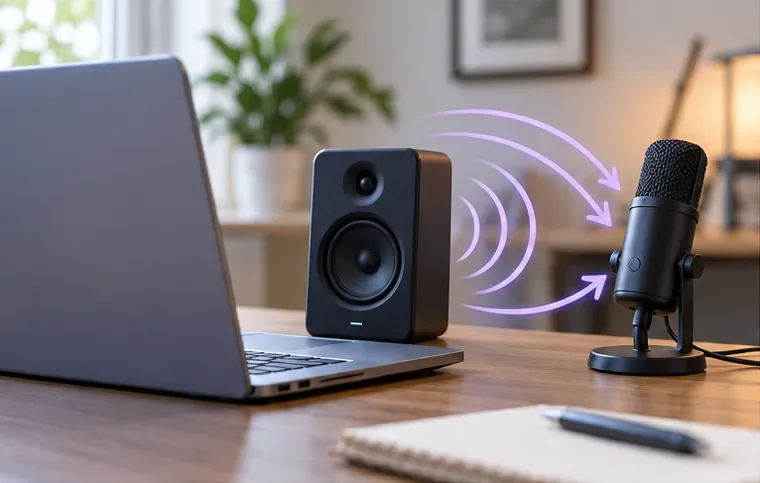
Microsoft Teams会議中のエコーを修正するには、重複するオーディオ接続を削除し、適切なヘッドセットとマイクを選択し、オーディオ設定を確認してください。
Microsoft Teams 会議に接続できない場合は、会議リンク、アカウント、ネットワーク、アプリを確認し、主催者または IT 部門に問い合わせるべきタイミングを確認してください。


けいこ -
ループの機能を知ったおかげで、クリエイティブな表現ができる幅が広がりました!ありがとうございました
まこ -
最近iPhoneを手に入れたばかりですが、この機能を使いこなせるようになりたいです!挑戦してみます
真司 -
ループ動画を試したのは初めてです、楽しい!みんなにも教えてあげたいな。
けんた -
ループ動画の作り方、わかりやすい!友達と一緒に楽しむためのアイディアがたくさん出てきます。
サトル -
動画制作にはまってます!ループ動画、簡単にできるのは嬉しいです。もっといろいろ教えてください。
花子 -
すごい、ビデオをループする方法があるなんて!早速試してみます。動画編集が好きなので、これは助かります!
明宏 -
この情報に出会えてよかった!ループ動画を作ることで、作品をもっと魅力的に見せられる気がします。
竜一 -
自分でループ動画を作ったことがないので、これを機に挑戦したいです!いい情報ですね
ユキ -
iPhoneユーザーとして、これは超嬉しい情報です!ループ機能を活かして、自分の趣味を発信したいな。
あきこ -
ループ動画の作り方がこんなに簡単だとは!早速家族に見せたくなりました。感謝
さとし -
説明が分かりやすくて助かりました。自分もループ動画作りたいです!音楽を入れるともっと楽しくなりますね。
美咲 -
このループ機能を使えば、アートな雰囲気のあるビデオが作れそうです!早速試してみます
愛子 -
ループにできるとは知りませんでした!これから旅行の動画を作るのが楽しみです
ちなみ -
このトピック、本当に大好きです!次回、友達と一緒にやってみたいな。
ケンジ -
ビデオのループ、試してみましたが、思ったより簡単でした!みんなにも試してほしいです
あかり -
iPhoneのビデオループ、すごく簡単にできるんですね!動画が好きな人には必見の情報です!この分野のもっと詳しいチュートリアルを探しています
正樹 -
ループ機能が使えるとは、知らなかった!これからの趣味が広がる予感です。やってみようっと。
桜井Meow -
今日この情報を知って、ほんとに嬉しい!次の家族旅行のビデオもループさせたいな〜。教えてくれてありがとう
美琴 -
ループ作り、やってみました!友達も喜んでくれたので、また作ってシェアします
としや -
この情報を友人に教えてあげます!みんなでビデオ編集を楽しみたいです!
ジョン君 -
ループ動画が作れるなんて、驚きです!もしかして、インスタグラムにも直接アップできるとか?知ってる人、教えてください
ゆうき -
この情報、ありがたいです!何か特別なビデオを作りたいです。使い方をもっと知りたいな〜
公平 -
ありがとう、これからもいろいろな機能を試してみたいです。特にビデオ編集が楽しみ
健二 -
ループする方法、すごく役立ちます!特にお祝いの動画を作る時に便利だと思います。本当にありがとう
小野D -
iPhoneでループ動画を作るの、すごく楽しそう!何回も見たい動画を作りたいから試してみます
安田レオ -
みんなが試してるって聞いて、私もやってみたくなった!簡単にできるといいな
みっちゃん -
この方法、簡単そうですね!ループ動画を作ったら、SNSに投稿するのが楽しみです!何かコツありますか
小春 -
ループ動画の仕組みがわかりやすく説明されていて感謝です!これからの投稿がワクワクします
智子 -
ループ機能、面白そう!次の友達との集まりで試してみる予定!
太郎 -
iPhoneでビデオをループするなんて、初めて知った!本当に便利な機能ですね。これから友達にインスタでシェアしようと思います
明美 -
この機能を使って、新しいコンテンツを作れそうです!クリエイティブなアイディアが必要になってきますね
健太 -
この方法を使って、忘れられない思い出の動画を作りたいです。みんなに喜ばれると思う
はるか -
これからループ機能を活用して、オリジナルの動画を作ってみたいです!いい情報ありがとうございます。
志村あんこ -
ループ動画にしてみたら、見ている人にとても喜ばれました!やっぱりiPhoneって素晴らしいですね!私にもできたので、皆さんにもおすすめです。
まゆみ -
この情報、めっちゃ役に立ちますね!最近旅行動画を作ったんですが、ループできたらもっとおしゃれに見えるかも。
久美子 -
みんなのコメントを見ていると、さらにやる気が出る!ループ動画を作るコツがあれば教えてください