Microsoft Teamsが設定エンドポイントに接続できない原因と対処法
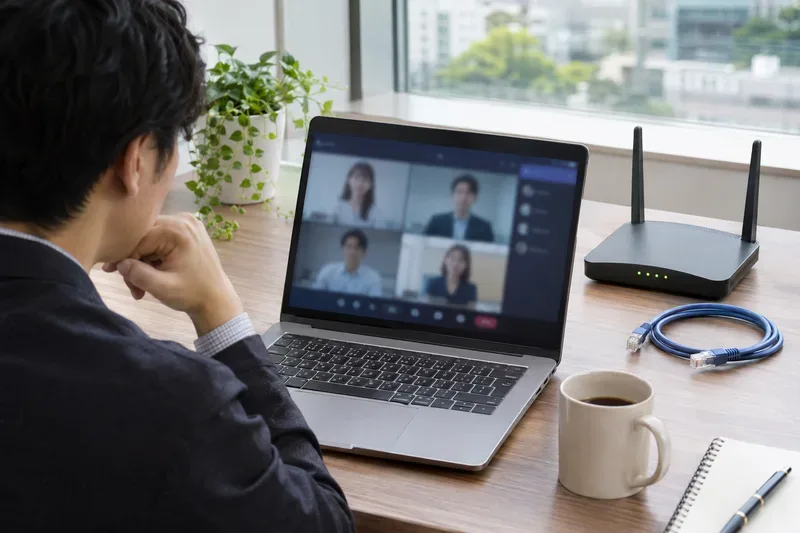
Microsoft Teamsで設定エンドポイントへの接続が拒否される原因を、ネットワーク・プロキシ・サインイン・アプリ別に切り分けます。公式情報に基づく確認手順、管理者向けの通信要件、キャッシュの注意点を解説。症状別の確認順と相談時に伝える情報、再発を防ぐ管理の要点も紹介します。
iOS 15 は、過去数年間で Apple のモバイル OS に対する最大のアップデートの 1 つです。新しいバージョンには、シェアプレイ、フォーカス モードなどを含む多数の新機能が追加されています。Apple はスポーツファン向けに、進行中の試合の Play by Play 統計を表示できる別の新機能をテストしているようです。
これらの読みやすいスニペットは、試合の最新の出来事を把握するのに役立ち、試合に関する最新情報をすぐに知ることができます。この新機能について知っておくべきことはすべてここにあります。
Play by Play は iOS 15 の新機能で、スポーツ イベントの最新情報をゲームの下にテキスト形式で随時更新します。これは、ゲーム内の主要な出来事を追跡するのに役立ちます。この機能は、Play by Play の更新を確認して最新の出来事を把握し、進行中のイベントの監視を開始するためにも使用できます。この機能を使用してリアルタイムでスコアを追跡することもでき、他の場所でプレイしながらゲームの状況を把握できるようになります。
以下のガイドを使用すると、ライブ ゲームの Play-by-Play 統計を簡単に表示できます。この機能はまだ初期段階にあるため、あちこちでいくつかのバグが発生する可能性があることに注意してください。
iOS デバイスで Play by Play アップデートにアクセスするには、次のものが必要です。
Apple TV アプリのリストにアクセスするだけで、あらゆるゲームの Play by Play アップデートを簡単に入手できます。Apple TV アプリを開き、進行中の NBA ゲームに移動します。リストをタップして開くと、そのリストの Play by Play アップデートが画面上に表示されます。
ゲームを視聴するか、単にアプリを閉じて、後で別のアップデートのためにアプリを開くかを選択できるようになりました。
注:現在、Play by Play は NBA ゲームのみをサポートしています。今後数か月以内に、さらに多くのイベントやリーグのサポートが予定されています。
これはかなり新しい機能であるため、この機能についてよく理解するためによくある質問をいくつか紹介します。
これは、最近ニュースになった SportsKit フレームワークを使用して開発されたかなり新しい機能のようです。15.2 の RC ビルドにこの新機能が含まれていることは驚きですが、最終リリースに含まれる可能性は非常に低いです。ただし、この機能のテストでは、iOS 15.2 以降の次回の機能アップデートにこの機能が含まれる必要があることが示されているようです。
残念なことに、Play by Play は現在 NBA ゲームのみをサポートしています。この機能は今後数か月以内に安定版リリースの準備が整うため、Apple がより多くのゲーム、イベント、リーグのサポートを追加することが期待されます。
今のところ、Play by Play は進行中のゲームをテキストごとに更新するのに非常に正確です。すべての詳細がきちんとしたカードサイズの形式で表示されますが、テキストベースのイベント更新の場合は 1 ~ 2 秒の遅延が許容されます。
この投稿が iOS 15.2 の Play by Play に慣れるのに役立つことを願っています。他にご質問がございましたら、お気軽に以下のコメント欄にご記入ください。
関連している:
Microsoft Teamsで設定エンドポイントへの接続が拒否される原因を、ネットワーク・プロキシ・サインイン・アプリ別に切り分けます。公式情報に基づく確認手順、管理者向けの通信要件、キャッシュの注意点を解説。症状別の確認順と相談時に伝える情報、再発を防ぐ管理の要点も紹介します。
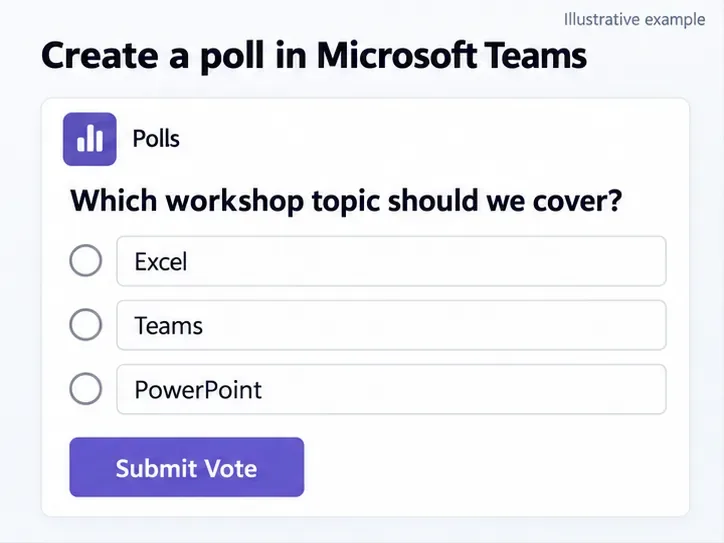
Microsoft Teamsのチャット、チャネル、会議でアンケートを作成する方法、回答設定を選択する方法、結果を確認する方法、投票を終了する方法を学びましょう。
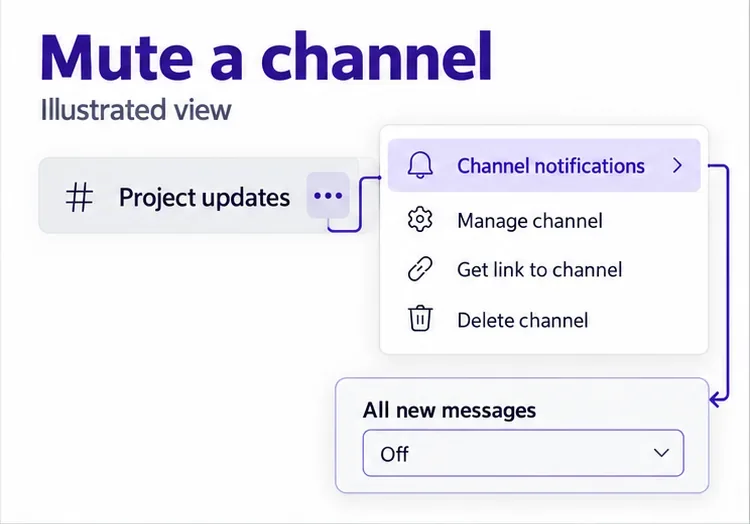
Microsoft Teamsでチャンネルやメッセージの通知をミュートする方法、通知の多いスレッドのフォローを解除する方法、バナーを制御する方法、そしてメンションアラートについて理解を深めましょう。
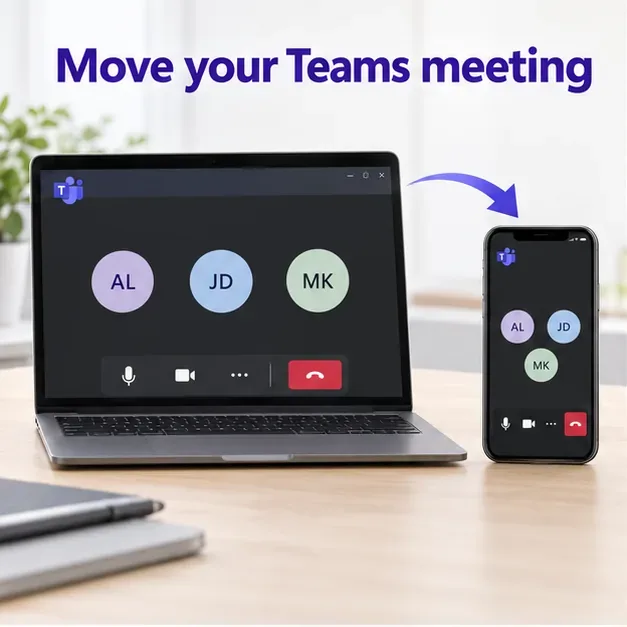
Microsoft Teamsの会議をパソコンとスマートフォン間で転送する方法、両方のデバイスを併用する方法、転送オプションが見つからない場合や音声の問題を解決する方法を学びましょう。
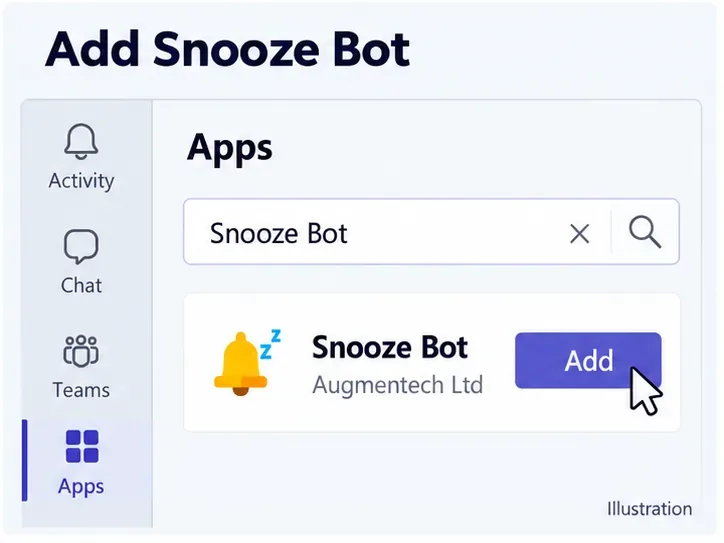
Snooze Bot を使って Microsoft Teams でメッセージを一時停止し、後で再度確認する方法、また、別のオプションが必要な場合に保存済みのメッセージやミュート機能を使用する方法を学びましょう。
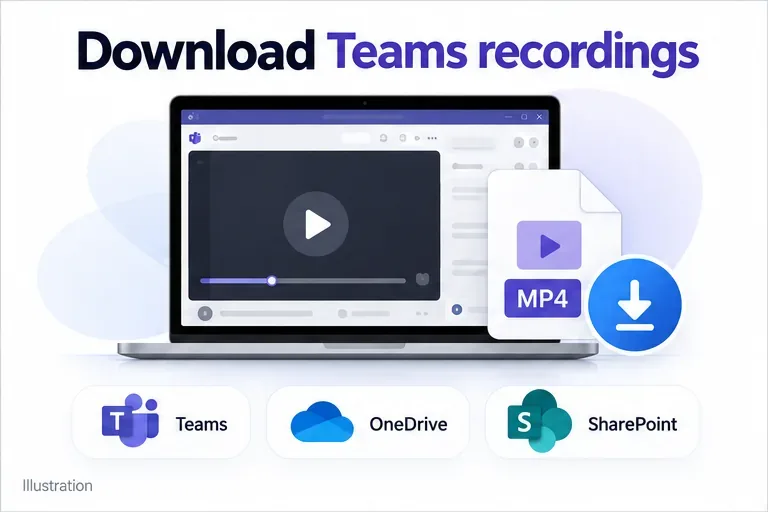
Microsoft Teams、OneDrive、またはSharePointからMicrosoft Teamsの録画をダウンロードする方法、およびダウンロードオプションの欠落、アクセスに関する問題、期限切れの録画の問題を解決する方法を学びましょう。
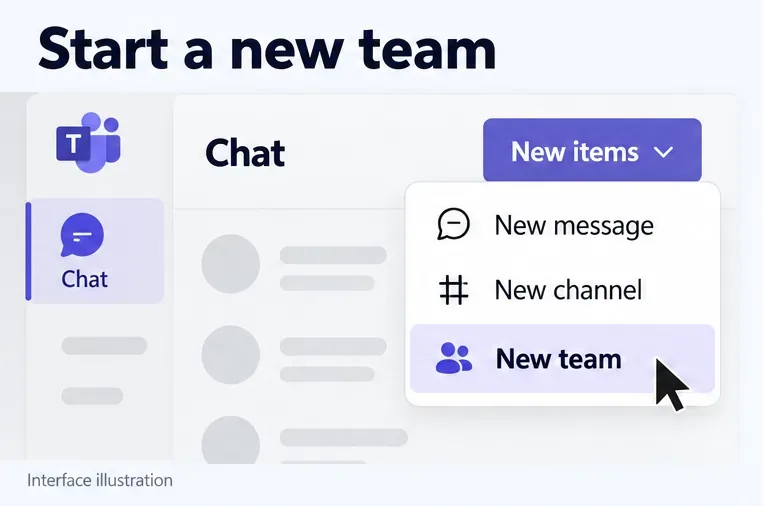
Microsoft Teamsでチームを作成する方法、メンバーを追加する方法、チャネルの種類を選択する方法、アクセス許可を管理する方法、およびTeams管理センターを使用する方法を学びましょう。
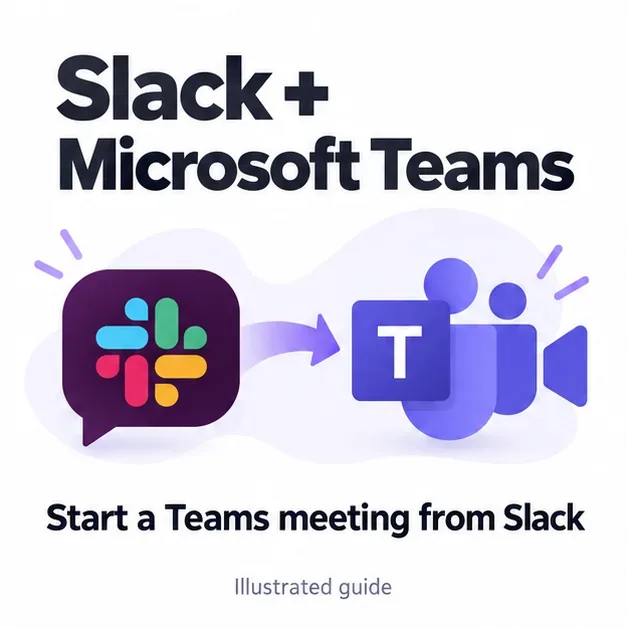
Microsoft TeamsとSlackの連携を設定して、SlackからTeams会議を開始できるようにしましょう。アカウント要件、アプリの権限、設定手順、および簡単な解決策について説明します。
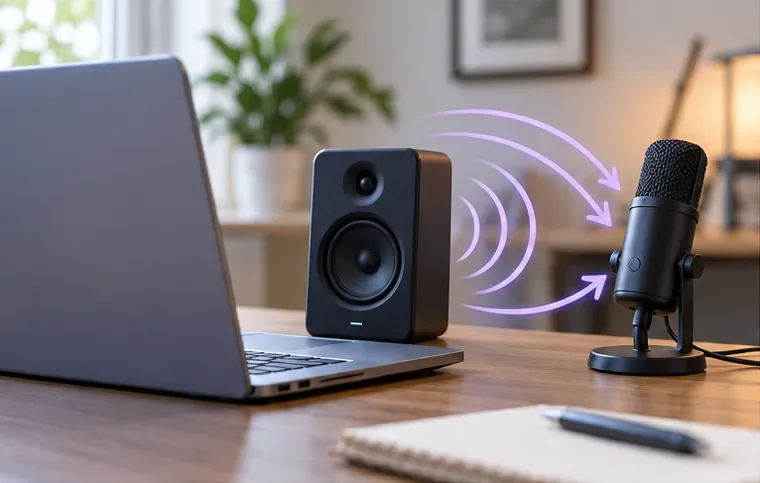
Microsoft Teams会議中のエコーを修正するには、重複するオーディオ接続を削除し、適切なヘッドセットとマイクを選択し、オーディオ設定を確認してください。
Microsoft Teams 会議に接続できない場合は、会議リンク、アカウント、ネットワーク、アプリを確認し、主催者または IT 部門に問い合わせるべきタイミングを確認してください。