Microsoft Teamsが設定エンドポイントに接続できない原因と対処法
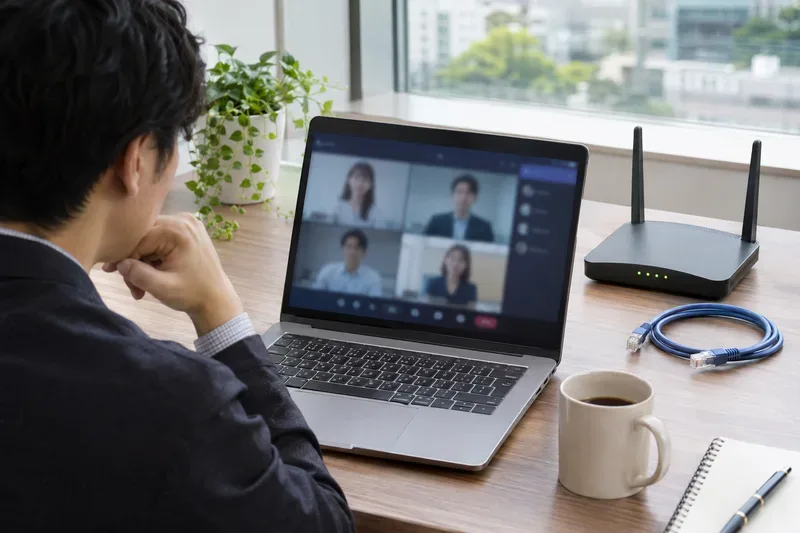
Microsoft Teamsで設定エンドポイントへの接続が拒否される原因を、ネットワーク・プロキシ・サインイン・アプリ別に切り分けます。公式情報に基づく確認手順、管理者向けの通信要件、キャッシュの注意点を解説。症状別の確認順と相談時に伝える情報、再発を防ぐ管理の要点も紹介します。
Appleは今年初めにiPhone 13シリーズの2021年の主力ラインナップを発表しており、すでに最新のiPhoneにアップグレードしている人も多いかもしれません。昨年の iPhone 12 と同様に、iPhone 13 も 5G モバイル サービスのサポートを備えており、デバイスでそれらを有効にしたい場合は、以下のガイドに従って行うことができます。
iPhone 13で5Gをオンにする方法
5G をオンにするには、次の前提条件を満たしていることを確認する必要があります。
前述の要件を整理したら、iPhone 13 で 5G をオンにする作業に進むことができます。
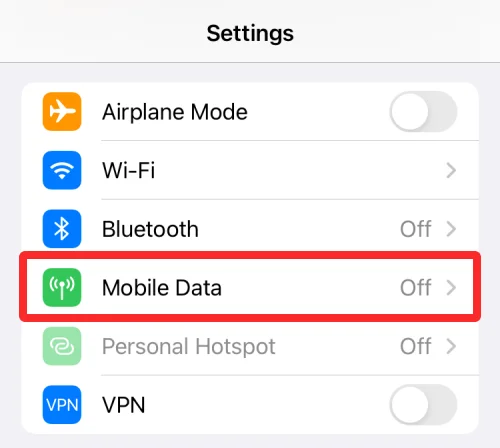
まず設定アプリを開き、「モバイルデータ」を選択します。
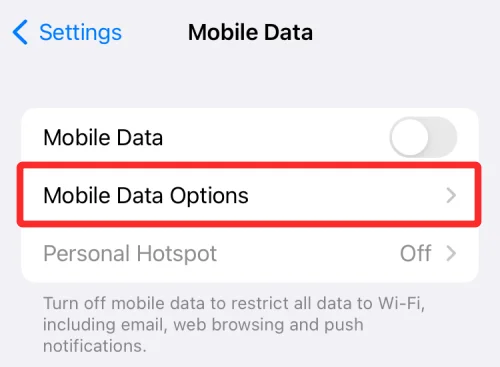
モバイルデータ画面内で、「モバイルデータオプション」を選択します。
次の画面で「音声とデータ」をタップします。
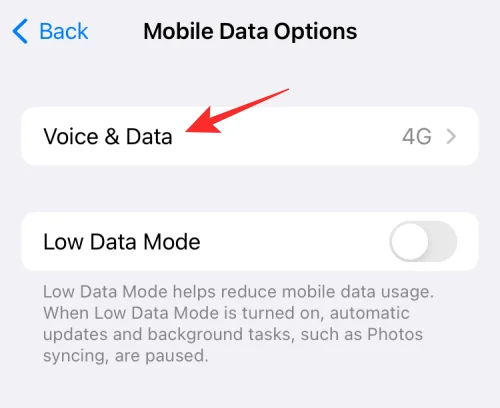
次に、次のオプションのいずれかを選択して、iPhone で 5G を有効にします。
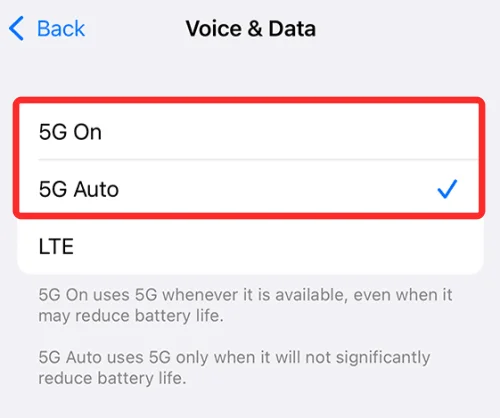
お住まいの地域が 5G のサービスエリアにある場合は、5G ネットワークに接続する必要があります。iPhone が 5G ネットワークに接続されている場合、Wi-Fi をオフにしてモバイル データを有効にしていれば、画面の右上隅に 5G アイコンが表示されます。
iPhone 13で5Gをオンにする方法
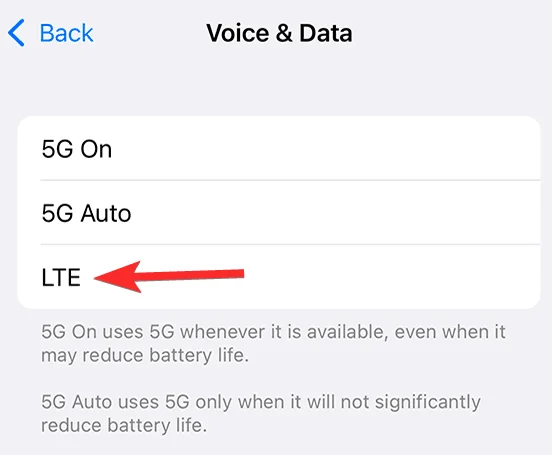
まあ、それも簡単です。上記のガイドを使用して、[設定] > [モバイル データ] > [モバイル データ オプション] > [音声とデータ] に移動し、(以下に示すように) LTE を選択するだけです。
米国ではどの通信事業者が 5G をサポートしていますか?
5G の存在以来、この 1 年間で 5G のサポートが拡大し、Apple の iPhone は現在、米国、英国、オーストラリア、ヨーロッパ、アフリカ、アジア、中東を含むいくつかの地域で 5G サービスをサポートしています。
米国にお住まいの場合は、次の通信事業者から 5G に登録できます – Alaska GCI、Altice Mobile、AT&T、Boost Mobile、C Spire、Consumer Cellular、Credo Mobile、Cricket、Metro by T-Mobile、Mint Mobile、PureTalk 、Red Pocket、Spectrum、Sprint、T-Mobile、Ting、TracFone、US Cellular、Verizon Wireless、Visible、および Xfinity Mobile。
他の場所にお住まいの場合は、このApple サポートページで、お住まいの地域での 5G の利用可能状況を確認できます。
ステータス バーに 5G アイコンが表示されないのはなぜですか?
iPhone 13 の設定アプリ内で 5G を有効にしても、上部のステータス バーに 5G アイコンが表示されない場合は、次の理由が考えられます。
5G+ / 5G UW / 5G UCとは何ですか? 自分で有効にできますか?
参加しているネットワークに応じて、画面上に 5G アイコンのいくつかのバリエーションが表示される場合があります。以下にそれらすべてを示します。
iPhone 13 で 5G をオンにすることについて知っておく必要があるのはこれだけです。
関連している
Microsoft Teamsで設定エンドポイントへの接続が拒否される原因を、ネットワーク・プロキシ・サインイン・アプリ別に切り分けます。公式情報に基づく確認手順、管理者向けの通信要件、キャッシュの注意点を解説。症状別の確認順と相談時に伝える情報、再発を防ぐ管理の要点も紹介します。
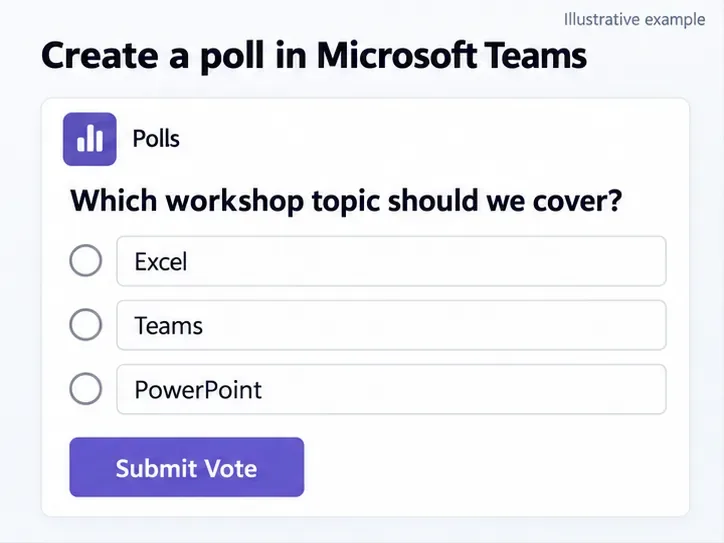
Microsoft Teamsのチャット、チャネル、会議でアンケートを作成する方法、回答設定を選択する方法、結果を確認する方法、投票を終了する方法を学びましょう。
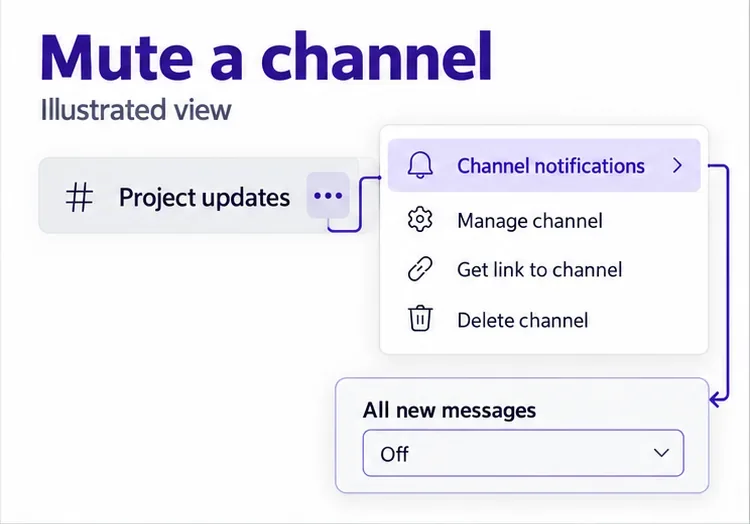
Microsoft Teamsでチャンネルやメッセージの通知をミュートする方法、通知の多いスレッドのフォローを解除する方法、バナーを制御する方法、そしてメンションアラートについて理解を深めましょう。
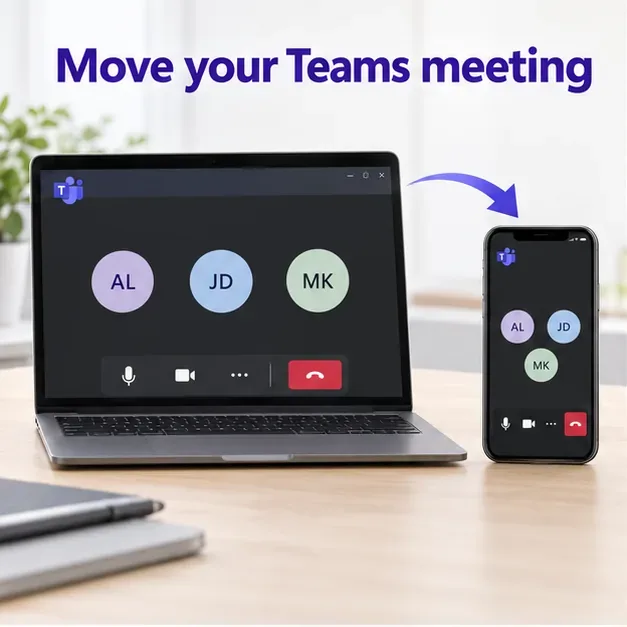
Microsoft Teamsの会議をパソコンとスマートフォン間で転送する方法、両方のデバイスを併用する方法、転送オプションが見つからない場合や音声の問題を解決する方法を学びましょう。
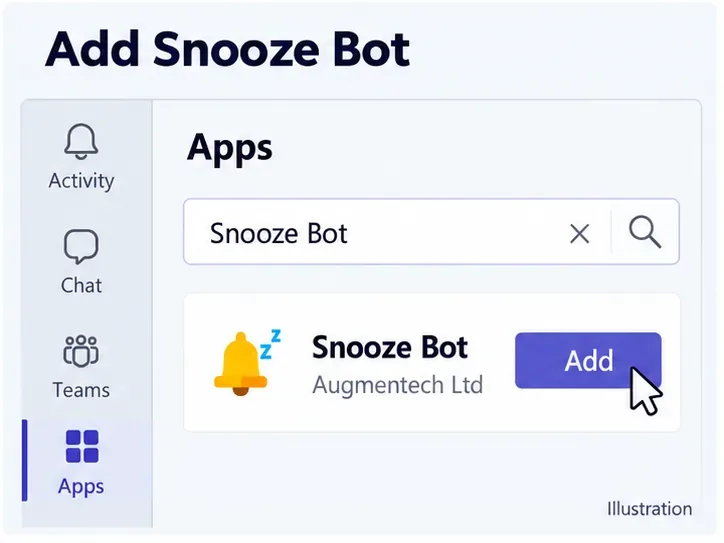
Snooze Bot を使って Microsoft Teams でメッセージを一時停止し、後で再度確認する方法、また、別のオプションが必要な場合に保存済みのメッセージやミュート機能を使用する方法を学びましょう。
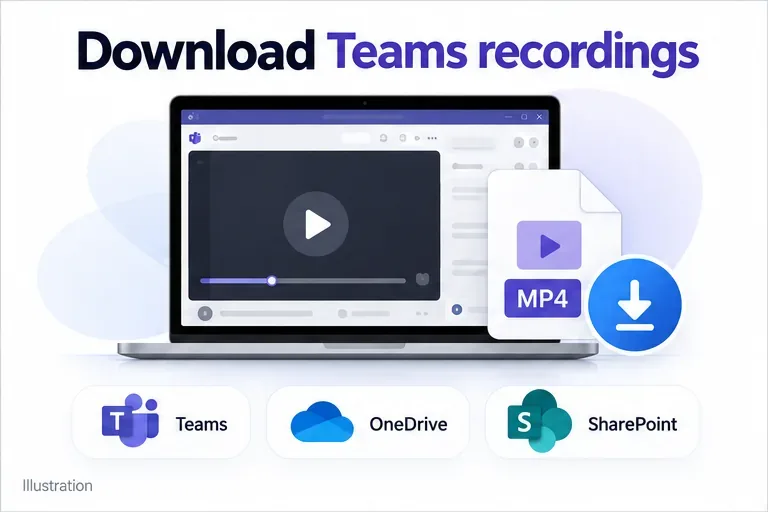
Microsoft Teams、OneDrive、またはSharePointからMicrosoft Teamsの録画をダウンロードする方法、およびダウンロードオプションの欠落、アクセスに関する問題、期限切れの録画の問題を解決する方法を学びましょう。
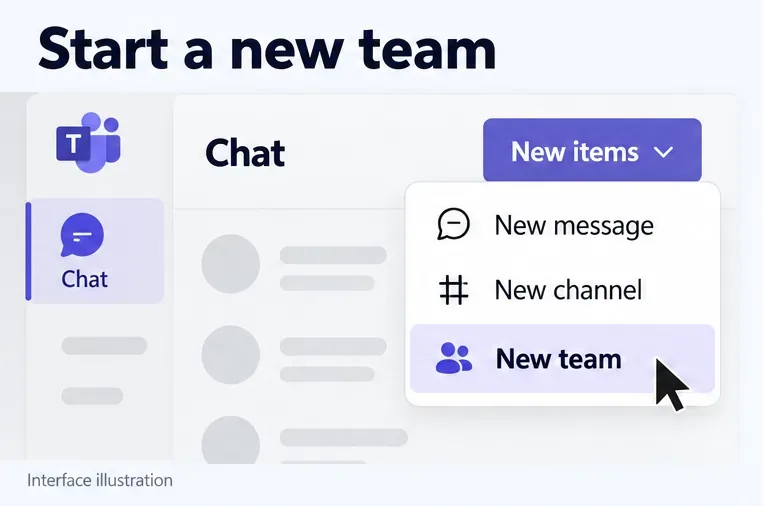
Microsoft Teamsでチームを作成する方法、メンバーを追加する方法、チャネルの種類を選択する方法、アクセス許可を管理する方法、およびTeams管理センターを使用する方法を学びましょう。
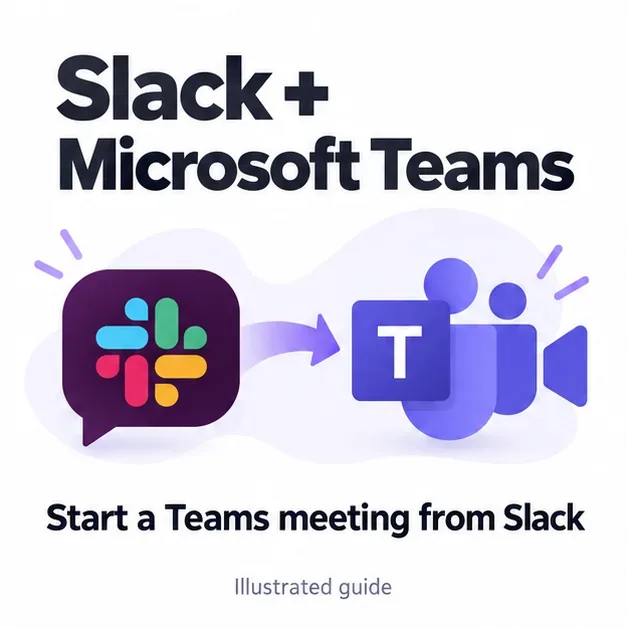
Microsoft TeamsとSlackの連携を設定して、SlackからTeams会議を開始できるようにしましょう。アカウント要件、アプリの権限、設定手順、および簡単な解決策について説明します。
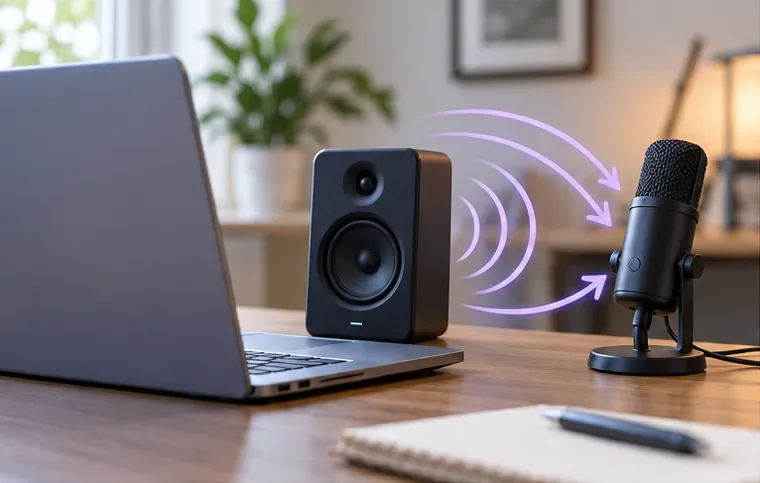
Microsoft Teams会議中のエコーを修正するには、重複するオーディオ接続を削除し、適切なヘッドセットとマイクを選択し、オーディオ設定を確認してください。
Microsoft Teams 会議に接続できない場合は、会議リンク、アカウント、ネットワーク、アプリを確認し、主催者または IT 部門に問い合わせるべきタイミングを確認してください。