Microsoft Teamsでアンケートを作成する方法
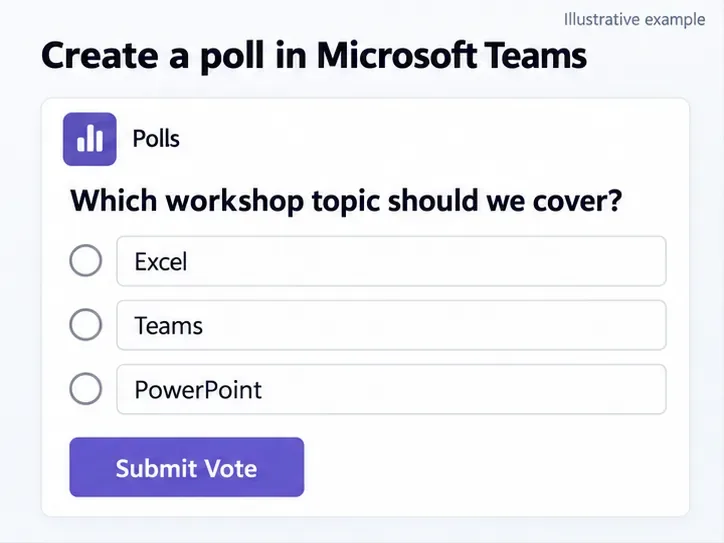
Microsoft Teamsのチャット、チャネル、会議でアンケートを作成する方法、回答設定を選択する方法、結果を確認する方法、投票を終了する方法を学びましょう。
スマートフォンでMicrosoft Teamsエラー1200が発生しましたか?😩 この厄介な問題は、会議、通話、チャットに支障をきたし、「問題が発生しました」というメッセージとコード1200が表示されることがよくあります。ご安心ください。通常は数分で解決できます!iOSでもAndroidでも、最新の更新プログラムで動作するスマートフォンのMicrosoft Teamsエラー1200の簡単な解決策をステップバイステップでご紹介します。
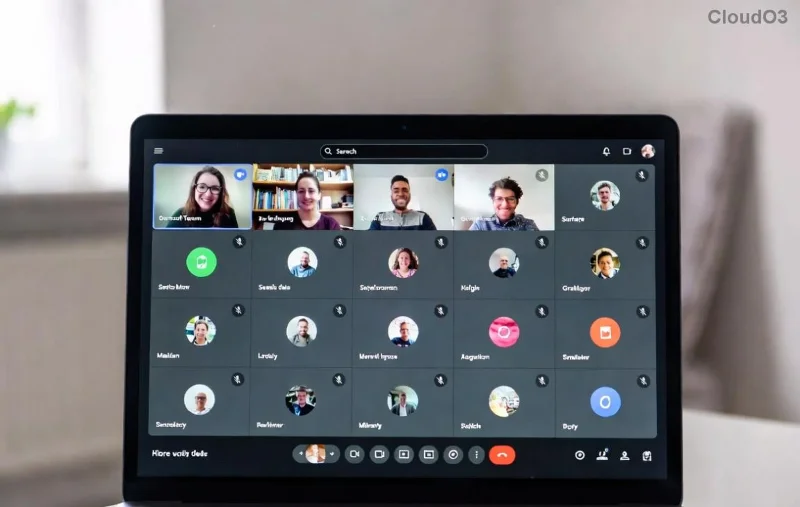
Microsoft Teams エラー 1200 は、通常、ログイン、会議への参加、またはモバイルデバイスでの画面共有中に発生します。これは、接続の不具合、キャッシュの破損、または権限の問題を示しています。iOS版 Teams エラー 1200とAndroid 版 Teams エラー 1200の両方で共通しており、サーバーの停止ではなく、ローカルアプリの問題です。
最もシンプルな解決策から始めましょう。最良の結果を得るには、順番に実行してください。
Androidユーザーの皆様、これらの手順はお使いのOSの不具合を解消するためのものです。以下の表で簡単に比較できます。
| ステップ | アクション | なぜそれが機能するのか |
|---|---|---|
| 1️⃣ アプリを更新する | Playストア → チーム → アップデート | 最新のエラー1200のバグを修正 |
| 2️⃣ キャッシュ/データを消去する | 設定 → アプリ → チーム → ストレージ → キャッシュを消去(必要に応じてデータを消去) | クラッシュの原因となる破損したファイルを削除します |
| 3️⃣ 強制停止 | 設定 → アプリ → Teams → 強制停止 → アプリを再起動 | バックグラウンドエラーを停止 |
| 4️⃣ 権限 | 設定 → アプリ → チーム → 権限 → すべて許可 | アクセスブロックを修正 |
| 5️⃣ 再インストール | アンインストール→再起動→Playストアから再インストール | 永続的な問題に対する完全リセット |
基本が失敗した場合:
まだ問題が解決しない場合は、Microsoft Teams サポートを確認するか、ルーターを再起動してください。ほとんどのユーザーは、手順 1 ~ 3 でスマートフォンの Microsoft Teams エラー 1200 を解決しています。🎉 下のコメント欄で成功例を共有してください。チームワークを楽しみましょう!
Microsoft Teamsのチャット、チャネル、会議でアンケートを作成する方法、回答設定を選択する方法、結果を確認する方法、投票を終了する方法を学びましょう。
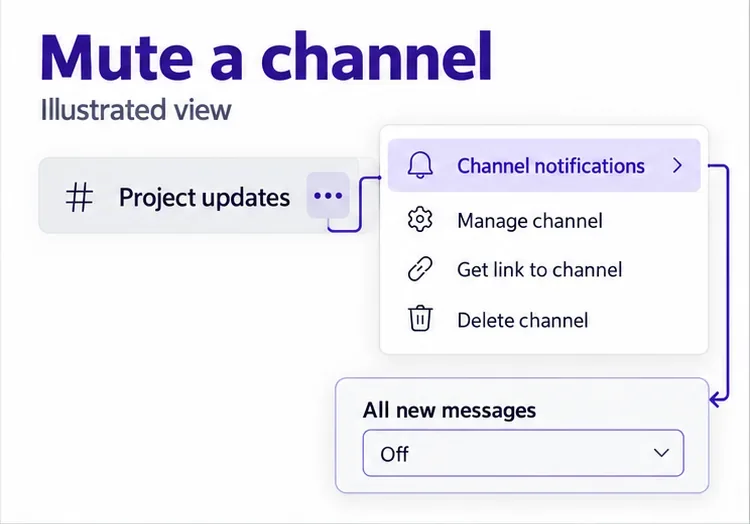
Microsoft Teamsでチャンネルやメッセージの通知をミュートする方法、通知の多いスレッドのフォローを解除する方法、バナーを制御する方法、そしてメンションアラートについて理解を深めましょう。
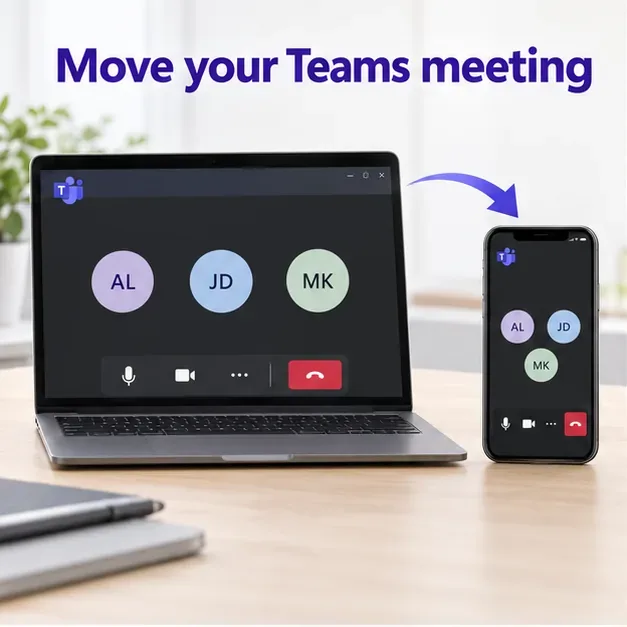
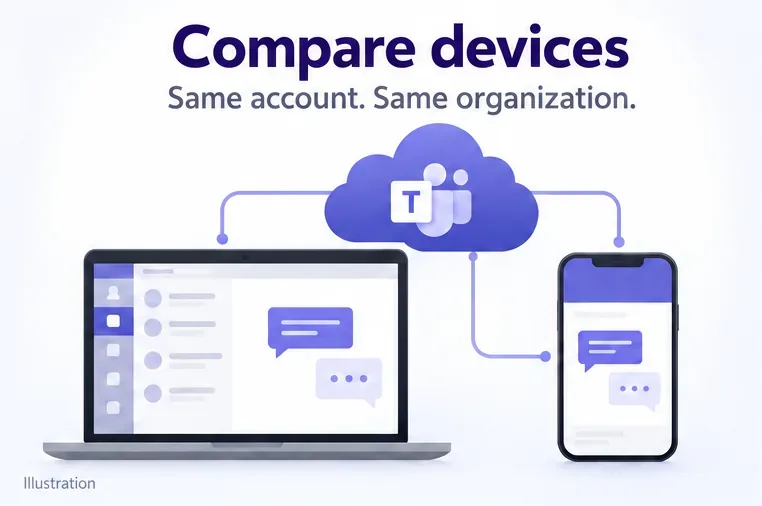
Microsoft Teamsの会議をパソコンとスマートフォン間で転送する方法、両方のデバイスを併用する方法、転送オプションが見つからない場合や音声の問題を解決する方法を学びましょう。
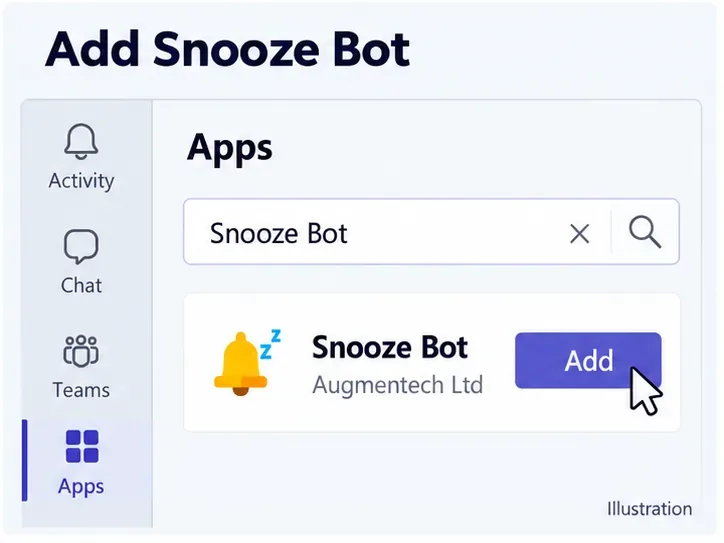
Snooze Bot を使って Microsoft Teams でメッセージを一時停止し、後で再度確認する方法、また、別のオプションが必要な場合に保存済みのメッセージやミュート機能を使用する方法を学びましょう。
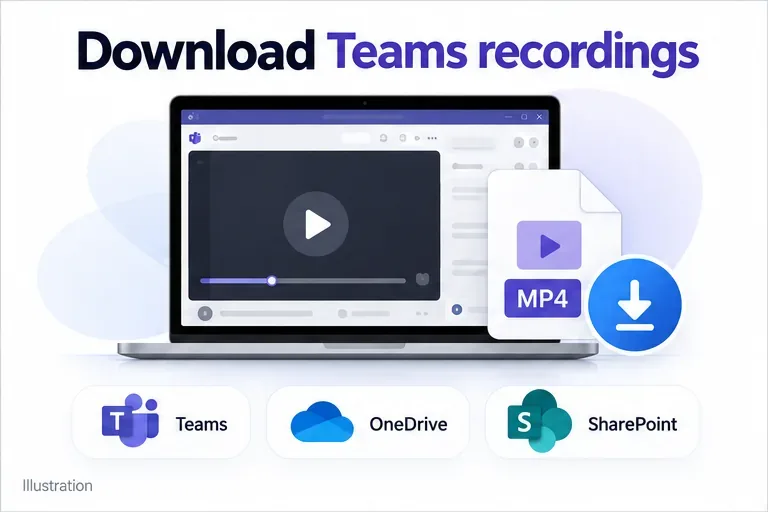
Microsoft Teams、OneDrive、またはSharePointからMicrosoft Teamsの録画をダウンロードする方法、およびダウンロードオプションの欠落、アクセスに関する問題、期限切れの録画の問題を解決する方法を学びましょう。
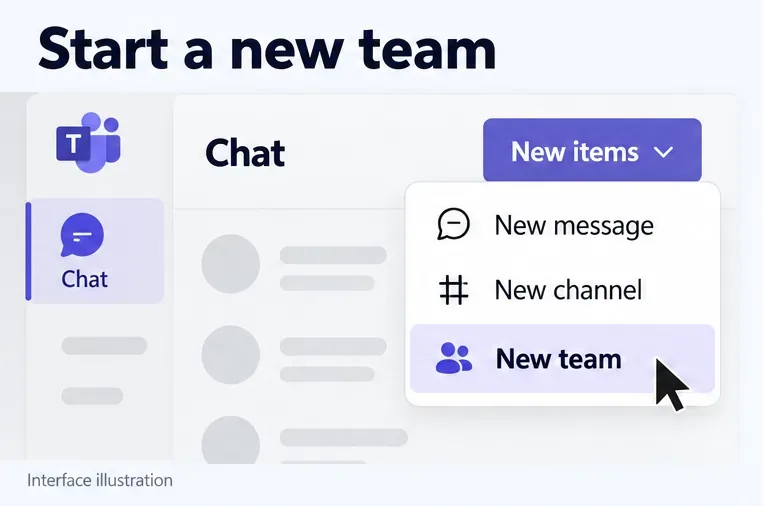
Microsoft Teamsでチームを作成する方法、メンバーを追加する方法、チャネルの種類を選択する方法、アクセス許可を管理する方法、およびTeams管理センターを使用する方法を学びましょう。
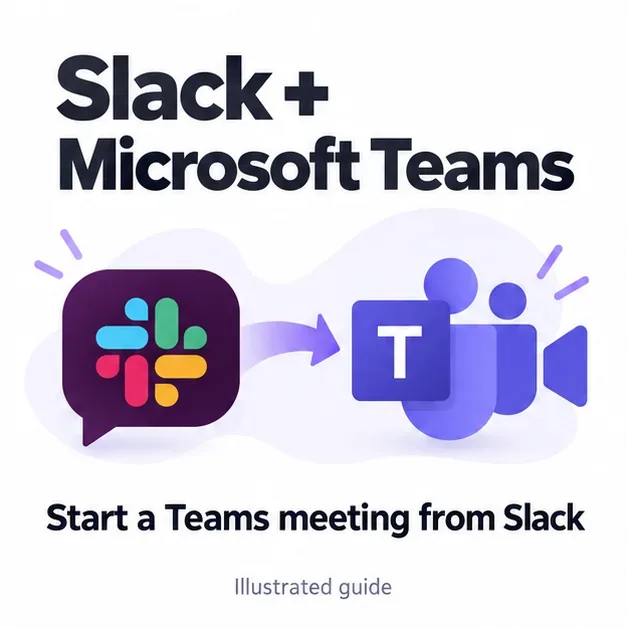
Microsoft TeamsとSlackの連携を設定して、SlackからTeams会議を開始できるようにしましょう。アカウント要件、アプリの権限、設定手順、および簡単な解決策について説明します。
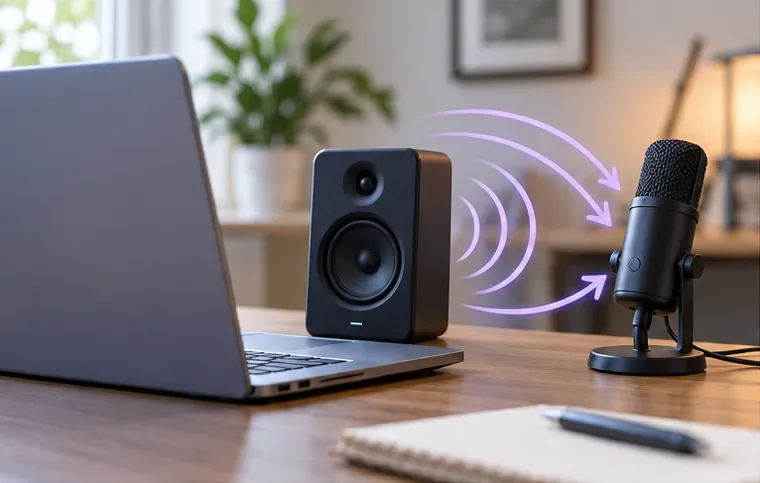
Microsoft Teams会議中のエコーを修正するには、重複するオーディオ接続を削除し、適切なヘッドセットとマイクを選択し、オーディオ設定を確認してください。
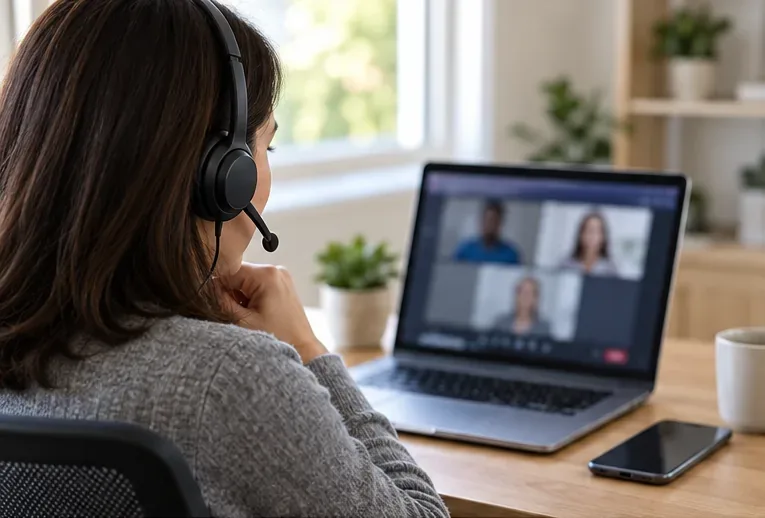
Microsoft Teams 会議に接続できない場合は、会議リンク、アカウント、ネットワーク、アプリを確認し、主催者または IT 部門に問い合わせるべきタイミングを確認してください。
Microsoft Teamsが同期されない?デスクトップ、Web、iPhone、Android間でメッセージを更新し、アカウントやファイルの問題を特定し、不要なキャッシュのリセットを回避しましょう。