Microsoft Teamsでアンケートを作成する方法
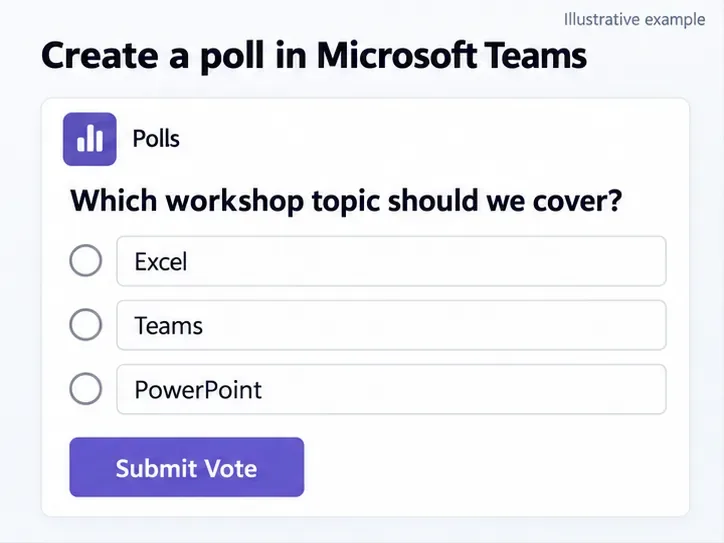
Microsoft Teamsのチャット、チャネル、会議でアンケートを作成する方法、回答設定を選択する方法、結果を確認する方法、投票を終了する方法を学びましょう。
CitrixやVMware上の仮想デスクトップのフローがMicrosoft Teams VDIエラーで中断され、イライラしていませんか?音声の途切れ、動画のブラックスクリーン、通話の途切れといった問題は、多くのVDIユーザーを悩ませています。でもご安心ください!このガイドでは、Citrix/VMware上のMicrosoft Teams VDIエラーを迅速に解決するための、正確で実用的な手順をご紹介します。最新の最適化に焦点を当て、スムーズなコラボレーションを実現します。さあ、今すぐ始めよう!Teamsが再びスムーズに動作するようになります!💪
Citrix Virtual Apps/DesktopsやVMware HorizonなどのVDI環境では、メディアリダイレクトによってTeamsが最適化されますが、古いプラグイン、ポリシーの不適切な設定、ハードウェアアクセラレーションの競合などにより、不具合が発生します。主な問題としては、以下のようなものが挙げられます。
朗報です。Microsoft の VDI メディア最適化(最新のマシン全体に適用可能なインストーラー)とプラットフォーム固有の調整により、90% のケースが解決されます。トラブルシューティングの準備はできましたか?以下の適切な修正プログラムに従ってください。
Citrix HDXテクノロジーはTeamsで高い効果を発揮しますが、VDAのバージョンやポリシーの不備が原因でエラーが発生する場合があります。Citrix Workspaceアプリ(最新のLTSR)を使用し、以下の手順に従ってください。
Teams_machine_installer.exe -Aすべてのユーザーに対して。| ポリシー設定 | 価値 | なぜ? |
|---|---|---|
| HDXメディアリダイレクトを有効にする | 許可された | A/V をクライアント ハードウェアにルーティングします。 |
| クライアントオーディオリダイレクト | 禁止(最適化のため) | 二重音声を防止します。 |
| ビデオリダイレクト | 許可された | ビデオのデコードを最適化します。 |
| USBデバイスのリダイレクト | 禁止 | ウェブカメラの競合を回避します。 |
エラーが解決しない場合は、イベント ビューアーで「WebRTC」ログを確認し、ハードウェア アクセラレーションを使用している場合は GPU パススルーを確認してください。
VMware Horizon は、最高レベルの Teams サポートに Blast Extreme を使用しています。Blast の設定や古いエージェントが原因でエラーが発生することがよくあります。Blast Adaptive は Horizon 8 以降を対象としています。
msiexec /i Teams_msi_x64.msi ALLUSERS=1。HKEY_LOCAL_MACHINE\SOFTWARE\WOW6432Node\Microsoft\TeamsVdi\IsTeamsVDI=true。| GPO設定 | 価値 | インパクト |
|---|---|---|
| Blastマルチメディアリダイレクトを構成する | ウィンドウ/フルスクリーン | A/V オフロードを強化します。 |
| 高色深度のH.264を許可する | 有効 | より鮮明なビデオ。 |
| PCoIP ウェブカメラのサポート | 無効(ブラストを使用) | 競合を防止します。 |
信頼性を高めるクロスプラットフォームブースター:
成功を確定:
プロのヒント: Azure Virtual Desktop を併用する場合は、ハイブリッドのメリットを得るために、MS の統合 VDI パックと連携してください。
おめでとうございます!これでMicrosoft TeamsのVDIエラーを永久に解消する準備が整いました!これらの設定を実装して、生産性を飛躍的に向上させましょう。独自の設定をお持ちの場合は、ぜひ下のコメント欄にご記入ください。喜んでお手伝いさせていただきます。楽しいチームワークを!🎉
Microsoft Teamsのチャット、チャネル、会議でアンケートを作成する方法、回答設定を選択する方法、結果を確認する方法、投票を終了する方法を学びましょう。
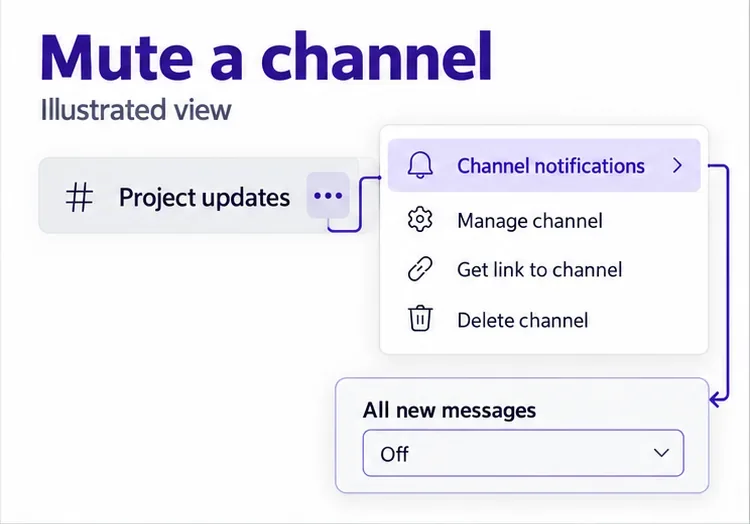
Microsoft Teamsでチャンネルやメッセージの通知をミュートする方法、通知の多いスレッドのフォローを解除する方法、バナーを制御する方法、そしてメンションアラートについて理解を深めましょう。
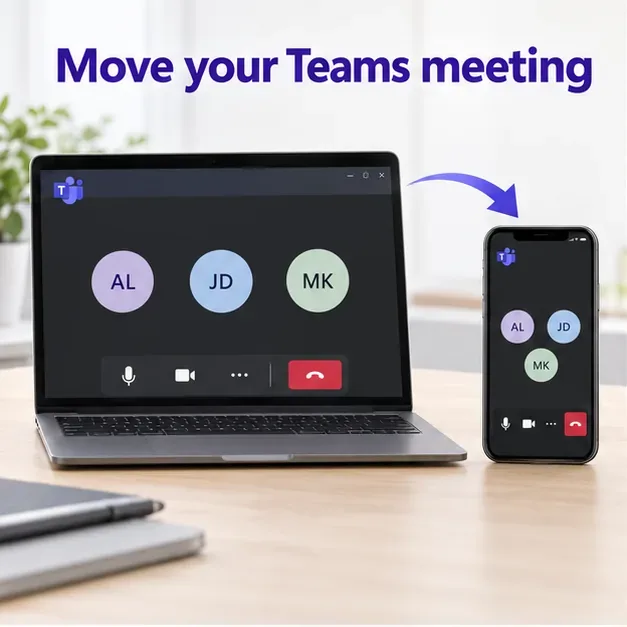
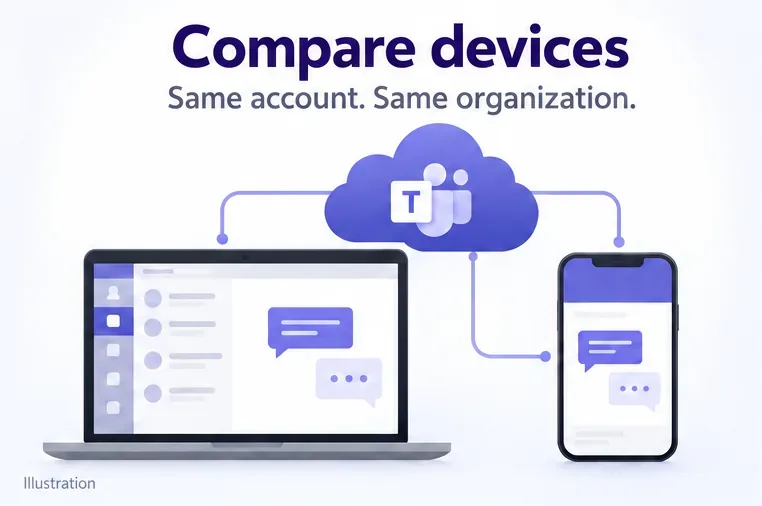
Microsoft Teamsの会議をパソコンとスマートフォン間で転送する方法、両方のデバイスを併用する方法、転送オプションが見つからない場合や音声の問題を解決する方法を学びましょう。
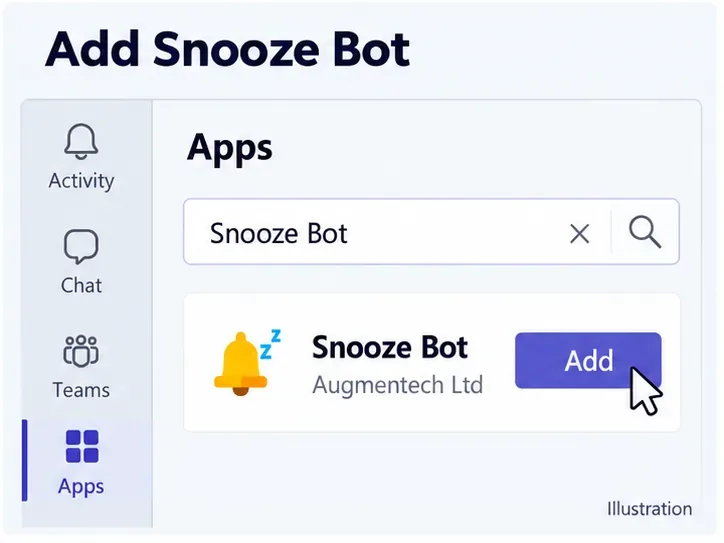
Snooze Bot を使って Microsoft Teams でメッセージを一時停止し、後で再度確認する方法、また、別のオプションが必要な場合に保存済みのメッセージやミュート機能を使用する方法を学びましょう。
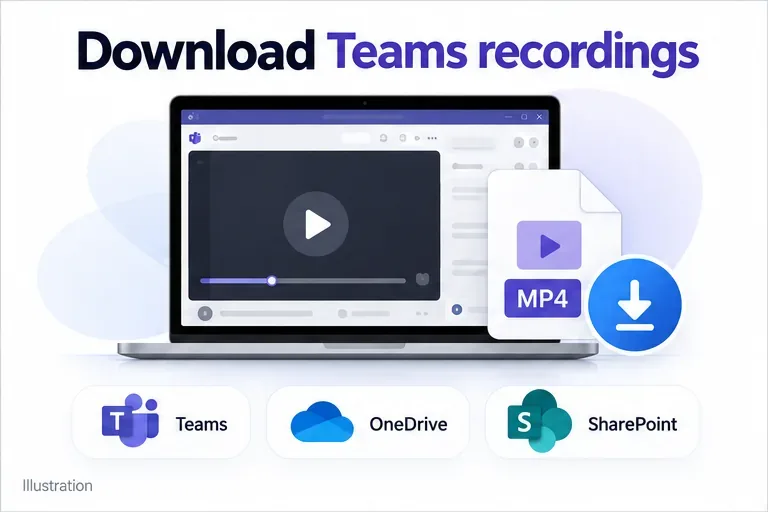
Microsoft Teams、OneDrive、またはSharePointからMicrosoft Teamsの録画をダウンロードする方法、およびダウンロードオプションの欠落、アクセスに関する問題、期限切れの録画の問題を解決する方法を学びましょう。
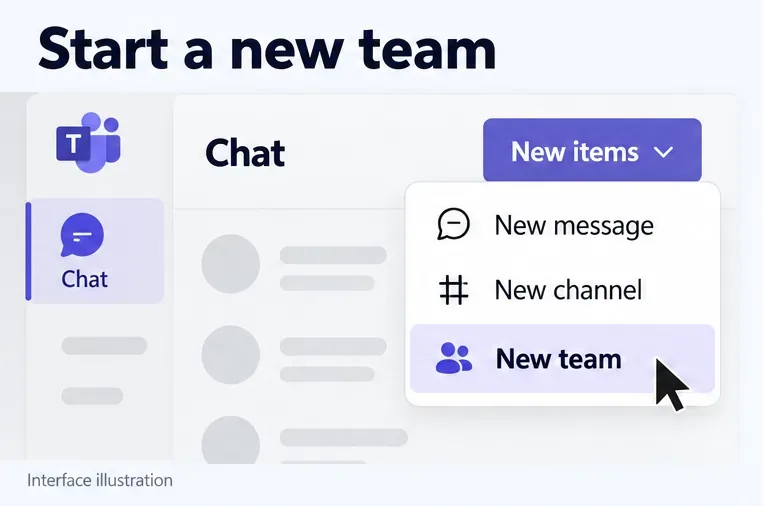
Microsoft Teamsでチームを作成する方法、メンバーを追加する方法、チャネルの種類を選択する方法、アクセス許可を管理する方法、およびTeams管理センターを使用する方法を学びましょう。
Microsoft TeamsとSlackの連携を設定して、SlackからTeams会議を開始できるようにしましょう。アカウント要件、アプリの権限、設定手順、および簡単な解決策について説明します。
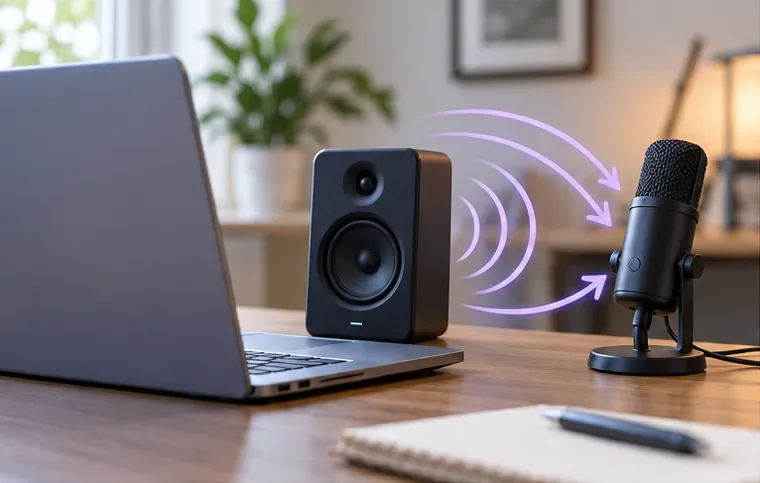
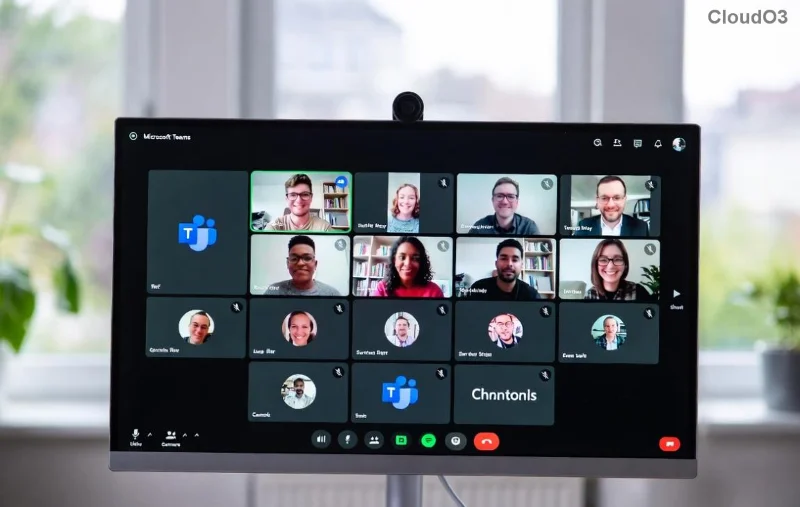
Microsoft Teams会議中のエコーを修正するには、重複するオーディオ接続を削除し、適切なヘッドセットとマイクを選択し、オーディオ設定を確認してください。
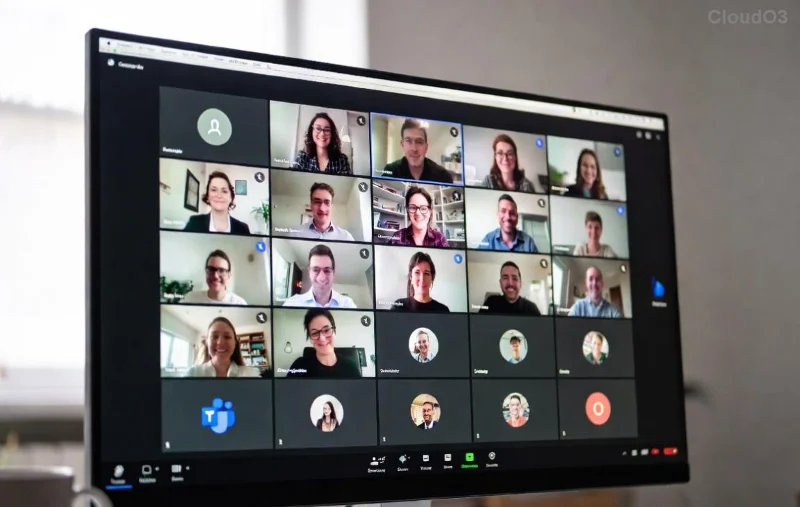
Microsoft Teams 会議に接続できない場合は、会議リンク、アカウント、ネットワーク、アプリを確認し、主催者または IT 部門に問い合わせるべきタイミングを確認してください。
Microsoft Teamsが同期されない?デスクトップ、Web、iPhone、Android間でメッセージを更新し、アカウントやファイルの問題を特定し、不要なキャッシュのリセットを回避しましょう。