
Как автоматически переключать слайды в PowerPoint 365
Учебное пособие, показывающее, как заставить Microsoft PowerPoint 365 автоматически воспроизводить вашу презентацию, установив время переключения слайд.
Включите или отключите функцию в Microsoft Outlook 365, которая автоматически сохраняет ваши электронные сообщения в папке "Черновики". Вы можете предпочесть включить эту функцию, если хотите иметь возможность восстановить сообщения, которые были потеряны при их составлении. Однако это может создать проблему конфиденциальности, так как вы можете не знать о сохраненных сообщениях. Измените настройки, следуя этим простым шагам.
Клиент Outlook 365 для Windows
Мобильные и macOS версии
Версии Outlook для macOS, iOS и Android автоматически синхронизируют и сохраняют черновики. К сожалению, в настоящее время нет возможности включить или отключить эту функцию.
Примечание: Это не повлияет на запрос о сохранении изменений, который появляется, когда вы закрываете сообщение, над которым работаете.
Учебное пособие, показывающее, как заставить Microsoft PowerPoint 365 автоматически воспроизводить вашу презентацию, установив время переключения слайд.
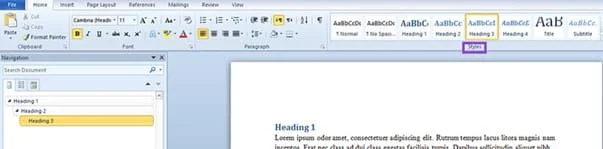
Наборы стилей могут мгновенно сделать ваш документ более стильным и согласованным. Вот как использовать наборы стилей в Word и где их найти.
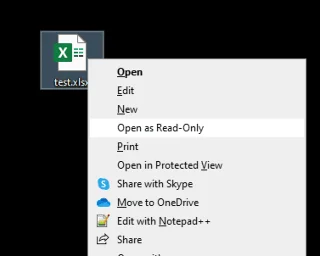
Принуждение к сообщению в ваших файлах Microsoft Excel для Office 365 с просьбой открыть в режиме только для чтения с помощью этого руководства.
Мы показываем вам трюк, который можно использовать для легкого экспорта всех ваших контактов Microsoft Outlook 365 в файлы vCard.
Узнайте, как включить или отключить отображение формул в ячейках Microsoft Excel.
Узнайте, как заблокировать и разблокировать ячейки в Microsoft Excel 365 с помощью этого руководства.
Часто опция Спам становится серой в Microsoft Outlook. В этой статье показано, как с этим справиться.
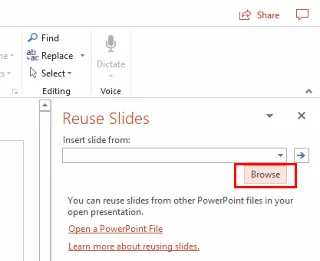
Учебное пособие по импорту слайдов из другого файла презентации Microsoft PowerPoint 365.
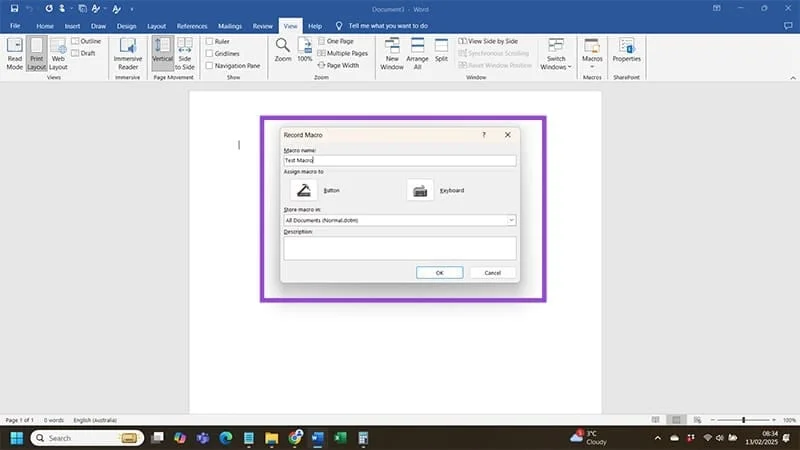
Узнайте, как создать макрос в Word, чтобы облегчить выполнение ваших наиболее часто используемых функций за меньшее время.
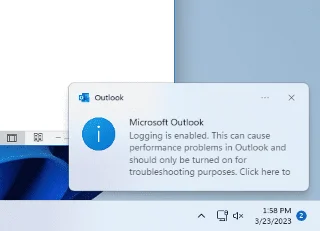
Поддержка Microsoft попросила поделиться журналом ошибок приложения Outlook, но вы не знаете как? Узнайте здесь, как активировать глобальное и расширенное ведение журнала в Outlook.