Viele Benutzer von Microsoft Teams haben sich darüber beschwert, dass die Kamera zu dunkel ist und einen bizarren Kontrast aufweist. Das Problem ist besonders frustrierend, da es in anderen Apps nicht vorkommt. Leider gibt es derzeit keine integrierte Option, um die Kamerahelligkeit in Teams direkt anzupassen. In diesem Artikel zeigen wir Ihnen verschiedene Problemlösungen, um die Helligkeit Ihrer Kamera zu optimieren.
So passen Sie die Kamerahelligkeit in Teams an
1. Skype-Videoeinstellungen anpassen
Einige Benutzer haben bestätigt, dass sie die Helligkeit ihrer Kameras erhöhen konnten, indem sie die Skype-Videoeinstellungen angepasst haben. Dies funktioniert anscheinend auch für Teams.
So geht's:
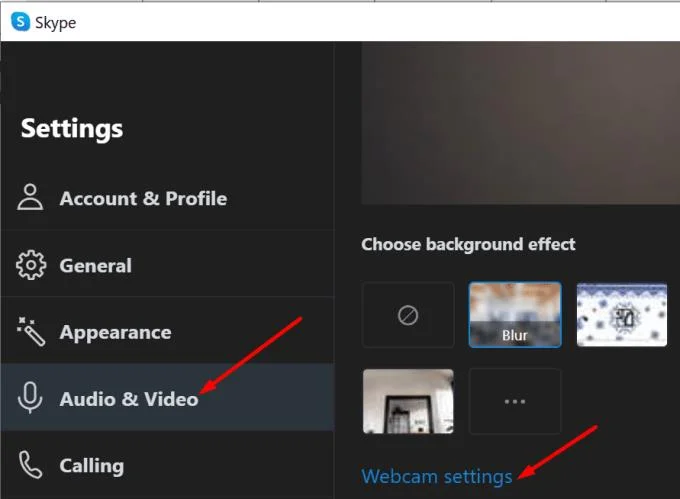
- Starten Sie Skype, gehen Sie zu Einstellungen und wählen Sie Audio & Video.
- Gehen Sie zu den Webcam-Einstellungen.
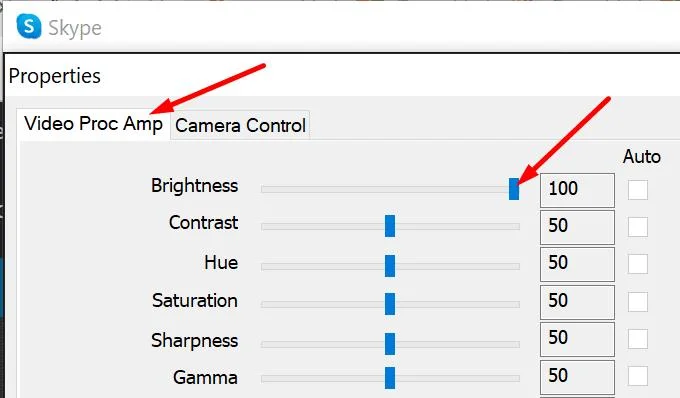
Schieben Sie den Helligkeitsregler ganz nach rechts, um die Kamerahelligkeit zu erhöhen.

Speichern Sie die Änderungen, starten Sie Teams neu und überprüfen Sie die Ergebnisse.
2. Helligkeitseinstellungen der Kamera-App ändern
Eine weitere Möglichkeit ist, die Helligkeitseinstellungen in der integrierten Kamera-App von Windows anzupassen.
So geht's:
- Verlassen Sie Teams vollständig.
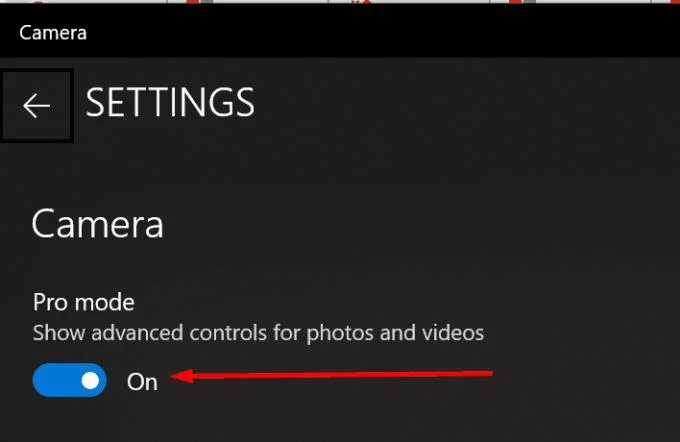
- Starten Sie die Kamera-App von Windows 10 und klicken Sie auf das Symbol Einstellungen.
- Aktivieren Sie den Pro-Modus, um auf die erweiterten Optionen zuzugreifen.

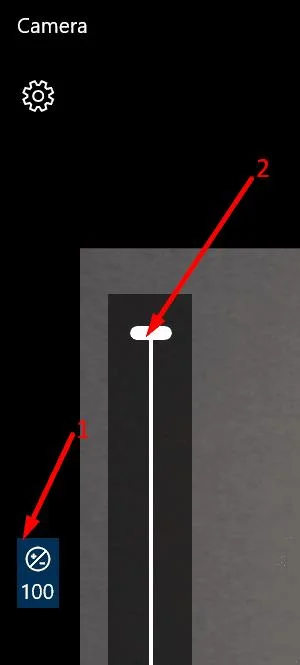
Verwenden Sie den Schieberegler, um die Helligkeit zu erhöhen, und schließen Sie die Kamera-App.

Starten Sie Teams neu und prüfen Sie, ob die Helligkeit verbessert wurde.
3. Kameratreiber aktualisieren oder zurücksetzen
Einige Benutzer berichteten, dass das Problem durch Aktualisierung oder Zurücksetzen der Kameratreiber behoben werden konnte. Zum Beispiel hatte die Microsoft LifeCam bei einigen Nutzern Helligkeitsprobleme, die sich durch Downgrade auf Treiberversion 4.25 lösen ließen.
Um einen Treiber herunterzuladen, besuchen Sie Microsofts Update-Katalog oder die Website des Kameraherstellers für Drittanbieter-Webcams. Gehen Sie wie folgt vor:
- Öffnen Sie den Geräte-Manager.
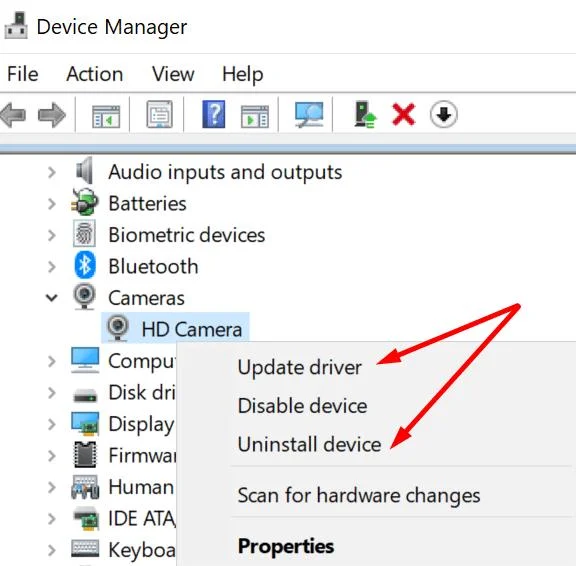
- Klicken Sie mit der rechten Maustaste auf Kameras und wählen Sie Treiber aktualisieren.

Wenn Sie vermuten, der Treiber sei beschädigt, können Sie ihn auch deinstallieren. Wählen Sie dazu die Option Gerät deinstallieren, starten Sie Ihren Computer neu und testen Sie die Kamera erneut.
4. 3D-Viewer deaktivieren
Das Deaktivieren der 3D-Viewer-App hat sich für viele Teams-Nutzer als erfolgreiche Lösung erwiesen:
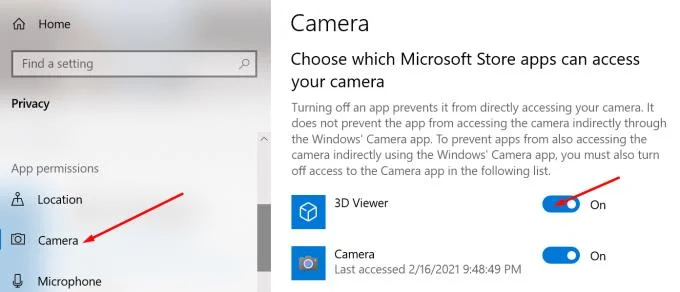
- Gehen Sie zu Einstellungen und wählen Sie Datenschutz.
- Klicken Sie auf Kamera und schalten Sie den 3D-Viewer aus.

Hinweis
Seit 2017 bitten Teams-Benutzer Microsoft, integrierte Helligkeitseinstellungen hinzuzufügen, aber bisher gab es keine offizielle Rückmeldung. Wenn Sie dieser Idee zustimmen möchten, besuchen Sie die Microsoft Teams UserVoice-Website.
5. Schnelle Tipps zur Verbesserung der Kamerahelligkeit in Teams
| Tipps |
Beschreibung |
| Hintergrundbildschirm einrichten |
Richten Sie einen weißen Hintergrund ein, um mehr Licht auf Ihr Gesicht werfen. |
| Design anpassen |
Verwenden Sie das Standarddesign der Teams-App für bessere Lichtverhältnisse. |
| Lichtquelle positionieren |
Platzieren Sie Ihren Computer nach Möglichkeit vor einem Fenster für natürliches Licht. |
Abschluss
Während Microsoft Teams keine integrierte Option zum Anpassen der Kamerahelligkeit bietet, können Sie die Helligkeit durch Anpassungen in Skype oder der Kamera-App manuell erhöhen. Teilen Sie uns mit, ob Ihnen diese Lösung geholfen hat, und lassen Sie uns Ihre Gedanken in den Kommentaren wissen.






Léa -
Ich hatte nie an die Kamerahelligkeit gedacht, bis jetzt. Danke für den praktischen Hinweis
Theresa -
Ein wirklich informativer Artikel! Ich werde diese Tipps mit meinen Kollegen teilen, die auch in Teams arbeiten
Clara99 -
Ich fand die Anweisungen leicht verständlich und praktisch. Es sieht jetzt so viel besser aus
Isabella -
Ich denke, die Helligkeit muss für jeden Raum individuell eingestellt werden. Das ist echt hilfreich!
Hugo -
Die Kamerahelligkeit zu ändern hat mein Erscheinungsbild definitiv verbessert. Ich kann es nur empfehlen!
Noah -
Diese Funktion ist wirklich eine Bereicherung! Ich habe sie beim letzten Meeting ausprobiert und es war viel besser
Felix der ITler -
Ich wünschte, ich hätte diese Tipps früher gekannt! Das hat meine Meetings viel einfacher gemacht
Steffen -
Ich habe meine Benutzeroberfläche ein wenig angepasst und die Helligkeit erhöht. Es hat den Unterschied gemacht
Julia -
Wenn das Bild zu hell ist, sieht man oft unnatürlich aus. Ich werde die Helligkeit anpassen. Gute Idee
Sophie -
Ich finde die Option, die Kamerahelligkeit zu ändern, sehr hilfreich. Besonders bei Videokonferenzen aus verschiedenen Räumen
Bastian der Gamer -
Endlich ein Trick, um meine Webcam besser zu machen! Ich mache oft Streams und die Helligkeit war immer ein Problem
Mia -
Kann ich die Kamerahelligkeit auch während des Anrufs ändern? Oder muss ich das vorher einstellen
Franz die Eule -
Ich wusste gar nicht, dass ich die Helligkeit anpassen kann! Werde das gleich mal ausprobieren. Sehr nützlicher Beitrag
Peter -
Ich wusste nicht, dass ich das einstellen kann! Ich werde das nach meinem nächsten Meeting ausprobieren. Danke für die Info
Max Tech -
Kann mir jemand sagen, ob ich diese Einstellung auch auf meinem Handy benutzen kann? Ich schaffe es nicht, das zu finden
Sarah B. -
Habe vor kurzem die Helligkeitsanpassung ausprobiert und bin begeistert! Ich sehe jetzt viel frischer aus
Leon -
Ich wäre nie darauf gekommen, die Einstellung zu ändern. Ich Danke sehr für diese Lösung!
Félix -
War es schwierig, die Helligkeit meiner Kamera einzustellen, ich fand den Hinweis sehr hilfreich. Ich werde das jetzt öfter machen
Felicia -
Ich hoffe, dass Microsoft Teams in Zukunft noch mehr Optionen für die Videoqualität bietet
Alina -
Ich habe das gerade ausprobiert und es funktioniert wunderbar! Jetzt kann ich auch in dunklen Zimmern gut aussehen
Emil -
Gibt es eine Möglichkeit, die Kamera automatisch anzupassen? Es wäre cool, wenn das eine Funktion wäre!
Marie -
Ich habe die Tipps befolgt und meine Helligkeit erhöht. Besseres Licht hat mein Meeting wirklich verbessert
Katrin -
Vielen Dank! Es hat mir sehr geholfen meine Kameraeinheit einzurichten. Ich kann endlich klarer sehen!
Johann -
Ich finde es super, dass man die Kamerahelligkeit in Microsoft Teams einstellen kann! Oft waren meine Meetings viel zu dunkel. Danke für den Tipp
Tommy -
Hat jemand eine idee, wie man das auch bei Zoom einstellen kann? Teams hat echt gute Funktionen
Anna Müller -
Habe ich endlich gefunden! Ich hatte so viele Probleme mit der Helligkeit meiner Kamera. Dank der Anleitung kann ich jetzt endlich gut aussehen!
Harmonie -
Ich liebe die Flexibilität von Microsoft Teams! Die Kamerahelligkeit macht einen großen Unterschied in der Bildqualität.
Lisa -
Die Einstellung der Kamerahelligkeit ist sehr wichtig! Es ist toll, dass Microsoft Teams so viele Optionen bietet, um die Meetings zu verbessern
Hannah -
Ich will nicht, dass mein Gesicht zu hell aussieht, also werde ich die Helligkeit Anpassung vorsichtig nutzen. Hat jemand Erfahrung damit?
Lukas 91 -
Super Artikel! Ich habe oft das Gefühl, dass ich in meinen Videoanrufen zu blass wirke. Werde die Tipps ausprobieren