Was Sie wissen sollten
- Fotor ist ein KI-gestütztes Online-Bildbearbeitungstool, mit dem Sie den Hintergrund Ihrer Bilder kostenlos ändern können.
- Fügen Sie Ihr Bild hinzu, wählen Sie eine Hintergrundvoreinstellung oder -farbe und laden Sie es herunter.
- Vergessen Sie nicht, sich anzumelden, um ein kostenloses Guthaben zum Herunterladen Ihrer bearbeiteten Bilder in HD-Qualität zu erhalten.
Der Hintergrund eines Bildes ist untrennbar mit dem Motiv verbunden, so war es zumindest früher. Heutzutage können Sie mit KI-gestützten Bildbearbeitungstools den Hintergrund nach Belieben entfernen oder ändern. Fotor ist ein solches Tool, mit dem Sie ganz einfach das Motiv aus einem Bild extrahieren oder den Hintergrund mit unzähligen Texturen und Volltonfarben aufpeppen können. Hier finden Sie alles, was Sie wissen müssen, um loszulegen.
So ändern Sie den Hintergrund eines Bildes mit Fotor
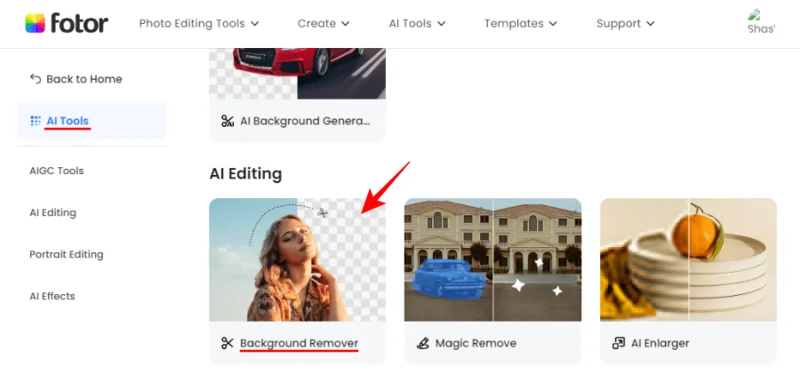
Besuchen Sie zunächst fotor.com in einem Browser und melden Sie sich an. Sie erhalten ein kostenloses Guthaben, um loszulegen. Klicken Sie dann links auf KI-Tools und wählen Sie unter „KI-Bearbeitung“ die Option „ Hintergrundentferner “ aus .
Fügen Sie Ihr Bild hinzu
Klicken Sie anschließend auf Bild hochladen .

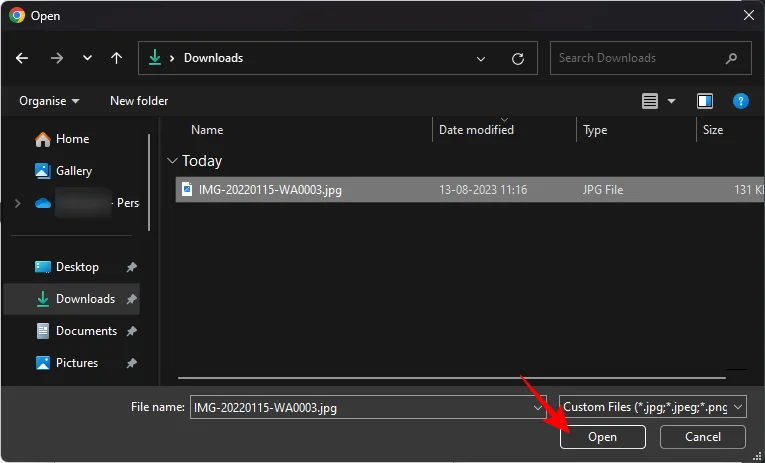
Navigieren Sie zu dem Bild, dessen Hintergrund Sie ändern möchten, wählen Sie es aus und klicken Sie auf Öffnen .

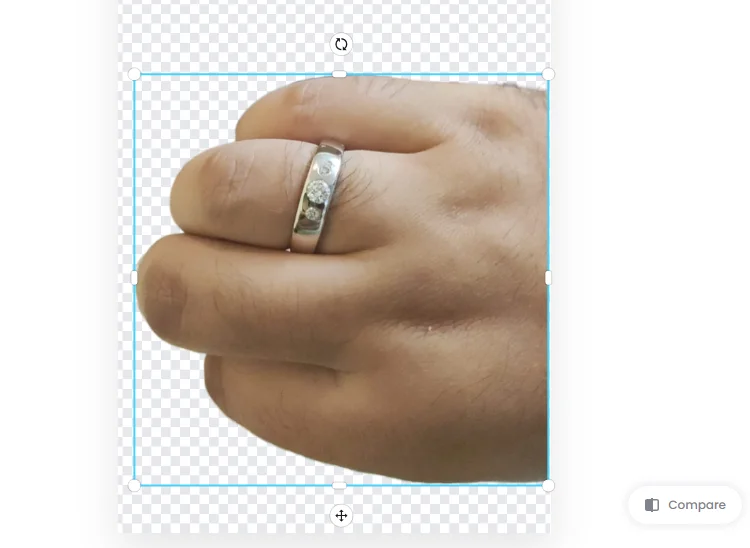
Sobald das Bild hochgeladen ist, beginnt die KI von Fotor, das Motiv aus dem Hintergrund zu extrahieren.

Sobald die KI den Hintergrund entfernt hat, bleibt nur noch das Motiv Ihres Bildes übrig.

Sie können nun einen anderen Hintergrund auswählen, der darauf angewendet werden soll.
Wählen Sie einen Hintergrund oder eine Farbe
Mit Fotor können Sie den Hintergrund eines Bildes durch eine Voreinstellung oder eine Volltonfarbe ersetzen. Mal sehen, wie beides zutrifft.
Ändern Sie den Hintergrund
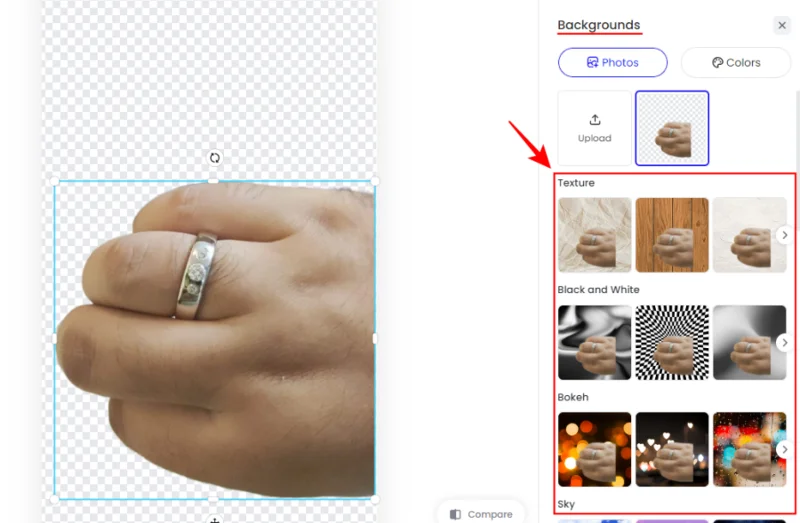
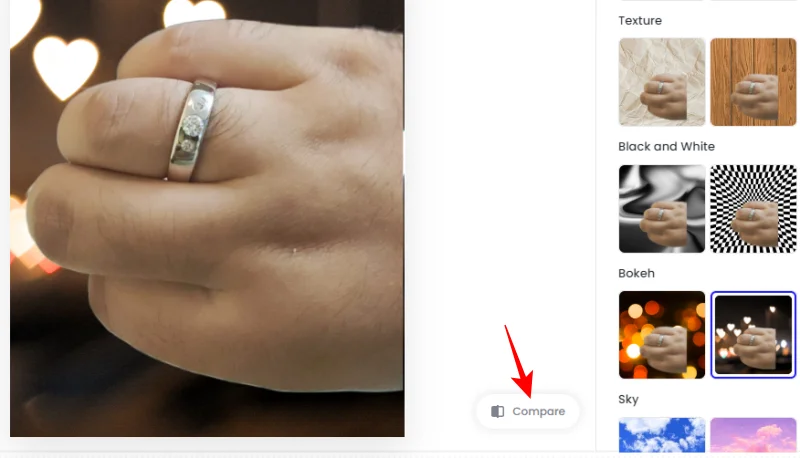
Unter „Hintergründe“ auf der rechten Seite stehen Ihnen verschiedene Optionen zur Auswahl, z. B. Texturen, Schwarzweiß, Bokeh, Himmel usw.

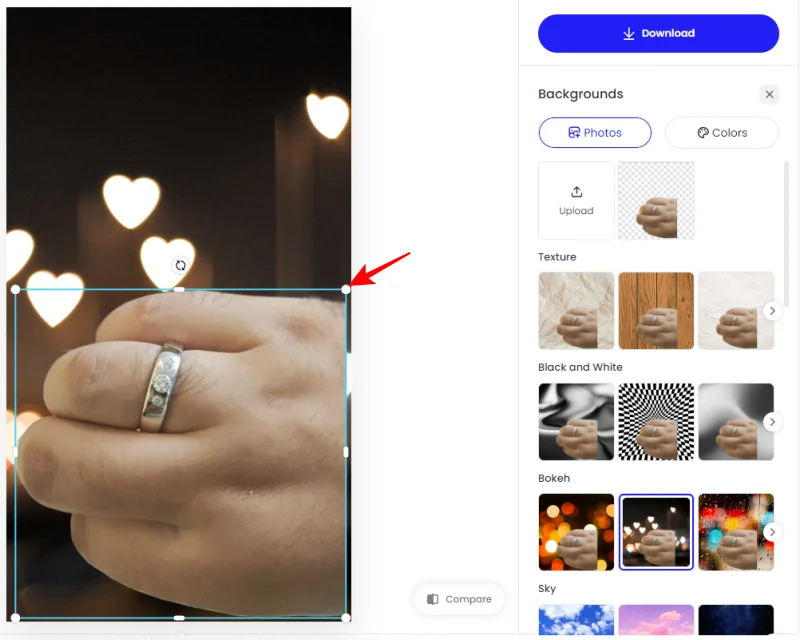
Klicken Sie auf eines, um es auf das Bild anzuwenden und zu sehen, wie es aussieht.

Verwenden Sie die Griffleisten um das Bild herum, um die Größe des Motivs zu ändern und es neu zu positionieren.

Um zu sehen, wie das Bild mit dem neuen Hintergrund im Vergleich zum alten abschneidet, klicken Sie unten rechts auf die Schaltfläche „Vergleichen“.

Ändern Sie die Farbe
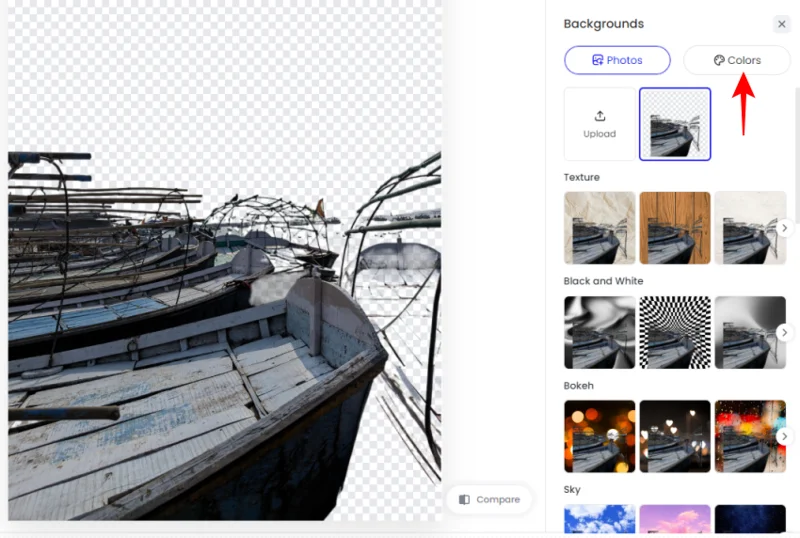
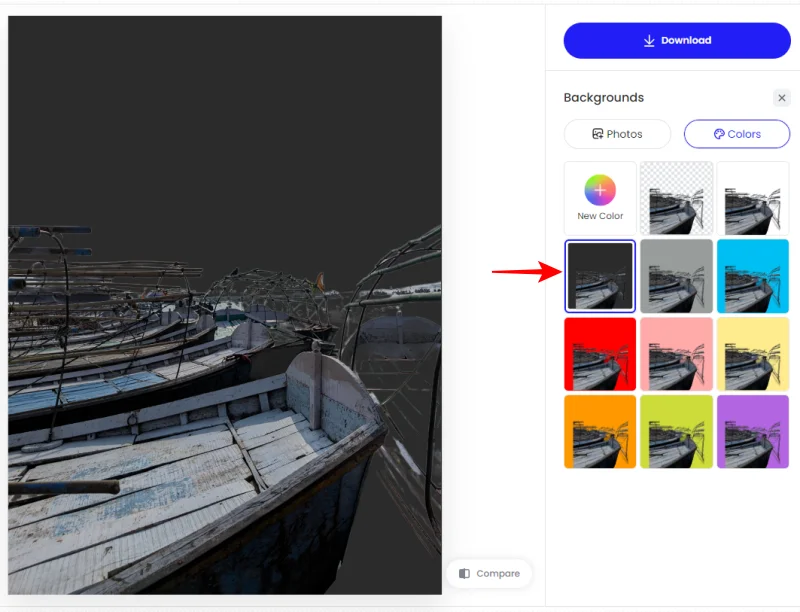
Wenn Sie den Hintergrund ausschließlich durch eine Volltonfarbe ersetzen möchten, klicken Sie stattdessen auf die Registerkarte „Farben“ .

Und wählen Sie dazu eine einfarbige Farbe.

Sie können mit den Hintergrundvoreinstellungen experimentieren, die Bildpositionen anpassen und den Hintergrund nach Belieben ändern.
Laden Sie das Bild herunter
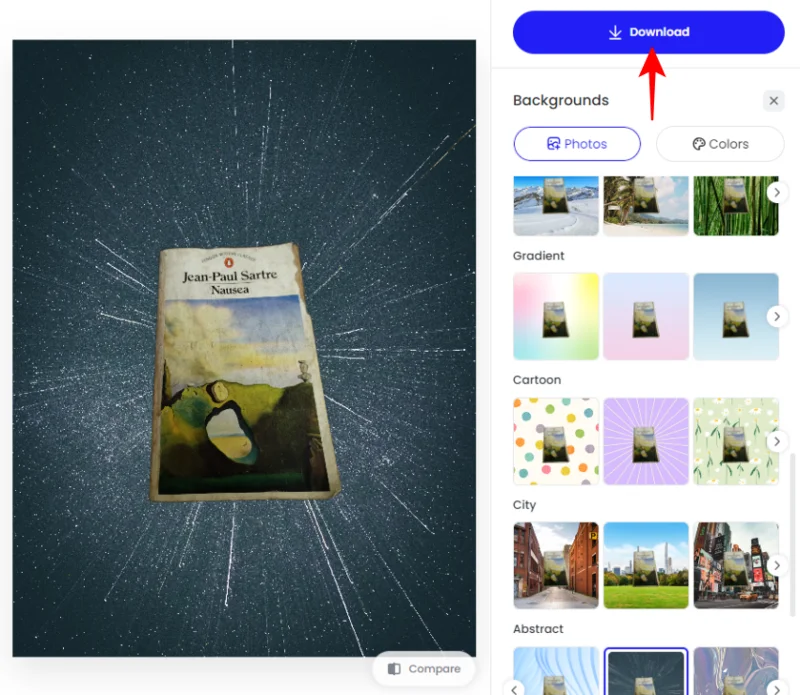
Sobald Sie einen Hintergrund passend zu Ihrem Bild angewendet haben, müssen Sie ihn nur noch herunterladen. Klicken Sie dazu auf die Download- Option.

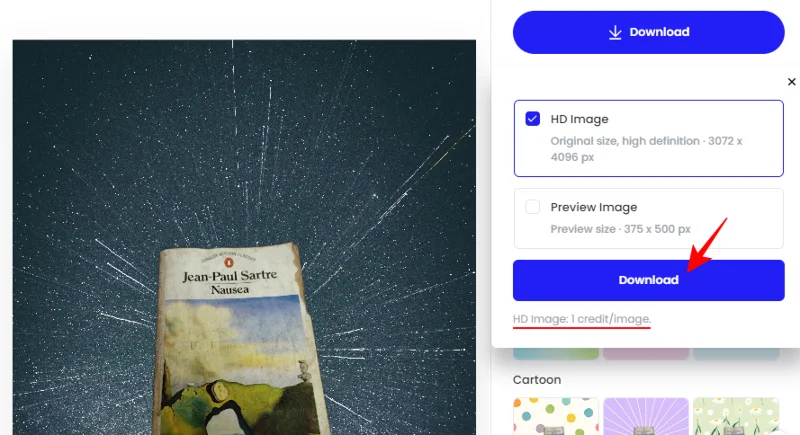
Wählen Sie „HD-Bild“ und dann „Herunterladen“ .

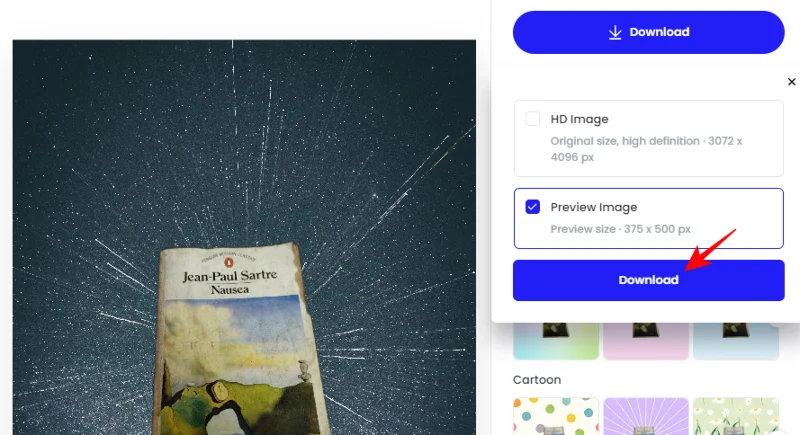
Beachten Sie, dass das Herunterladen des hochauflösenden Bildes eine Gutschrift kostet. Wenn Sie Ihre Credits nicht verwenden möchten, können Sie die Vorschau herunterladen, wie sie im Fotor-Editor angezeigt wird.

Und genauso schnell wird Ihr Bild mit dem neuen Hintergrund heruntergeladen.
FAQ
Werfen wir einen Blick auf einige häufig gestellte Fragen zum kostenlosen Ändern des Hintergrunds eines Bildes mit Fotor.
Kann ich den Hintergrund eines Bildes kostenlos auf Fotor ändern?
Ja, mit Fotor können Sie den Hintergrund jedes Bildes kostenlos ändern. Das Herunterladen des bearbeiteten Bildes in HD-Qualität kostet Sie ein Guthaben (das Erstbenutzern kostenlos zur Verfügung gestellt wird). Sobald Sie Ihr Gratisguthaben aufgebraucht haben, müssen Sie weitere Credits erwerben. Alternativ können Sie das Bild auch in der Vorschauqualität herunterladen, was keine Credits kostet.
Entfernt Fotor den Hintergrund von Bildern?
Ja, Fotor verwendet KI, um den Hintergrund von Bildern zu erkennen und zu entfernen, sobald Sie sie in das Tool zum Entfernen des Hintergrunds hochladen.
Wie vergleiche ich Bildhintergründe auf Fotor?
Sie können den Hintergrund Ihres Bildes vergleichen, indem Sie in der Vorschau unten in Ihrem Bild auf die Schaltfläche „Vergleichen“ klicken.
Fotor ist eines der besseren KI-gestützten Online-Bildbearbeitungstools auf dem Markt. Die Möglichkeit, den Hintergrund zu ändern, ist eine der verschiedenen Funktionen, mit denen Sie Ihr Bild ganz einfach bearbeiten können, genau so, wie Sie es möchten. Wir hoffen, dass dieser Leitfaden Ihnen dabei geholfen hat. Bis zum nächsten Mal!