Wenn Windows ein Systemabbild auf einem Computer mit einer anderen Firmware nicht wiederherstellen kann, kann dies für viele Benutzer ein Problem darstellen. Diejenigen, die versuchen, ihr System auf neue Hardware wiederherzustellen, können ihr älteres Systemabbild nicht wiederherstellen. Eine Meldung als solche „Die Wiederherstellung des Systemabbilds ist fehlgeschlagen. Windows kann ein Systemabbild auf einem Computer mit einer anderen Firmware nicht wiederherstellen. Das Systemabbild wurde auf einem Computer mit BIOS erstellt und dieser Computer verwendet EFI.“ kann beim Reimaging Ihres Computers erscheinen.
In diesem Blog möchten wir Ihnen die Lösung für dieses Problem zeigen. Wir würden die verschiedenen Methoden verwenden, um das Problem zu beheben, dass Windows ein Systemabbild mit einer anderen Firmware nicht wiederherstellen kann.
Was verursacht dieses Problem?
Wenn Sie auf einen neuen Computer umgezogen oder eine neue Festplatte installiert haben, müssen Sie versuchen, das Systemabbild wiederherzustellen. Der Fehler kann durch die unterschiedliche Kompatibilität der Windows-Version und damit der Dateisysteme der Festplatte verursacht werden. Das Dateisystem beider Systeme sollte entweder GPT oder MBR gleich sein.
Methoden zum Beheben von Windows können ein Systemabbild mit einer anderen Firmware nicht wiederherstellen
Inhaltsverzeichnis
1. BIOS- oder UEFI-Einstellungen zurücksetzen
Bevor Sie mit der Systemwiederherstellung mit dem Image beginnen, müssen Sie die BIOS- und UEFI-Einstellungen auf dem aktuellen System ändern. Wenn Sie zu den Standardeinstellungen wechseln, haben Sie die Möglichkeit, zu der für das Systemabbild erforderlichen Konfiguration zu wechseln.
2. Verwenden eines Sicherungs- und Wiederherstellungstools-
EaseUS Todo Backup ist eine effiziente Software, die Ihnen hilft, Windows zu reparieren und ein Systemabbild mit einer anderen Firmware-Fehlermeldung nicht wiederherstellen kann. Es kann von Heimanwendern zum Schutz der Daten auf Ihrem Computer verwendet werden. Es kann die Aufgabe leicht mit wenigen Klicks erledigen und alles auf dem Computer mit unterschiedlicher Firmware wiederherstellen. Es kann das gesamte System problemlos klonen, aktualisieren und übertragen. Sei es die Sicherung von Festplattenpartitionen oder Dateisicherungen, Sie können Ihre Privatsphäre mit ihrer Verwendung schützen. Es bietet auch Backup-Speicher auf Festplatten, externem Speicher, FTP-Servern, Google Drive , Dropbox und mehr.
Bei dieser Methode verwenden wir EaseUS Todo Backup, um das Systemabbild auf einem anderen Computer wiederherzustellen. Diese Methode eignet sich am besten für das Szenario, in dem Windows ein Systemabbild auf einem Computer mit einer anderen Firmware nicht wiederherstellen kann. Wie im System wurde ein Image auf einem Computer mit BIO erstellt und der für die Wiederherstellung verwendete Computer verwendet EFI oder umgekehrt.
Befolgen Sie die nachstehenden Schritte, um mit der Erstellung des Systemabbilds auf dem Quellcomputer zu beginnen.
Schritt 1 : Laden Sie EaseUS Todo Backup über die unten angegebene Download-Schaltfläche herunter.
Schritt 2: Führen Sie die Setup-Datei aus und schließen Sie die Installation ab.
Schritt 3: Schließen Sie ein USB-Laufwerk mit mehr als 100 GB Speicherplatz an Ihren Computer an und verwenden Sie es als MBR. Legen Sie die Partitionen als FAT32 und NTFS fest.
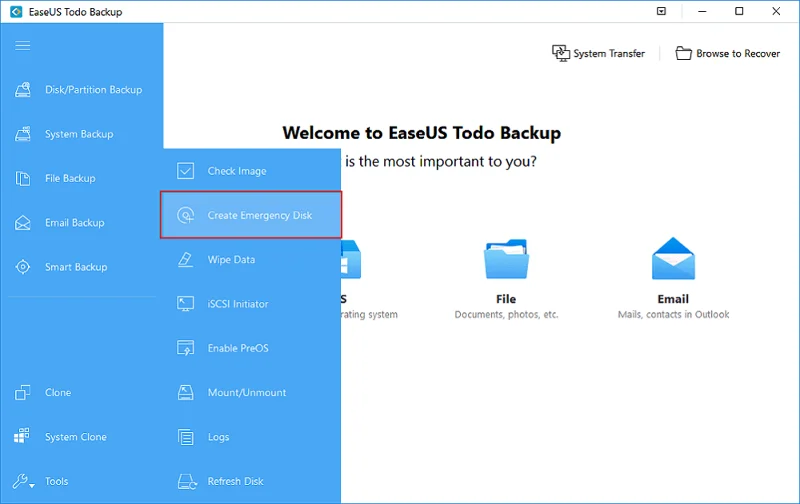
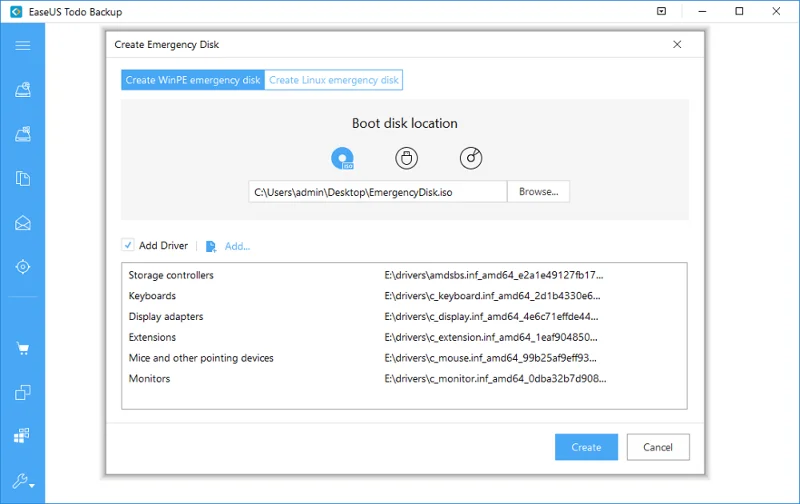
Schritt 4: Starten Sie das EaseUS Todo-Backup-Tool. Gehen Sie zu Extras> Notfalldiskette erstellen.

Wählen Sie als Speicherort den angeschlossenen USB aus und klicken Sie auf Erstellen .

Schritt 5: Klicken Sie nun auf die Systemsicherung und wählen Sie das Windows-Betriebssystem aus. Klicken Sie hier auf Durchsuchen und geben Sie dann die Partition als USB-Notfalldiskette zum Speichern des Systemabbilds an.
Klicken Sie auf die Schaltfläche Weiter , wenn Sie fertig sind.
Befolgen Sie die Schritte für den Zielcomputer für die Übertragung.
Schritt 6: Schließen Sie den USB an, starten Sie den Computer neu und starten Sie das BIOS.
Stellen Sie im Boot-Menü den Computer von der EaseUS Todo Backup-Notfalldiskette ein.
Hinweis : Ändern Sie das Systemabbild auf GPT-Datenträger, wenn Sie im BIOS zu UEFI wechseln müssen.
Wichtiger Hinweis: Durch die Wiederherstellung des Systemabbilds werden die Daten auf dem neuen Computer gelöscht. Stellen Sie daher sicher, dass Sie vor diesen Schritten eine Sicherungskopie erstellt haben.
Schritt 7: Die Hauptschnittstelle von EaseUS Todo wird geöffnet und Sie müssen oben auf die Schaltfläche Systemübertragung gehen.
Wählen Sie nun das System-Image von Ihrem USB-Stick aus.
Markieren Sie nun die Festplatte das System - Image für die Wiederherstellung und wählen System Transfer unter Erweiterte Optionen.
Schritt 8: Rufen Sie nun das BIOS auf, um den Computer so einzustellen, dass er vom übertragenen System bootet. Stellen Sie sicher, dass Sie alle Änderungen speichern und starten Sie dann das System neu.
Stellen Sie sicher, dass alle Gerätetreiber aktualisiert sind und die Software auch auf dem neuesten Stand ist, damit sie problemlos mit dem neuen Computer ausgeführt werden kann.
Einpacken-
Da Windows kein Systemabbild auf einem Computer wiederherstellen kann, der verschiedene Firmware-Fehler aufweist, kann man einfach die Hoffnung verlieren, das System wiederherzustellen. Aber die EaseUs To Do-Software hilft Ihnen, Ihr Systemabbild auf einem Computer mit einer anderen Firmware leicht wiederherzustellen. Holen Sie sich dieses Tool über die unten angegebene Download-Schaltfläche-

Wir hoffen, dass dieser Artikel Ihnen hilft, den Fehler zu beheben, dass Windows ein Systemabbild mit einer anderen Firmware nicht wiederherstellen kann. Wir würden gerne Ihre Meinung zu diesem Beitrag wissen, um ihn nützlicher zu machen. Ihre Vorschläge und Kommentare sind im Kommentarbereich unten willkommen. Teilen Sie die Informationen mit Ihren Freunden und anderen, indem Sie den Artikel in den sozialen Medien teilen.
Wir freuen uns, von Ihnen zu hören!
Häufig gestellte Fragen -
Q1. Wie können Sie beheben, dass die Wiederherstellung des Systemabbilds aufgrund eines EFI-BIOS-Fehlers fehlschlägt?
Wenn eines der Systeme mit EFI und das andere mit BIOS arbeitet, kann es für die Benutzer problematisch sein, ein Systemabbild wiederherzustellen. Daher empfehlen wir die Verwendung der EaseUS Todo Backup-Software, die das Problem behebt. Die oben genannte Methode hilft Ihnen bei der schrittweisen Durchführung der gesamten Systemwiederherstellung bei unterschiedlicher Firmware.
Q2. Kann ich das Windows-Image auf einem anderen Computer wiederherstellen?
Ja, mit Hilfe des richtigen Tools wie EaseUS Todo können Sie das Windows-Image ganz einfach auf einem anderen Computer wiederherstellen.
Q4. Wie stelle ich ein Systemabbild auf einem anderen Computer unter Windows 10 wieder her?
Um ein Systemabbild wiederherzustellen, benötigen Sie eine zuverlässige Windows-Sicherungssoftware. EaseUS Todo Backup ist eine der vertrauenswürdigsten Software, mit der Sie ein Systemabbild erstellen und dann auf einem anderen Computer wiederherstellen können.
Verwandte Themen-