Si vous utilisez iMessage depuis longtemps, il est peut-être arrivé un moment où vous avez envoyé le mauvais message à quelqu'un pour le regretter plus tard et espérer que cela ne laisse pas un impact durable sur votre relation avec lui. Avec iOS 16 , Apple vous propose un moyen d'éviter de tels scénarios en vous permettant de ne plus envoyer de messages. Alors, pouvez-vous supprimer un message pour le renvoyer ou existe-t-il un autre moyen de récupérer les messages que vous avez envoyés par erreur ? C'est ce que nous allons expliquer dans cet article.
La suppression d'un texte l'annule-t-elle dans Messages ?
Non. Lorsque vous supprimez un texte dans iMessage, cela supprime uniquement le message de votre côté de la conversation. Sur l'iPhone du destinataire, votre message continuera à apparaître dans le chat aussi longtemps que cette personne décidera de conserver ce message ou la conversation.
La fonction Supprimer supprime essentiellement un message de votre chat localement, mais il reste toujours envoyé et disponible pour que le destinataire puisse le lire. Étant donné que l'option Supprimer est disponible sans limitation de temps, peu importe la rapidité avec laquelle vous supprimez le message, le message ne sera toujours pas rappelé sur votre iPhone.
Le message que vous avez envoyé à quelqu'un ne peut être non envoyé que lorsque vous utilisez l'option Annuler l'envoi en appuyant longuement sur un message récemment envoyé. Cette option sera accessible pendant 2 minutes maximum après l'envoi du message d'origine.
En quoi la suppression d'un message est-elle différente de l'annulation de l'envoi ?
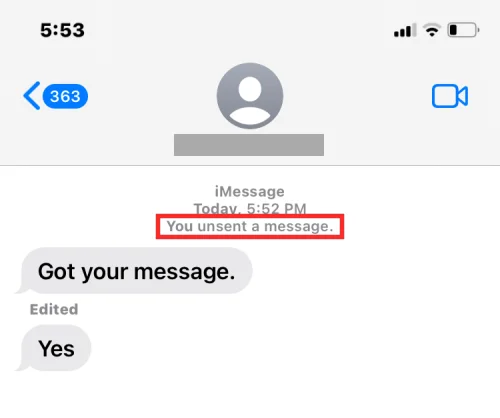
Lorsque vous annulez l'envoi d'un message sur iMessage, le message sélectionné est définitivement supprimé de la conversation sur votre iPhone ainsi que sur l'appareil du destinataire. Même si ce message a été affiché comme livré du côté du destinataire, il sera toujours supprimé de la conversation, laissant derrière lui une étiquette « Vous n'avez pas envoyé un message » à la place du texte original. Cela ne garantit en aucun cas si le message que vous avez refusé a été vu ou non par le destinataire dans le délai qu'il vous a fallu pour le renvoyer.
Vous pouvez rappeler un message sur iMessage uniquement si votre iPhone fonctionne sous iOS 16. Il est également nécessaire que la personne à qui vous envoyez le message exécute également iOS 16 sur son appareil, sinon le message non envoyé ne pourra pas être supprimé de son appareil. iPhone.
Pour rappeler un message, vous devrez utiliser l' option Annuler l'envoi qui est disponible jusqu'à 2 minutes après l'envoi du message d'origine. Bien que vous puissiez utiliser la fonction Supprimer sur un message à tout moment après l'avoir envoyé, vous ne pourrez pas utiliser Annuler l'envoi de la même manière.
Une autre différence est que vous pouvez supprimer tous les types de messages sur iMessage, y compris les messages SMS qui apparaissent sous la forme d'une bulle verte. La possibilité d'annuler l'envoi d'un message ne fonctionne que si ce message est envoyé via iMessage (et marqué d'une bulle bleue), c'est-à-dire à un autre utilisateur Apple. L'option Annuler l'envoi ne sera pas disponible pour les messages texte car ils sont envoyés par SMS, vous ne pouvez donc pas les récupérer comme les autres messages.
Les destinataires peuvent-ils voir mon message supprimé ?
Oui. Contrairement à l'annulation de l'envoi, la suppression d'un texte sur iMessage est une action locale, ce qui signifie que le texte n'est supprimé que de votre côté de la conversation et non du côté du destinataire. Cela signifie que lorsque la personne à qui vous avez envoyé le message ouvrira l'application Messages sur son iPhone, elle pourra voir le message que vous avez supprimé.
Les destinataires ne pourront pas voir votre message si vous l'annulez à l'aide de l'option Annuler l'envoi. Cela ne fonctionne que si vous annulez l'envoi dans les 2 minutes suivant l'envoi du message d'origine. Si vous ne parvenez pas à annuler l'envoi du message dans ce délai, le destinataire verra le message que vous avez envoyé et vous ne pourrez rien faire pour changer cela.
Pouvez-vous récupérer les messages que vous avez supprimés ?
Oui. Étant donné que les messages que vous supprimez ne sont pas supprimés définitivement de la conversation, vous pouvez les récupérer depuis l'application Messages. Dans le cas de messages non envoyés, il n'y a aucun moyen de les récupérer car ils sont définitivement supprimés du chat, à la fois sur votre iPhone et sur celui du destinataire.
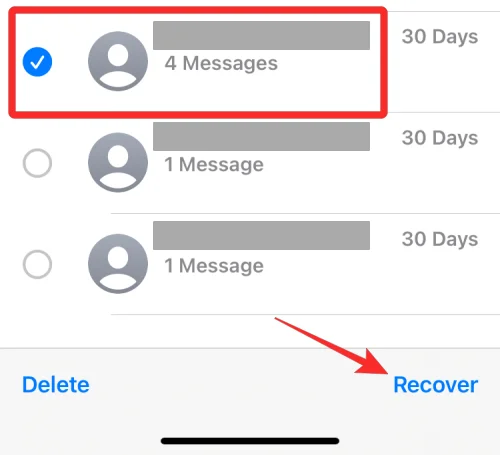
Si vous souhaitez récupérer les messages que vous avez supprimés par erreur, vous pouvez ouvrir l' application Messages et accéder à Filtres > Récemment supprimés .
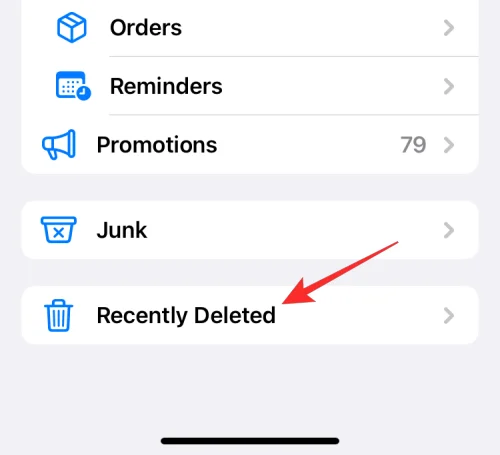
À partir de là, vous pouvez facilement renvoyer un message dans une conversation en le sélectionnant puis en appuyant sur Récupérer dans le coin inférieur droit.

Vous pouvez également supprimer définitivement les messages de cette section à l’aide de l’ option Supprimer . Lorsque vous faites cela, les messages sélectionnés ne seront pas récupérables définitivement sur votre iPhone. Cependant, cela n'affectera pas le message reçu par le destinataire, car il continuera à apparaître à la fin de la conversation.
Comment annuler l'envoi d'un SMS sur Messages sur iOS 16
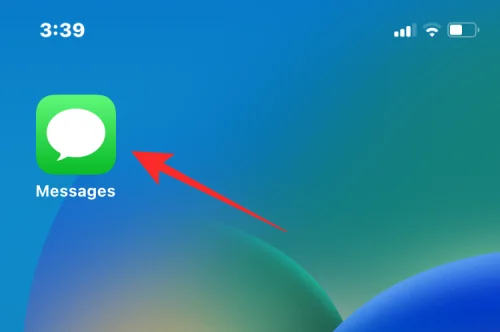
Pour annuler l'envoi d'un SMS sur iMessage, ouvrez l' application Messages sur votre iPhone.

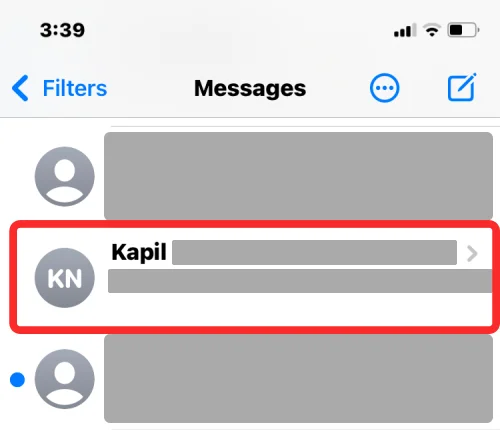
Dans Messages, sélectionnez la conversation dans laquelle vous souhaitez annuler l’envoi d’un SMS.

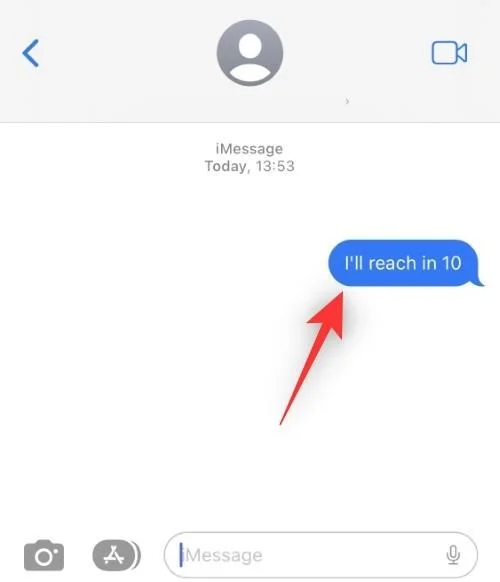
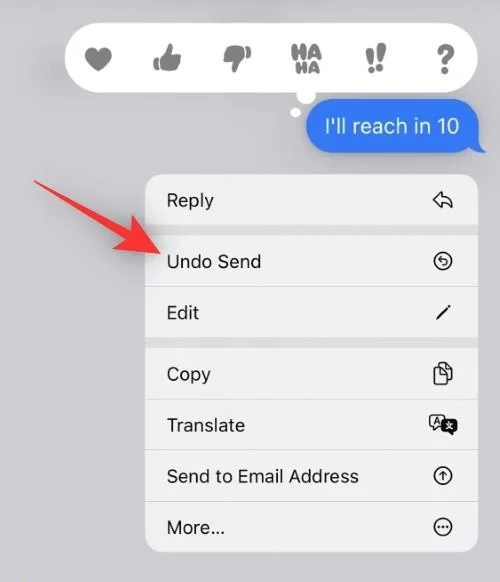
Lorsque la conversation apparaît, accédez au message que vous souhaitez annuler l'envoi. Vous devez vous assurer que ce message a été envoyé au cours des 2 dernières minutes afin qu'il puisse être rappelé. Si le message que vous avez envoyé est nouveau, appuyez longuement dessus.

Vous verrez un menu à débordement sur l'écran. Dans ce menu, sélectionnez Annuler l'envoi .

Le message sélectionné disparaîtra désormais de la conversation sur votre appareil et celui du destinataire.

Une nouvelle étiquette indiquant « Vous (ou votre nom) avez annulé l'envoi d'un message » apparaîtra à la place du message d'origine avec un horodatage du message d'origine.
C'est tout ce que vous devez savoir pour savoir si la suppression d'un message l'annule sur iMessage.