Le monde moderne est plus connecté à Internet qu’on aurait pu l’imaginer auparavant. Nos données existent dans le cloud, la plupart des services quotidiens comportent désormais des transactions et des interactions numériques et certains d'entre nous gèrent même la plupart de nos appareils à distance.
Avec autant de services autour de nous, les gestionnaires de mots de passe sont devenus la norme et le trousseau d'Apple est depuis longtemps un incontournable pour les utilisateurs d'iOS et d'iPadOS. Une nouvelle fonctionnalité du trousseau iCloud vous permet désormais de mémoriser encore plus facilement vos mots de passe sans avoir à deviner le site Web ou le nom d'utilisateur en fonction des informations disponibles.
Jetons un coup d'œil rapide à la façon dont vous pouvez tirer le meilleur parti de cette nouvelle fonctionnalité sur votre iPhone.
Pourquoi ajouter une note à votre mot de passe ?
Les notes peuvent être utiles lorsque vous avez du mal à vous souvenir de votre nom d'utilisateur ou du site Web pour lequel le mot de passe a été stocké. C'est généralement le cas pour les mots de passe qui utilisent également un nom d'utilisateur unique, ce qui conduit parfois les gestionnaires de mots de passe à passer à côté du site Web lui-même.
De plus, si vous disposez de plusieurs comptes pour un seul site Web, les notes peuvent vous aider à identifier individuellement chaque mot de passe enregistré pour le même site Web sans que vous ayez à vous souvenir de tous les détails.
Connexe : Comment désactiver les notifications de raccourci sur iPhone
Comment ajouter des notes aux mots de passe enregistrés
Vous devez remplir quelques conditions pour pouvoir utiliser cette nouvelle fonctionnalité dans le trousseau iCloud. Inutile de dire que vous devriez avoir quelques mots de passe stockés dans le trousseau iCloud, même si vous testez simplement cette fonctionnalité au départ. Si vous remplissez les conditions, vous pouvez utiliser la section suivante pour ajouter des notes à vos mots de passe enregistrés.
Exigences
- iOS 15.4 ou supérieur
- Un identifiant Apple actif avec des mots de passe stockés dans le trousseau iCloud
- Une connexion Internet active
Guide étape par étape
Voici comment ajouter des notes à vos mots de passe enregistrés sur votre appareil.
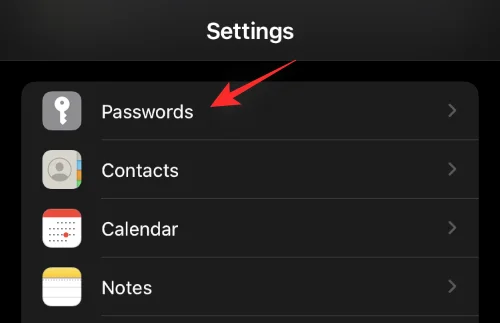
Ouvrez l'application Paramètres, faites défiler vers le bas et appuyez sur « Mots de passe ».
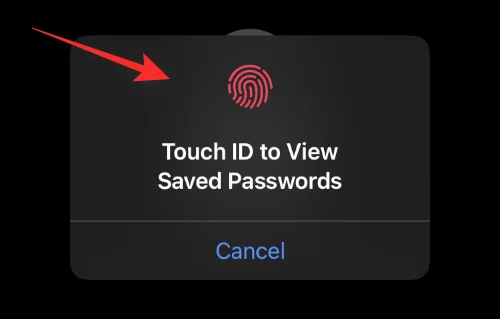
Vérifiez votre identité pour accéder à vos mots de passe.

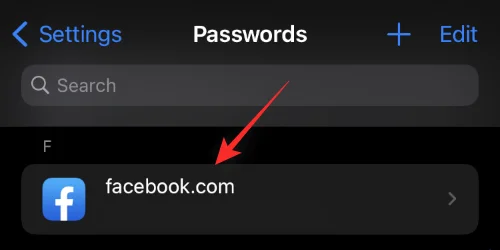
Appuyez maintenant sur le mot de passe auquel vous souhaitez ajouter des notes de la liste.

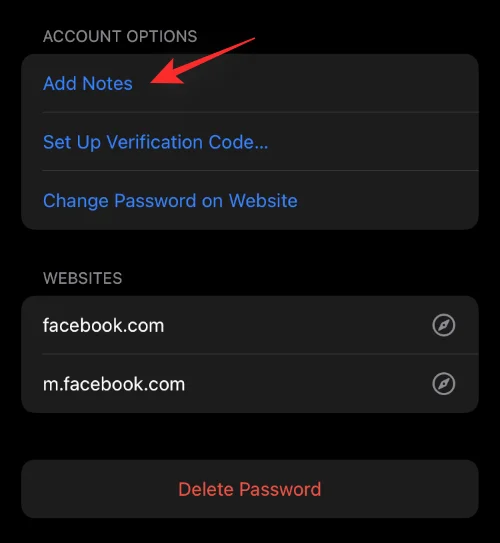
Faites défiler vers le bas et appuyez sur « Ajouter des notes » sous « OPTIONS DE COMPTE ».

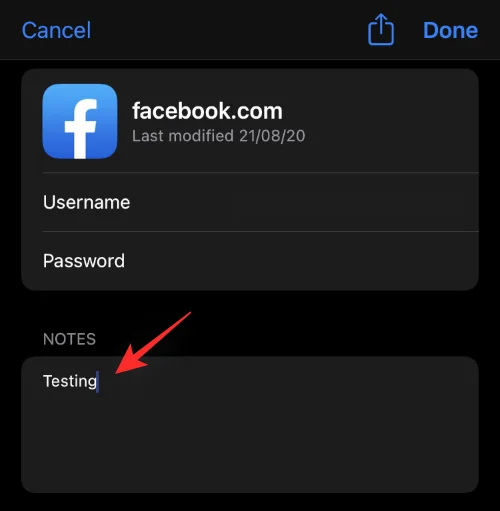
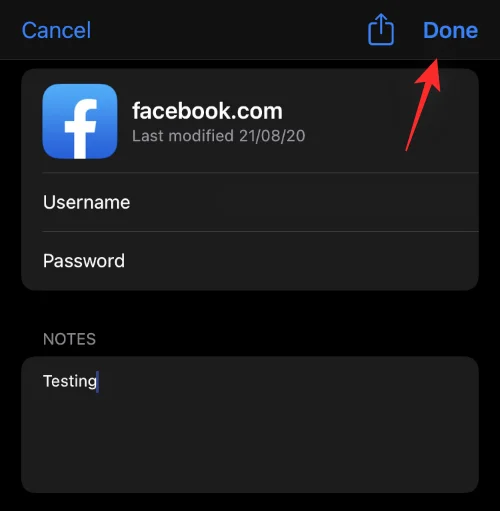
Saisissez la note que vous souhaitez ajouter pour le mot de passe actuel.

Appuyez sur « Terminé » dans le coin supérieur droit une fois que vous avez terminé.

Et c'est tout! La note ajoutée sera désormais enregistrée pour votre mot de passe enregistré et vous pourrez la voir ensuite lorsque vous récupérerez le mot de passe.
Connexe : Comment modifier la luminosité sur iPhone
FAQ
Le trousseau iCloud a toujours été entouré de mystère pour certains utilisateurs. Voici donc quelques questions fréquemment posées qui devraient vous aider à vous tenir au courant des dernières informations.
Devez-vous stocker des informations sensibles dans des notes de mot de passe enregistrées ?
Vous pouvez stocker des informations sensibles dans vos notes, mais cela n'est pas recommandé. Les mots de passe ne sont divulgués que lorsque vous confirmez votre identité et il en va de même pour Notes et vous y êtes en sécurité.
Cependant, Notes seront visibles directement et les mots de passe seront toujours masqués lorsque vous vérifierez votre identité. Cela pourrait potentiellement mettre vos notes en danger alors que vous avez toujours la possibilité de décider quand votre mot de passe est réellement visible une fois que vous avez vérifié votre identité.
Qui peut consulter mes notes pour les mots de passe enregistrés ?
Les utilisateurs qui ont accès à votre identifiant Apple ou qui disposent d'un accès par authentification biométrique à votre appareil iOS ou iPadOS peuvent accéder à vos mots de passe enregistrés et à vos notes enregistrées. Essentiellement, toute personne pouvant accéder à vos mots de passe enregistrés aura accès à vos notes enregistrées.
Nous espérons que cet article vous a aidé à faire la lumière sur la possibilité d'ajouter des notes à vos mots de passe enregistrés. Si vous avez d'autres questions, n'hésitez pas à les déposer dans la section commentaires ci-dessous.
EN RAPPORT: