Windows 11 против MacOS – Пять ключевых различий
Windows 11 против MacOS – Узнайте о некоторых ключевых различиях между этими операционными системами, чтобы помочь вам сделать выбор устройства.
В то время как Mac считается серьезным компьютером по сравнению с навороченной Windows. Но это не значит, что с MacBook все скучно. Вы должны быть уже знакомы с обычными функциями трекпада, такими как прокрутка, щелчок правой кнопкой мыши, щелчок левой кнопкой мыши и т. Д. Оказывается, трекпад MacBook имеет гораздо больше, чем кажется на первый взгляд, и был оснащен несколькими элементами управления на основе жестов. Эти элементы управления работают очень похоже на элементы управления жестами на устройстве с сенсорным экраном и сделают ваш MacBook еще более увлекательным. Итак, если вы не знаете, как работают эти элементы управления, вот некоторые из них, которые могут быть действительно практичными при использовании вашего MacBook.
Естественная прокрутка
Помните, как вы инвертировали ось Y на джойстике, играя в видеоигры? На MacBook вы можете получить такой же перевернутый элемент управления для прокрутки страниц. Чтобы использовать естественную прокрутку, просто проведите двумя пальцами вверх или вниз, чтобы прокрутить окно вверх или вниз.
Повернуть изображения
Совместите указательный и большой пальцы на сенсорной панели, чтобы изменить ориентацию изображения на MacBook. Это быстрый способ исправить ориентацию фотографий без перехода к кнопкам на экране с помощью курсора мыши.
См. Также: Оптимизация Mac: удаление дубликатов с вашего Mac одним щелчком мыши
Перетащить элементы
Возможно, вы захотите перейти в настройки специальных возможностей, чтобы включить эту функцию, прежде чем использовать ее. Этот жест позволяет перетаскивать элементы тремя пальцами при перетаскивании. Чтобы перетащить элементы в определенное место, просто коснитесь или щелкните.
Быстрый просмотр рабочего стола
Показать ярлык на рабочем столе - это то, чего не хватает на Mac. Но с трекпадом вы можете легко просматривать свой рабочий стол, разводя три пальца и большой палец в стороны. Это не только быстрее, чем окна, но и отличный способ перейти на рабочий стол без использования мыши.
Панель запуска
Хотя есть большая вероятность, что вы на самом деле не используете функцию Launchpad, это по-прежнему отличный способ перемещаться по приложениям и программам, установленным на вашем MacBook. Сожмите тремя пальцами и большим пальцем, чтобы сразу поднять стартовую площадку.

См. Также: Лучшее программное обеспечение Mac Cleaner для ускорения работы вашего Mac
Переключение между окнами
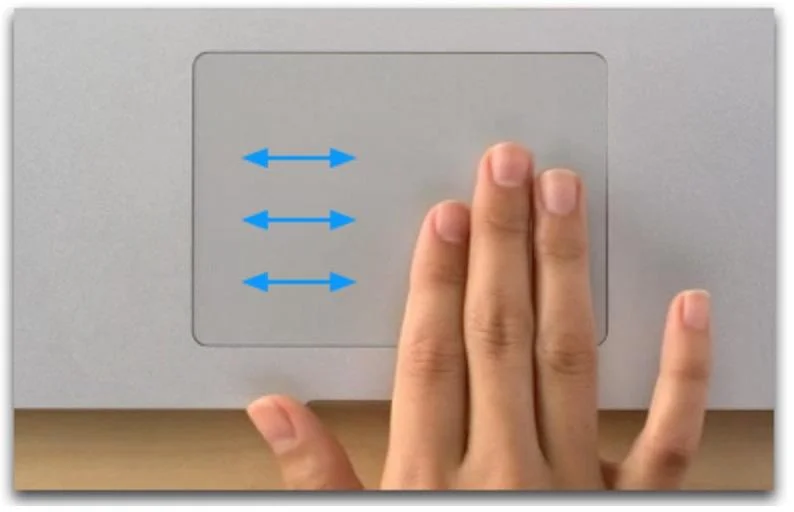
Быстро переключайтесь между разными страницами или окнами, проводя двумя пальцами влево или вправо по трекпаду MacBook. Смахивание влево открывает предыдущую страницу, а смахивание вправо - к следующей странице или окну.

Показать все открытые приложения
Работая над различными проектами, мы теряем информацию о том, какие приложения у нас запущены и работают. Теперь вы можете быстро просмотреть все запущенные приложения на MacBook, просто проведя тремя пальцами вниз.

Быстрый зум
Как и любое устройство с сенсорным экраном, увеличивайте и уменьшайте масштаб фотографий и контента в Safari, просто используя указательный и большой пальцы в щипающем движении. Это снова избавляет от необходимости вручную масштабировать с помощью мыши.
Даже люди, которые использовали MacBook довольно долгое время, могут не знать о вышеупомянутых элементах управления жестами трекпада. Хотя к этим элементам управления может потребоваться время, чтобы привыкнуть, но они в значительной степени могут предоставлять такие же элементы управления, как iPhone или iPad, и значительно ускоряют и упрощают вашу работу на MacBook.
Примечание: изображения GIF предоставлены lifehacker.com
Windows 11 против MacOS – Узнайте о некоторых ключевых различиях между этими операционными системами, чтобы помочь вам сделать выбор устройства.
Узнайте, как установить macOS на ПК с Windows с помощью пошагового руководства, которое покажет вам, как получить операционную систему Apple на устройстве Microsoft.
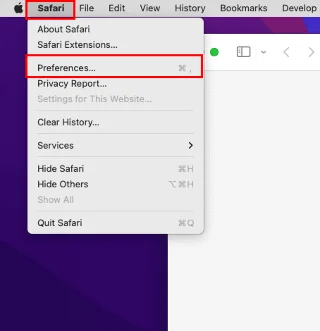
Узнайте, как просматривать исходный код веб-страницы в Apple Safari с использованием инструмента Safari Web Inspector.
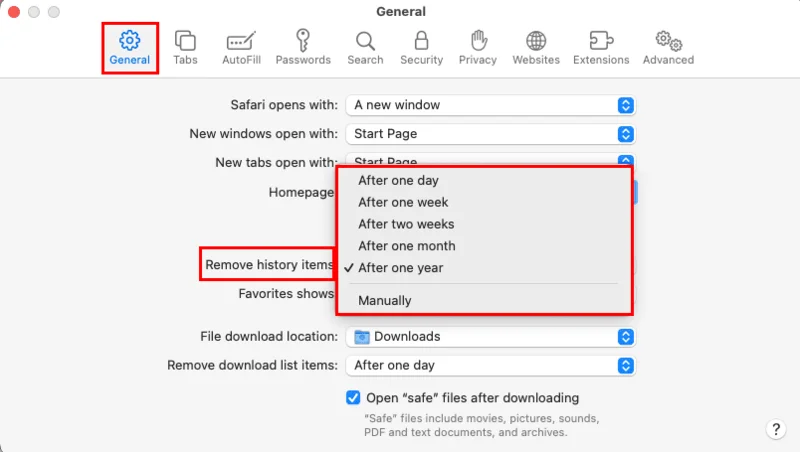
Хотите узнать, как удалить куки, историю или данные паролей из веб-браузера Apple Safari? Прочтите этот гид и узнайте прямо сейчас!
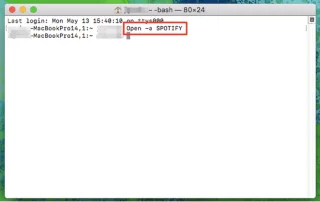
Так же, как у нас есть приложение командной строки в Windows, в macOS есть терминал. Узнайте, как эффективно использовать терминал на Mac для выполнения основных команд.
Если кнопка «Домой» отсутствует в Outlook, отключите и включите «Домашнюю почту» на ленте. Это быстрое решение помогло многим пользователям.

Хотите знать, как заархивировать файл на Mac? Вы пришли в нужное место. В этом посте мы обсудим пошаговое руководство о том, как использовать формат файла ZIP на Mac для сжатия файлов и данных.
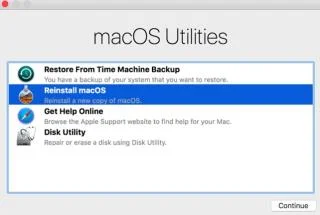
Давайте узнаем, как и зачем использовать режим восстановления macOS, а также использовать некоторые расширенные функции, недоступные в противном случае.
Тем не менее MacBook - это всего лишь чудо от Apple в миниатюре. Есть несколько способов увеличить время автономной работы. В этом блоге содержатся быстрые советы по увеличению времени автономной работы MacBook.
Если ваш Mac работает медленно и зависает, вам необходимо очистить Mac, чтобы он работал быстрее. Прочтите это, чтобы узнать, как заставить ваш Mac работать быстрее.