
Windows 11 против MacOS – Пять ключевых различий
Windows 11 против MacOS – Узнайте о некоторых ключевых различиях между этими операционными системами, чтобы помочь вам сделать выбор устройства.
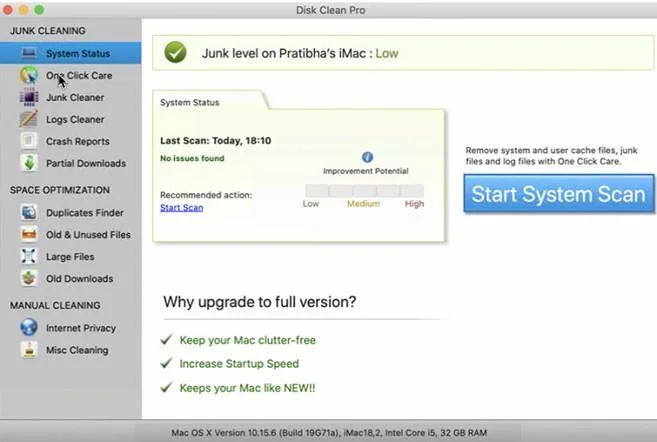
Если у вас мало времени и вы ищете эффективный метод для удаления последних файлов на Mac, вот совет для вас: загрузите Disk Clean Pro и быстро удалите последние файлы из истории поиска в Finder на Mac. Используя этот инструмент, вы даже можете очистить кеш , удалить дубликаты , старые загрузки, найти большие файлы и избавиться от ненужных. Вкратце, это полноценный инструмент для очистки Mac , который автоматически выполняет всю работу по очистке и оптимизации.
Однако, если вы хотите сделать все самостоятельно, мы это тоже рассмотрели. Ниже вы можете прочитать лучшие решения для просмотра и удаления недавних действий вручную с Mac.
Как удалить недавнее в Finder на Mac
Чтобы упростить задачу, Mac регистрирует и отображает последние действия по-разному. Это пригодится, если вы забыли, где именно вы сохранили файл. Однако, когда вы делитесь своим Mac с другими, это может привести к раскрытию личной информации, поскольку человек, у которого есть доступ, может видеть, что вы искали. Поэтому, чтобы сохранить ваши данные в неприкосновенности и избежать слежки за людьми для сбора информации, лучше всего удалить недавнюю активность. Следовательно, в этой статье мы обсудим, как это сделать.
 Дополнительный совет
Самый простой способ удалить последние файлы, независимо от того, отображаются ли они в поисковике или в истории поиска на веб-сайте, - это модуль конфиденциальности в Интернете программы Disk Clean Pro с оптимизацией в один клик. Эти функции предназначены для защиты вашей конфиденциальности и удаления нежелательных следов, которые могут замедлить работу системы и раскрыть любую личную информацию. Чтобы использовать его, вам необходимо загрузить, установить и запустить Disk Clean Pro. Затем щелкните модуль «Конфиденциальность в Интернете»> запустите сканирование и исправьте ошибки. В дополнение к этому нажмите кнопку «Начать сканирование системы» и найдите все ошибки, которые могут замедлять работу Mac. Это помогает очистить Mac в кратчайшие сроки.
Что такое недавняя папка на Mac?
В последней папке, которая отображается на боковой панели окна Finder, вы можете увидеть список всех найденных элементов. Эта папка также известна как смарт-папка и состоит только из ярлыков файлов на основе параметра интеллектуального поиска.
Поскольку это всего лишь ссылки, вы не можете удалить папку «Последние». Однако при желании вы можете удалить недавнюю активность с боковой панели Finder. Чтобы открыть его, нажмите Shift + F + Command.
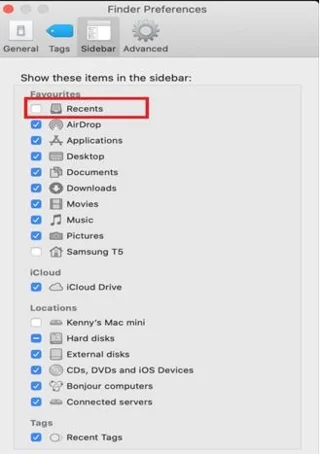
Как отключить последние в Finder?
Чтобы отключить последние в Finder, выполните следующие действия:
Теперь вы не увидите вкладку «Недавние» в Finder.
Как удалить недавние элементы на Mac
Примечание. Последние элементы и недавняя папка совершенно разные.
Доступ к недавним элементам можно получить из меню Apple, и в нем сохраняется информация, относящаяся к недавно использованным приложениям, файлам и серверам. Удалить недавние элементы совсем несложно. Чтобы очистить его, выполните следующие действия:
Это поможет избавиться от всех пунктов меню. Однако это не означает, что список очищен навсегда. Каждый раз, когда вы используете приложение, сервер или выполняете какое-либо действие, оно будет отображаться здесь. Итак, чтобы избежать раскрытия информации, которой вы не хотите делиться, вам необходимо часто очищать эти данные.
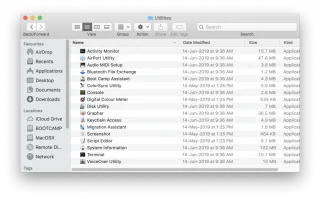
Как отключить недавнее через терминал
Однако, если вы хотите сделать еще один шаг, чтобы показать или скрыть недавние элементы, вы можете использовать Терминал. Итак, если вы готовы это сделать, выполните следующие действия и отключите последние элементы с помощью команды «Терминал».
defaults write com.apple.finder AppleShowAllFiles TRUE killall FinderЭта команда покажет все скрытые файлы
defaults write com.apple.finder AppleShowAllFiles FALSE killall FinderАльтернативный способ удалить недавнюю историю файлов - использовать клавиши Shift + CMD. Это мгновенно отобразит или скроет файлы. Используя любой из описанных методов, вы можете удалить или очистить вещи, которые работают в фоновом режиме или излишне потребляют память.
Теперь давайте узнаем, как удалить данные браузера, файлы cookie, историю поиска из популярного браузера Mac.
Как удалить активность из Safari?
Каждый браузер, который вы используете на Mac, хранит историю поиска и активности отдельно. Это означает, что вам придется открывать каждый браузер и очищать его вручную. Однако, если вы ищете простой способ удалить кэшированные файлы, история поиска использует модуль конфиденциальности в Интернете, предлагаемый Disk Clean Pro.
Чтобы использовать его, установите Disk Clean Pro> Конфиденциальность в Интернете> запустите сканирование> и очистите все обнаруженные следы.
Примечание. Выполняя это действие, убедитесь, что все браузеры закрыты.
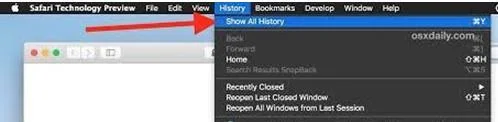
Очистить историю Safari вручную
Примечание. В истории хранится вся информация, связанная с данными, файлами cookie и кешем.
Удаление истории из Chrome
Вот и все.
Fire Fox
Это очистит все страницы от истории. Однако, если вы хотите удалить отдельные страницы, выберите «Показать всю историю» и выберите те, которые хотите удалить.
Примечание. Нажав «Забыть об этом сайте», вы можете удалить всю информацию, относящуюся к страницам, связанным с этим сайтом.
Дополнительная информация
Чтобы удалить недавние файлы из таких файлов, как «Редактирование текста» и «Страницы», щелкните меню «Файл»> «Открыть недавние»> «Очистить меню».
Таким образом, вы можете найти и удалить последние файлы в Finder на Mac. Однако, если вы ищете простой способ, попробуйте использовать Disk Clean Pro. Эта оптимизация Mac и инструмент очистки помогут очистить историю последних папок и восстановить пространство для хранения. Это инструмент оптимизации в один клик, который предлагает глубокую очистку и оптимизацию для вашего Mac. Как только вы воспользуетесь им, вы почувствуете разницу.
Какой бы метод вы ни использовали, наша цель - помочь решить вашу проблему - не имеет значения. Но если вы сообщите нам, какой метод вы выбрали и почему он будет отличным. Мы рады слышать тебя; пожалуйста, оставьте нам комментарий в разделе ниже.
Windows 11 против MacOS – Узнайте о некоторых ключевых различиях между этими операционными системами, чтобы помочь вам сделать выбор устройства.
Узнайте, как установить macOS на ПК с Windows с помощью пошагового руководства, которое покажет вам, как получить операционную систему Apple на устройстве Microsoft.
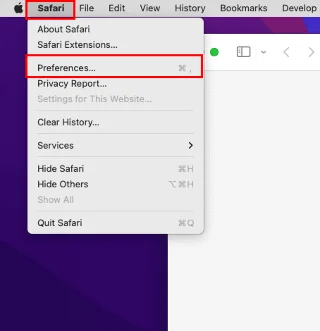
Узнайте, как просматривать исходный код веб-страницы в Apple Safari с использованием инструмента Safari Web Inspector.
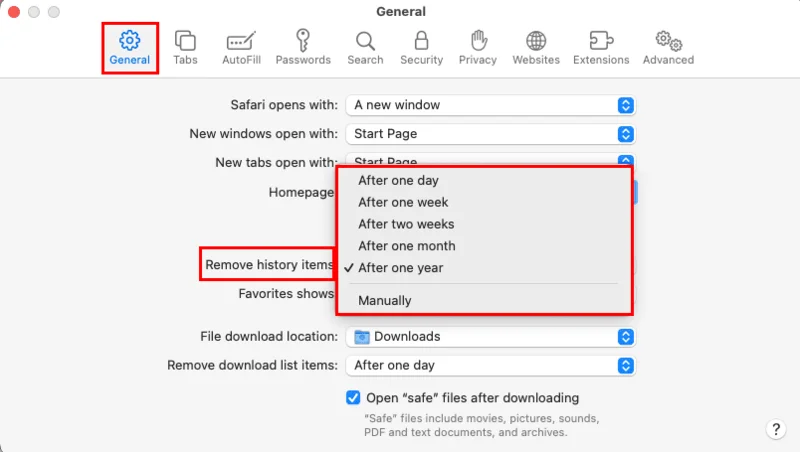
Хотите узнать, как удалить куки, историю или данные паролей из веб-браузера Apple Safari? Прочтите этот гид и узнайте прямо сейчас!
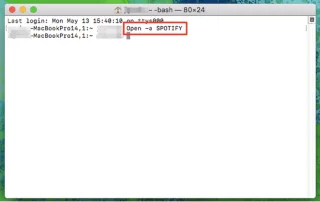
Так же, как у нас есть приложение командной строки в Windows, в macOS есть терминал. Узнайте, как эффективно использовать терминал на Mac для выполнения основных команд.
Если кнопка «Домой» отсутствует в Outlook, отключите и включите «Домашнюю почту» на ленте. Это быстрое решение помогло многим пользователям.
Хотите знать, как заархивировать файл на Mac? Вы пришли в нужное место. В этом посте мы обсудим пошаговое руководство о том, как использовать формат файла ZIP на Mac для сжатия файлов и данных.
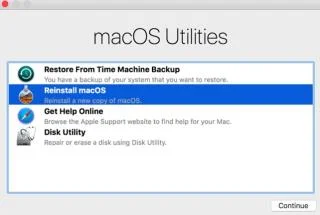
Давайте узнаем, как и зачем использовать режим восстановления macOS, а также использовать некоторые расширенные функции, недоступные в противном случае.
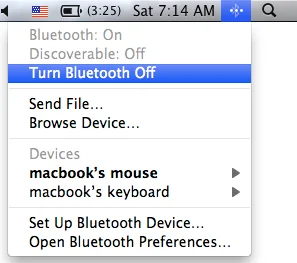
Тем не менее MacBook - это всего лишь чудо от Apple в миниатюре. Есть несколько способов увеличить время автономной работы. В этом блоге содержатся быстрые советы по увеличению времени автономной работы MacBook.
Если ваш Mac работает медленно и зависает, вам необходимо очистить Mac, чтобы он работал быстрее. Прочтите это, чтобы узнать, как заставить ваш Mac работать быстрее.