
Windows 11 против MacOS – Пять ключевых различий
Windows 11 против MacOS – Узнайте о некоторых ключевых различиях между этими операционными системами, чтобы помочь вам сделать выбор устройства.
Сообщения - это жизненно важная вещь! У большинства из нас есть привычка сохранять все свои текстовые сообщения. Для некоторых потеря почтового ящика похожа на худший кошмар (да! Получите жизнь, чувак). Всякий раз, когда вы покупаете новое устройство, самой сложной задачей остается создание резервной копии и перенос ваших данных. Это то, чего мы стараемся избегать. Так что, если вы недавно приобрели MacBook и задаетесь вопросом, как перенести сообщения iMessages на новый MacBook, вам вообще не о чем беспокоиться. Мы вас прикрыли.
Также прочтите: 10 советов iMessage, которые помогут сделать текстовые сообщения еще более увлекательными, чем когда-либо!
В этой статье мы покажем вам, как перенести чаты iMessage со старого устройства Mac на новый Mac.
Как перенести сообщения iMessages на новый Mac
Шаг 1. Поиск файла архива iMessage
Также прочтите: 10 новых функций iOS 10, о которых вы могли не знать
Шаг 2. Перенос сообщений на новый Mac
Теперь идет вторая часть, которая заключается в перемещении ваших старых сообщений на новый Mac. Прежде чем продолжить, убедитесь, что приложение «Сообщения» закрыто на обоих.
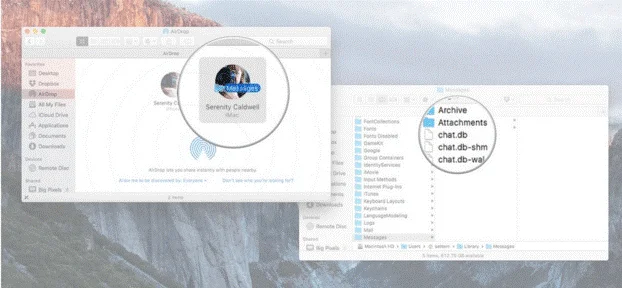
Это были простые шаги для переноса чатов iMessage со старого устройства Mac на новый Mac.
Windows 11 против MacOS – Узнайте о некоторых ключевых различиях между этими операционными системами, чтобы помочь вам сделать выбор устройства.
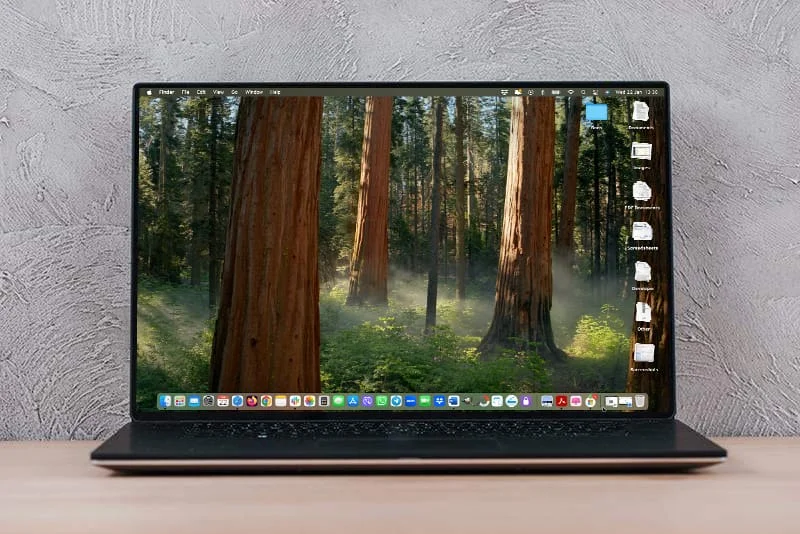
Узнайте, как установить macOS на ПК с Windows с помощью пошагового руководства, которое покажет вам, как получить операционную систему Apple на устройстве Microsoft.
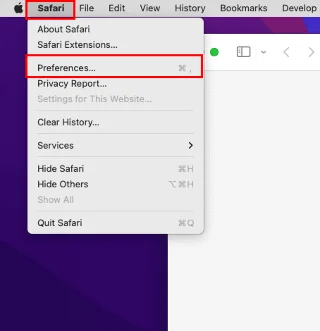
Узнайте, как просматривать исходный код веб-страницы в Apple Safari с использованием инструмента Safari Web Inspector.
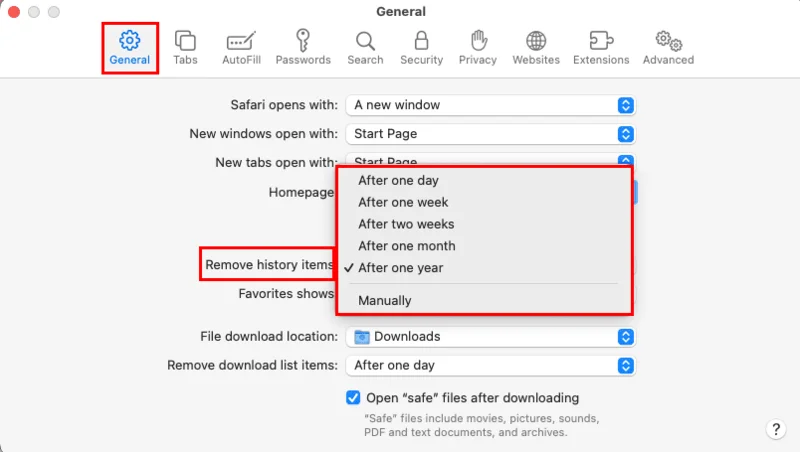
Хотите узнать, как удалить куки, историю или данные паролей из веб-браузера Apple Safari? Прочтите этот гид и узнайте прямо сейчас!
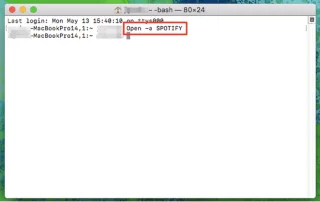
Так же, как у нас есть приложение командной строки в Windows, в macOS есть терминал. Узнайте, как эффективно использовать терминал на Mac для выполнения основных команд.
Если кнопка «Домой» отсутствует в Outlook, отключите и включите «Домашнюю почту» на ленте. Это быстрое решение помогло многим пользователям.

Хотите знать, как заархивировать файл на Mac? Вы пришли в нужное место. В этом посте мы обсудим пошаговое руководство о том, как использовать формат файла ZIP на Mac для сжатия файлов и данных.
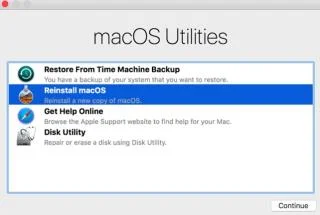
Давайте узнаем, как и зачем использовать режим восстановления macOS, а также использовать некоторые расширенные функции, недоступные в противном случае.
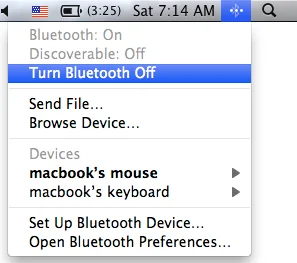
Тем не менее MacBook - это всего лишь чудо от Apple в миниатюре. Есть несколько способов увеличить время автономной работы. В этом блоге содержатся быстрые советы по увеличению времени автономной работы MacBook.
Если ваш Mac работает медленно и зависает, вам необходимо очистить Mac, чтобы он работал быстрее. Прочтите это, чтобы узнать, как заставить ваш Mac работать быстрее.