Windows 11 против MacOS – Пять ключевых различий
Windows 11 против MacOS – Узнайте о некоторых ключевых различиях между этими операционными системами, чтобы помочь вам сделать выбор устройства.
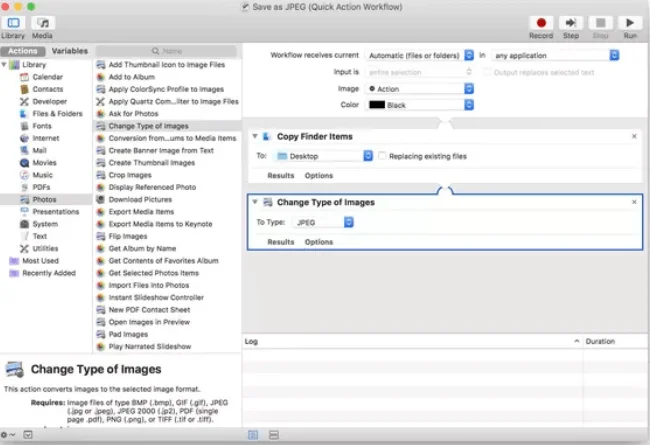
Apple недавно представила новую операционную систему для настольных ПК под названием Mojave. Хотя большинство функций являются улучшенными версиями уже существующих, в новую ОС добавлены некоторые новые интересные функции. Одними из лучших нововведений в Mojave являются группы FaceTime и Continuity Camera, полюбившиеся публике. Однако Mac значительно упростил вашу жизнь благодаря функции Quick Action, которая уменьшает избыточность ваших действий. Наряду с быстрыми действиями Mojave позволяет вносить изменения в фотографии, обрезать видео и объединять документы в PDF, не выходя из Finder. На этот раз Apple представила приложение Automator, которое может помочь вам создавать собственные быстрые действия для задач, которые вам нужно выполнять ежедневно.
Источник изображения: macOScrazy - DeviantArt
Читайте также: -
Как сразу использовать бета-версию MacOS Mojave Вы в восторге от macOS Mojave? Да, мы понимаем, что нельзя дождаться осени. Ознакомьтесь с этим полным руководством ...
Что такое быстрые действия в MacOS Mojave?
Quick Action - это программа для создания сценариев, представленная Apple в ее приложении Automator. Хотя это приложение уже давно является частью Mac, недавно были представлены быстрые действия. С помощью этого нового создателя сценариев вы можете создать и настроить сценарий, который сможет выполнять любую задачу, которую вы хотите. Это полезная команда для выполнения повседневных задач. Когда скрипт будет готов, вы можете запустить его по вызову. Одна из лучших особенностей быстрых действий заключается в том, что их можно настроить для создания конкретного сценария, который соответствует вашим требованиям.
Как создать пользовательские быстрые действия в Мохаве?
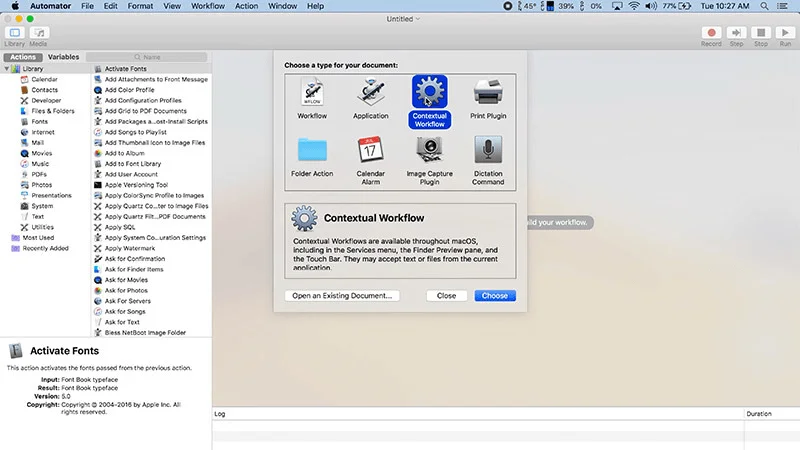
Чтобы создать индивидуальный сценарий, отвечающий вашим требованиям, вы можете выполнить следующие шаги с примером:
Источник изображения: AppleInsider
Читайте также: -
Действия по устранению неполадок бета-версии macOS Mojave Если вы столкнулись с проблемами при загрузке, установке или использовании общедоступной бета-версии macOS Mojave и не знаете, что делать, ...
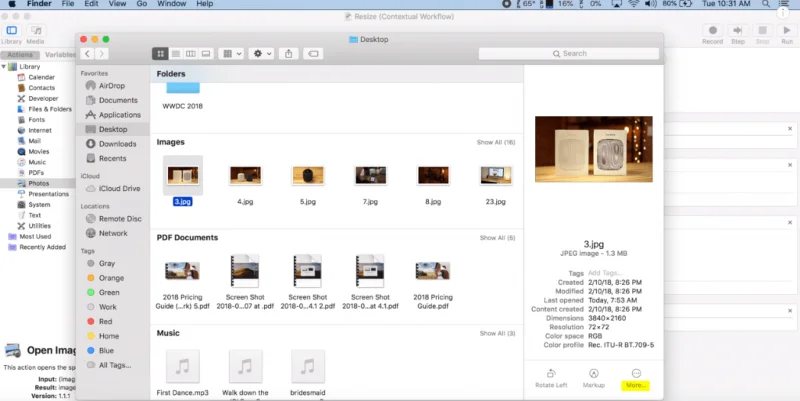
Apple выиграла у других платформ, предоставив Quick Actions, поскольку она ускоряет выполнение задач, не прилагая постоянных усилий. С помощью приложения Automator вы можете создавать собственные быстрые действия в Mojave, которые должны помочь вам в повседневной работе. Это похоже на создание собственной программы для конкретной задачи без изучения программирования. Приложение Automator работает как ваша личная программа, которая работает на вас при создании индивидуального быстрого действия на Mac. Если вы знаете несколько советов об Automator или Quick Actions, дайте нам знать в комментариях ниже.
Windows 11 против MacOS – Узнайте о некоторых ключевых различиях между этими операционными системами, чтобы помочь вам сделать выбор устройства.
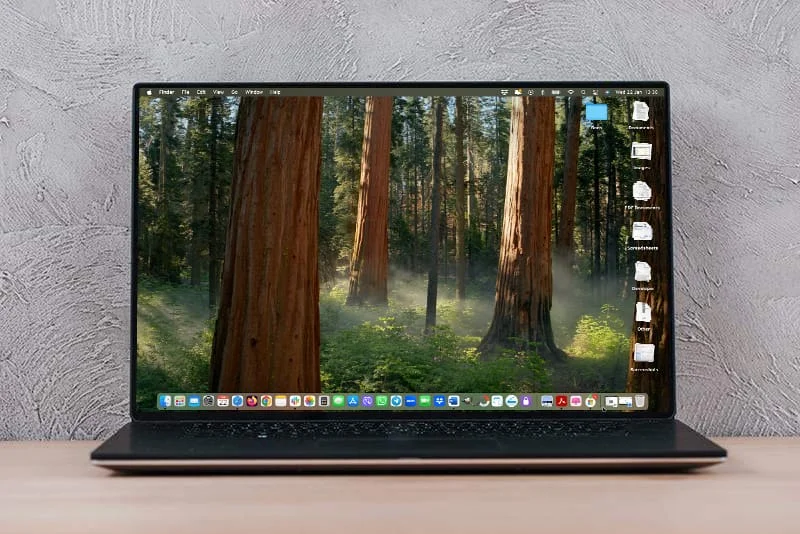
Узнайте, как установить macOS на ПК с Windows с помощью пошагового руководства, которое покажет вам, как получить операционную систему Apple на устройстве Microsoft.
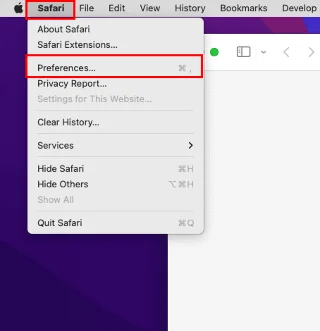
Узнайте, как просматривать исходный код веб-страницы в Apple Safari с использованием инструмента Safari Web Inspector.
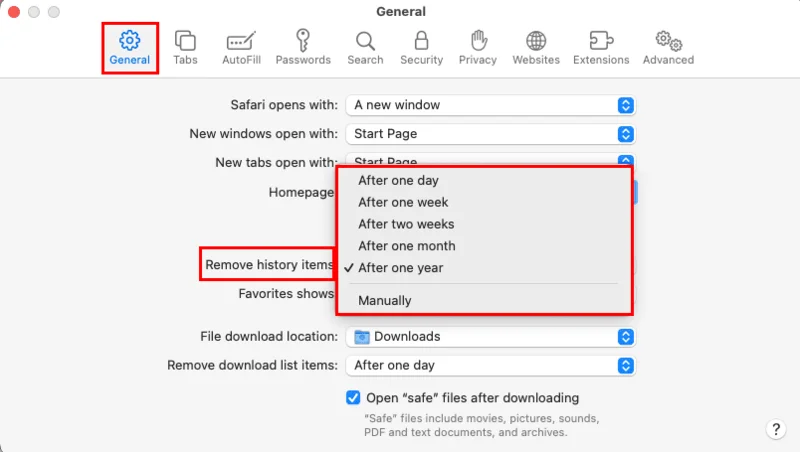
Хотите узнать, как удалить куки, историю или данные паролей из веб-браузера Apple Safari? Прочтите этот гид и узнайте прямо сейчас!
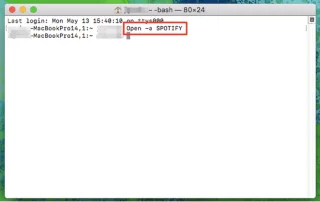
Так же, как у нас есть приложение командной строки в Windows, в macOS есть терминал. Узнайте, как эффективно использовать терминал на Mac для выполнения основных команд.
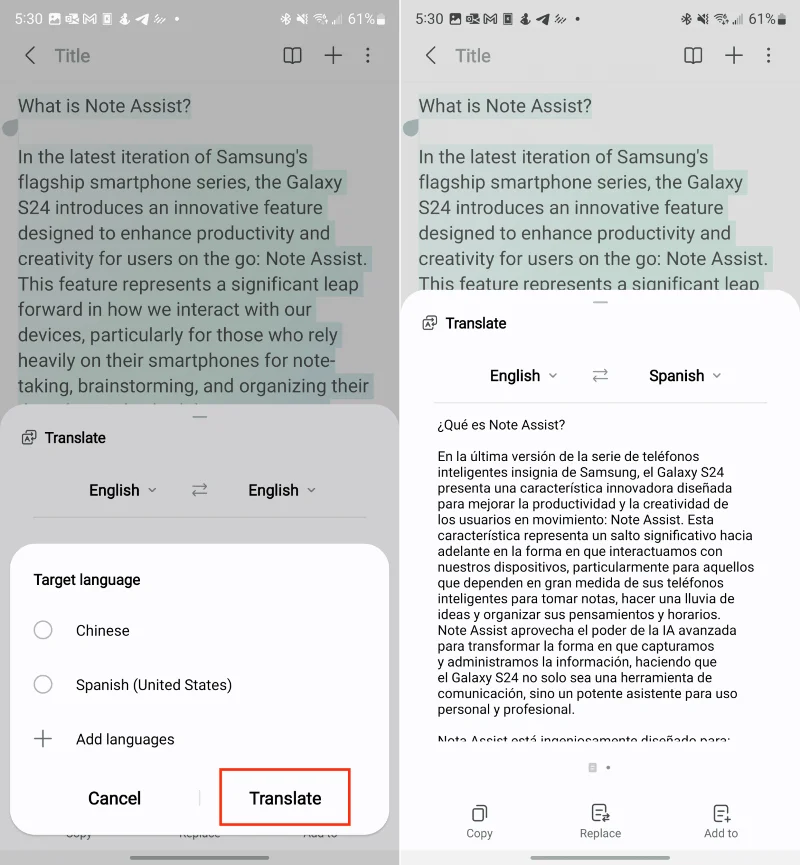
Если кнопка «Домой» отсутствует в Outlook, отключите и включите «Домашнюю почту» на ленте. Это быстрое решение помогло многим пользователям.

Хотите знать, как заархивировать файл на Mac? Вы пришли в нужное место. В этом посте мы обсудим пошаговое руководство о том, как использовать формат файла ZIP на Mac для сжатия файлов и данных.
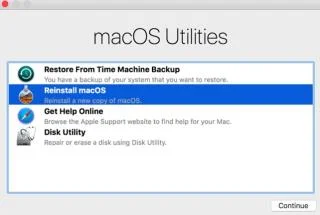
Давайте узнаем, как и зачем использовать режим восстановления macOS, а также использовать некоторые расширенные функции, недоступные в противном случае.
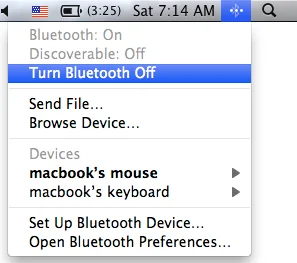
Тем не менее MacBook - это всего лишь чудо от Apple в миниатюре. Есть несколько способов увеличить время автономной работы. В этом блоге содержатся быстрые советы по увеличению времени автономной работы MacBook.
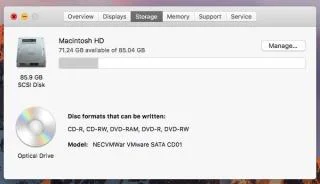
Если ваш Mac работает медленно и зависает, вам необходимо очистить Mac, чтобы он работал быстрее. Прочтите это, чтобы узнать, как заставить ваш Mac работать быстрее.