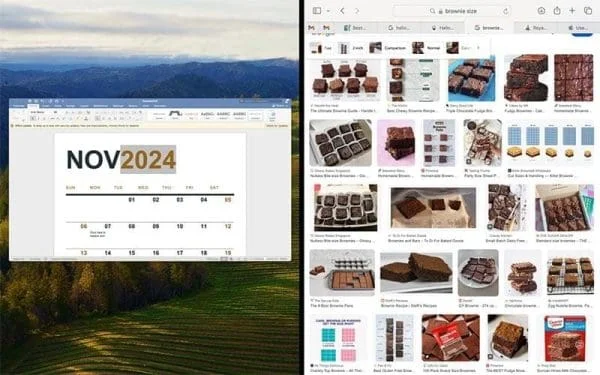
Windows 11 против MacOS – Пять ключевых различий
Windows 11 против MacOS – Узнайте о некоторых ключевых различиях между этими операционными системами, чтобы помочь вам сделать выбор устройства.
Если у вас есть Mac и вы используете устройства хранения, такие как USB-накопитель, другого формата, чем тот, который распознается Mac, вы в значительной степени знаете, что его сложно отформатировать. Причина этого в том, что большинство USB-накопителей предназначены для работы в ОС Windows, которая работает в системе FAT32. Устройства Mac работают с APFS или Mac OS Extended.
Итак, если у вас есть диск с расширенным форматом Mac OS или APFS, вы можете легко переформатировать его, но если диск имеет формат файла FAT32, у вас могут быть проблемы. Mac может читать и писать в формате файлов FAT32, но это определенно вызовет некоторые проблемы с качеством.
Но не беспокойтесь, если вы купили флешку, которая работает в формате, отличном от того, который предпочитает Mac. Ниже приведены несколько простых шагов, которые помогут вам отформатировать эти диски в Mac OS и APFS.
Источник изображения: - maxupgrades
Читайте также: -
16 Лучшее программное обеспечение для восстановления данных для Mac 2021 года Случайное удаление или повреждение файлов может быть се��ьезной проблемой, особенно когда мы не полагаемся на облачные сервисы ...
Как отформатировать USB-накопитель на Mac?
Чтобы отформатировать USB-накопитель, выполните следующие действия: -
Это полный процесс форматирования USB-накопителя на Mac.
Читайте также: -
Обновите свой MacBook Pro с SSD. Не покупайте новую машину, если вы можете обновить MacBook Pro с SSD. Прочтите и узнайте шаг ...
Какой формат файла следует использовать при переформатировании USB-накопителя?
В зависимости от текущей версии Mac - MacOS high Sierra или более ранней доступны два варианта формата файла - Mac OS Extended и APFS. Ниже приведены несколько указателей, которые помогут вам выбрать лучший формат в соответствии с вашими требованиями:
Шаги по форматированию USB-накопителя в Fat32 на Mac:
Прежде чем мы узнаем, как отформатировать USB-накопитель в FAT32 на Mac, необходимо узнать, зачем это делать? И причина этого в следующем: -
Читайте также: -
10 команд терминала Mac, которые вы должны попробовать Помимо скина macOS, есть целый другой мир, известный как командная строка Mac. В этой статье будет описано, как использовать ...
Вот шаги, которые вы должны выполнить для форматирования USB-накопителя на Mac : -
Итак, это шаги, которые вам нужно будет выполнить при переформатировании USB-накопителя. Помните об этом перед форматированием; проверьте диск на наличие важных данных, чтобы ничего важного не было удалено. Чтобы прояснить любые сомнения, не стесняйтесь связаться с нами в разделе комментариев ниже.
Windows 11 против MacOS – Узнайте о некоторых ключевых различиях между этими операционными системами, чтобы помочь вам сделать выбор устройства.
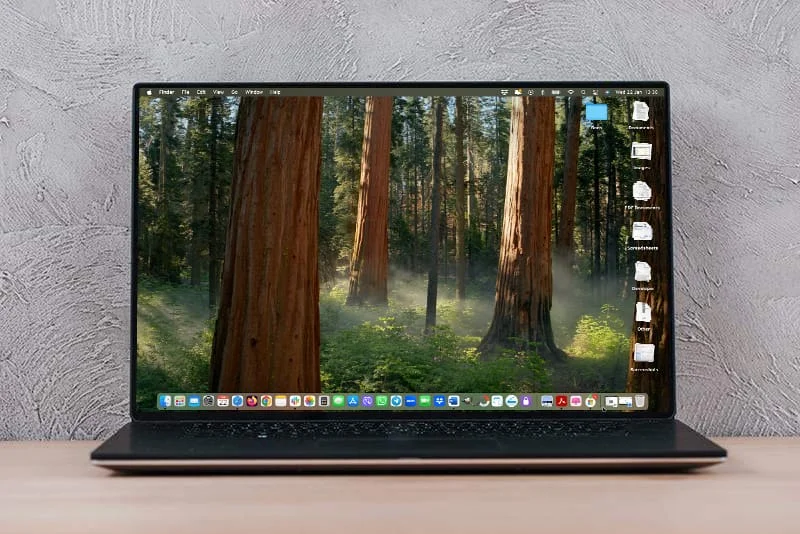
Узнайте, как установить macOS на ПК с Windows с помощью пошагового руководства, которое покажет вам, как получить операционную систему Apple на устройстве Microsoft.
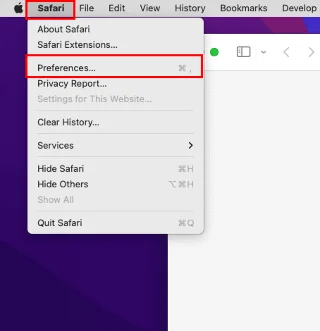
Узнайте, как просматривать исходный код веб-страницы в Apple Safari с использованием инструмента Safari Web Inspector.
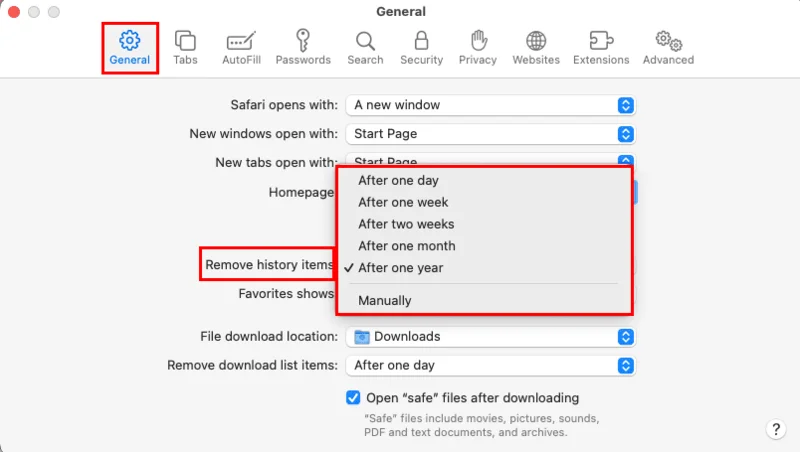
Хотите узнать, как удалить куки, историю или данные паролей из веб-браузера Apple Safari? Прочтите этот гид и узнайте прямо сейчас!
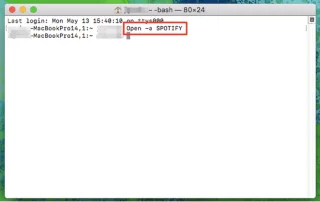
Так же, как у нас есть приложение командной строки в Windows, в macOS есть терминал. Узнайте, как эффективно использовать терминал на Mac для выполнения основных команд.
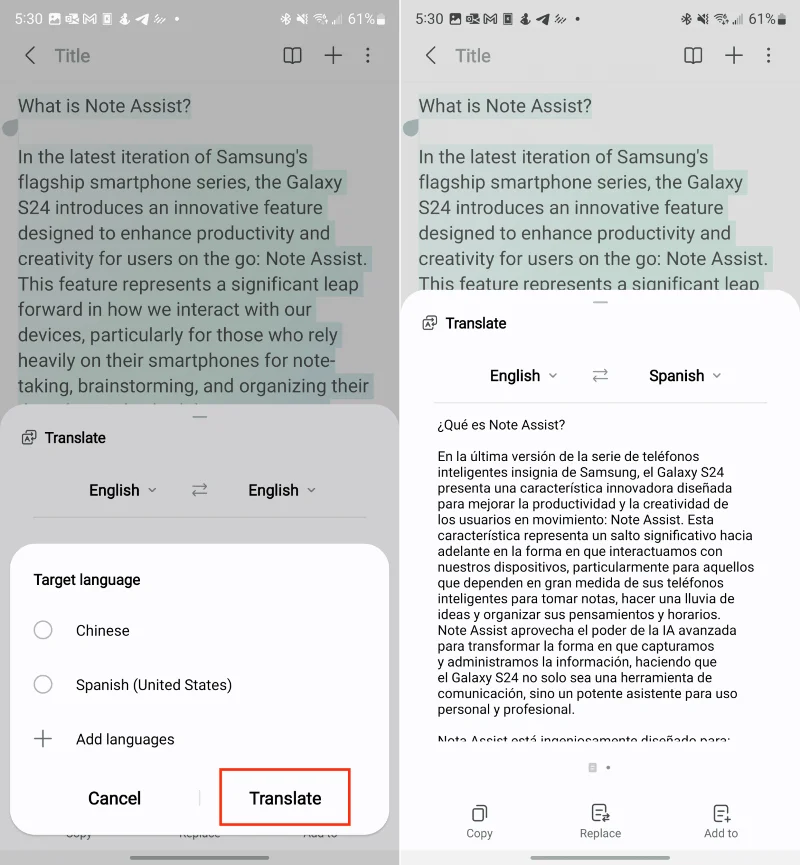
Если кнопка «Домой» отсутствует в Outlook, отключите и включите «Домашнюю почту» на ленте. Это быстрое решение помогло многим пользователям.
Хотите знать, как заархивировать файл на Mac? Вы пришли в нужное место. В этом посте мы обсудим пошаговое руководство о том, как использовать формат файла ZIP на Mac для сжатия файлов и данных.
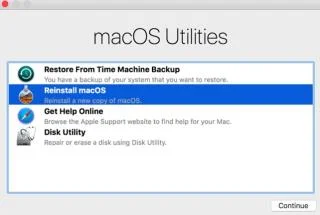
Давайте узнаем, как и зачем использовать режим восстановления macOS, а также использовать некоторые расширенные функции, недоступные в противном случае.
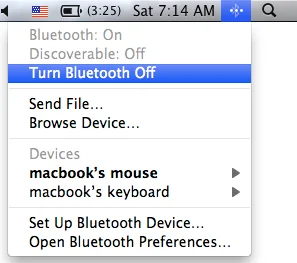
Тем не менее MacBook - это всего лишь чудо от Apple в миниатюре. Есть несколько способов увеличить время автономной работы. В этом блоге содержатся быстрые советы по увеличению времени автономной работы MacBook.
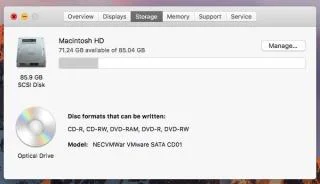
Если ваш Mac работает медленно и зависает, вам необходимо очистить Mac, чтобы он работал быстрее. Прочтите это, чтобы узнать, как заставить ваш Mac работать быстрее.