Hai riscontrato il fastidioso "Errore di caricamento del profilo" di Microsoft Teams ? Non sei il solo! Questo problema comune interrompe il tuo flusso di lavoro, ma non preoccuparti: è risolvibile con semplici passaggi. Che si tratti di un problema di cache o di sincronizzazione, la nostra guida offre soluzioni rapide per consentirti di tornare a chattare e collaborare senza problemi. Scopriamolo subito! ⭐
Perché si verifica un errore durante il caricamento del profilo in Microsoft Teams?
Questo errore si verifica in genere a causa di file di cache danneggiati, versioni obsolete dell'app, problemi di rete o problemi di sincronizzazione del profilo. Gli aggiornamenti recenti hanno reso Teams più stabile, ma si verificano ancora problemi temporanei. Comprendere la causa principale ti aiuta a scegliere rapidamente la soluzione giusta. Pronto per la risoluzione dei problemi? 👆
Soluzioni rapide da provare per prime (meno di 2 minuti!)
- 🔄 Riavvia Teams : chiudi completamente l'app (usa Gestione attività su Windows) e riavviala.
- 🌐 Controlla la tua connessione Internet : cambia rete o riavvia il router: una scarsa connettività spesso causa il fallimento dei caricamenti del profilo.
- 🔒 Esci e accedi nuovamente : vai all'icona del tuo profilo > Esci, quindi accedi nuovamente.
Queste soluzioni risolvono il 70% dei casi. In caso contrario, procedi con i passaggi dettagliati di seguito. Le abbiamo testate sulle ultime build di Teams per garantirti il massimo successo!
Guida passo passo: come risolvere l'errore "Caricamento profilo" di Microsoft Teams
1️⃣ Svuota la cache dei team (la soluzione più efficace!)
La causa principale è la cache danneggiata. Cancellandola, i dati del tuo profilo vengono aggiornati senza perdere chat o file.
- Esci completamente da Teams.
- Windows: premi Win + R, digita , premi Invio. Elimina il contenuto
%appdata%\Microsoft\Teamsdi cartelle comeCache,blob_storage,databases,GPUCache,IndexedDB,Local Storage.tmp - macOS: nel Finder, vai su
~/Library/Application Support/Microsoft/Teamsed elimina le cartelle simili. - Rilancia i team: i profili sono nuovi di zecca! 🎉

Consiglio: ripetilo settimanalmente per ottenere prestazioni ottimali. Funziona per migliaia di persone, funzionerà anche per te!
2️⃣ Aggiorna o reinstalla Microsoft Teams
Le versioni obsolete causano errori nel profilo. Assicurati di avere la versione più recente.
- Apri Teams > Icona Profilo > Controlla aggiornamenti .
- Nessun aggiornamento? Scarica la versione aggiornata dal sito ufficiale .
- Ancora problemi? Disinstalla tramite Impostazioni > App, quindi reinstalla.

"L'aggiornamento ha risolto all'istante l'errore del mio profilo Teams !" – Feedback comune degli utenti.
3️⃣ Reimposta le impostazioni e il profilo del team
Nei casi più ostinati, ripristinare senza perdita di dati.
- Impostazioni Teams > Generali > Ripristina impostazioni predefinite (se disponibile).
- Oppure, elimina
desktop-config.jsonnella cartella cache dal passaggio 1. - Esegui come amministratore: fai clic con il pulsante destro del mouse sull'eseguibile di Teams > Esegui come amministratore.
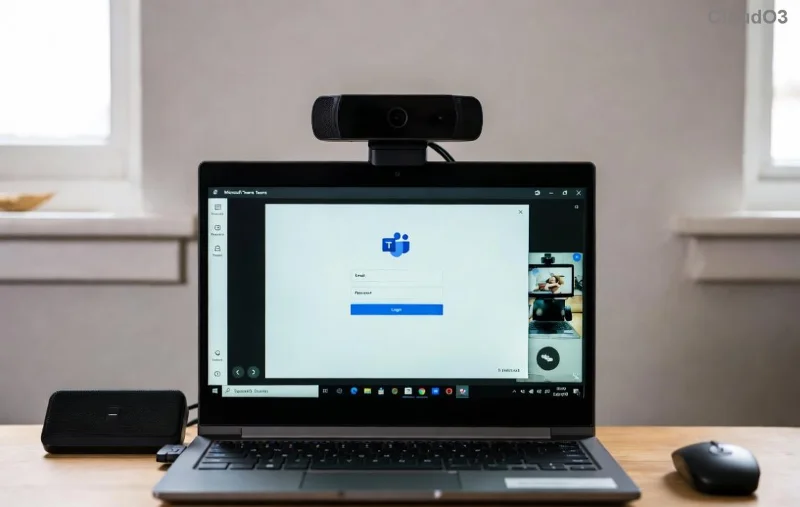
4️⃣ Correzioni avanzate: rete, autorizzazioni e altro
- 🚫 Firewall/Antivirus : disattiva temporaneamente o aggiungi l'eccezione Teams. Riferimento: Supporto Microsoft .
- 💻 Versione Web : prova teams.microsoft.com nel browser come soluzione alternativa.
- 🔧 Correzione del Registro di sistema (utenti Windows Pro) : cerca "Teams" nell'editor del Registro di sistema ed esegui un backup prima di apportare modifiche. Da usare con cautela!
📊 Tabella di riferimento rapido: le migliori soluzioni per l'errore "Caricamento profilo" di Microsoft Teams
| Metodo di correzione | Tempo necessario | Tasso di successo | Ideale per |
|---|---|---|---|
| Cancella cache | 1-2 minuti | 90% | Problemi con la cache |
| Aggiorna/Reinstalla | 5 minuti | 85% | App obsoleta |
| Esci/Accedi | 30 secondi | 70% | Problemi di sincronizzazione |
| Ripristino della rete | 2 minuti | 60% | Connettività |
Previeni i futuri problemi di "Errore durante il caricamento del profilo" dei team 🛡️
Resta un passo avanti:
- Aggiorna automaticamente i team.
- Cancella la cache ogni mese.
- Utilizza una connessione Wi-Fi stabile.
- Monitorare tramite lo stato di Teams .
Ancora bloccato? Prossimi passi 😊
Se non funziona nulla, contatta l'amministratore IT o il supporto Microsoft con i log degli errori (Impostazioni > Guida > Invia feedback). Condividi la tua storia di successo nei commenti: aiuta gli altri! Ce la farai. Riunioni produttive in men che non si dica! 👏