Hoe maak je een enquête in Microsoft Teams?
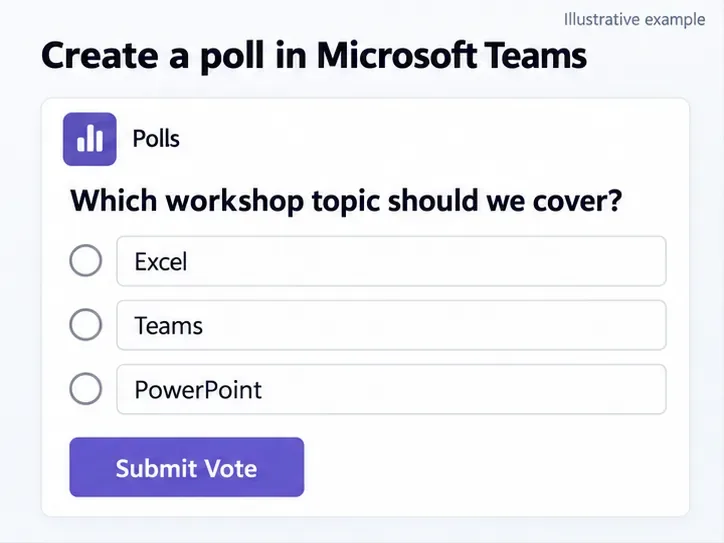
Leer hoe je een poll maakt in Microsoft Teams-chats, -kanalen en -vergaderingen, antwoordinstellingen kiest, resultaten bekijkt en de stemming sluit.
Stel je voor dat je midden in een cruciale teamvergadering zit en plotseling loopt je workflow vast door de Microsoft Teams "Webfout" 503 Service Unavailable . Frustrerend, toch? 😩 Geen zorgen – deze veelvoorkomende storing treft miljoenen mensen, maar is binnen enkele minuten op te lossen. In deze handleiding gaan we direct aan de slag met het oplossen van de Microsoft Teams "Webfout" 503 Service Unavailable met beproefde stappen. Aan het einde kun je weer probleemloos samenwerken. Laten we beginnen! ⭐
De Teams 503-fout betekent dat de server tijdelijk overbelast of niet beschikbaar is. Het is een HTTP-statuscode die aangeeft dat de service niet beschikbaar is en die vaak verschijnt in de webversie van Microsoft Teams . In tegenstelling tot app-crashes, treedt deze fout op in browsers zoals Chrome, Edge of Firefox tijdens piekuren of onderhoud.
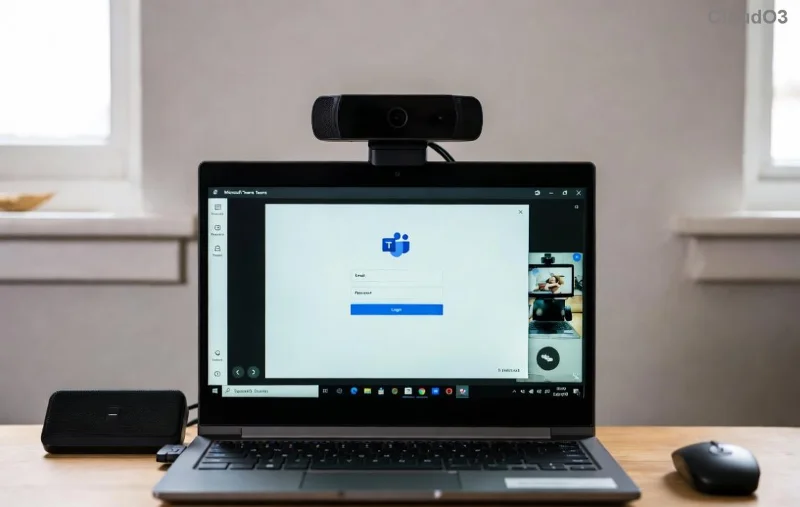
Zie je het? Dat opvallende foutscherm legt alles plat. Maar er is goed nieuws: in 90% van de gevallen is het op te lossen met een paar simpele aanpassingen – geen IT-expert nodig. 👍
Als je dit begrijpt, behaal je snel succes. Klaar om het op te lossen? Volg deze genummerde stappen – begin bovenaan voor de snelste resultaten! 👆
| Stap | Actie | Waarom het werkt | Tijd |
|---|---|---|---|
| 1️⃣ | Vernieuwen en opnieuw proberen Druk op Ctrl+F5 (Windows) of Cmd+Shift+R (Mac) op teams.microsoft.com. |
Verhelpt tijdelijke storingen zonder gegevensverlies. | 10 seconden |
| 2️⃣ | Controleer de Teams-status: Ga naar de Microsoft Teams-statuspagina . Als de status rood is, wacht dan even af. |
Bevestigt of het om een wereldwijde storing gaat (dit gebeurt in ongeveer 5% van de gevallen). | 30 seconden |
| 3️⃣ | Browsercache en cookies wissen in Chrome: Instellingen > Privacy > Browsegegevens wissen (selecteer 'Afbeeldingen/bestanden in cache en cookies'). Start de browser opnieuw. |
Elimineert beschadigde data die servers blokkeren en lost 40% van de Teams 503-fouten op . | 2 minuten |
Zit je nog steeds vast? Ga dan verder – deze volgende stappen pakken dieperliggende problemen aan.
Pro-tip: Beheerders kunnen de aanmeldingslogboeken van Azure AD via de Azure Portal controleren op patronen. 🎯
Als de basisprincipes niet werken (zelden, minder dan 10%):
ipconfig /flushdnsin de opdrachtprompt (als beheerder). Hiermee wordt de DNS-cache opnieuw opgestart.Deze oplossingen verhelpen 503-webfouten in Microsoft Teams die worden veroorzaakt door proxy's/DNS . Test na elke oplossing! ✅
Repareer niet alleen, maar voorkom problemen:
Bonus: Word lid van Microsoft 365 Insiders voor vroege updates. Je team zal je dankbaar zijn! 👏
Gefeliciteerd! Je bent nu helemaal klaar om de Microsoft Teams "Webfout" 503 Service Unavailable op te lossen ! Begin met het vernieuwen van de pagina en het wissen van de cache; de meeste gebruikers zijn binnen 5 minuten weer aan de slag. Als de problemen aanhouden, is er waarschijnlijk een storing aan de kant van Microsoft. Neem even een kop koffie en probeer het opnieuw. Deel je succesverhaal in de reacties hieronder. Veel plezier met Teams! 🎉
Snelle successen houden de productiviteit hoog. Wat is jouw favoriete oplossing?
Leer hoe je een poll maakt in Microsoft Teams-chats, -kanalen en -vergaderingen, antwoordinstellingen kiest, resultaten bekijkt en de stemming sluit.
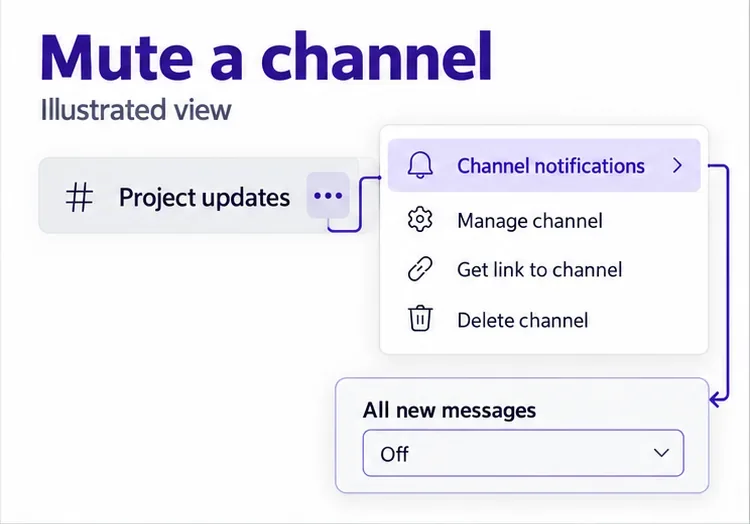
Leer hoe je kanaal- en berichtmeldingen in Microsoft Teams kunt dempen, storende discussies kunt ontvolgen en banners kunt beheren, terwijl je ook inzicht krijgt in vermeldingen.
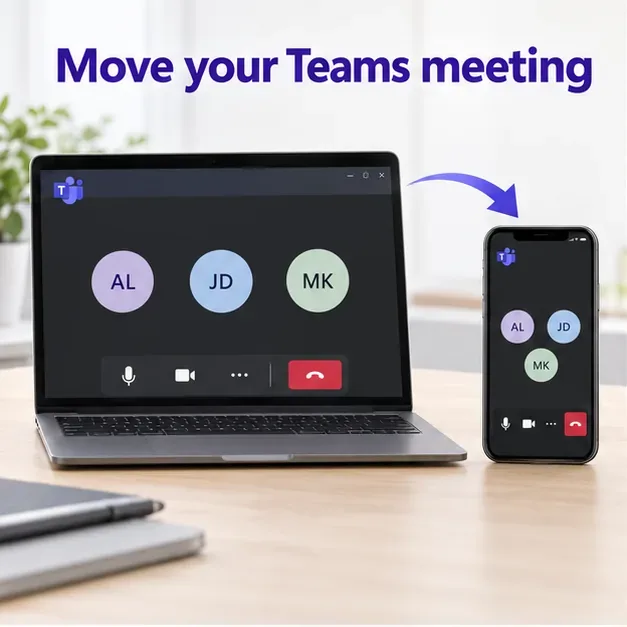
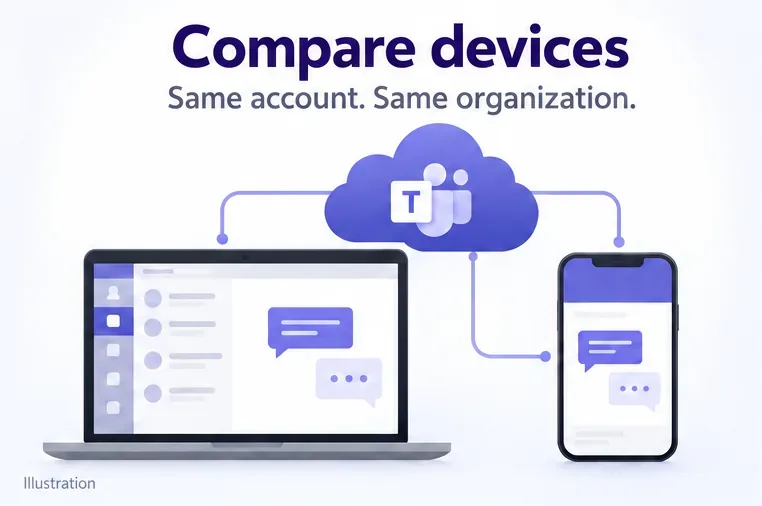
Leer hoe je een Microsoft Teams-vergadering tussen je computer en telefoon kunt overzetten, beide apparaten samen kunt gebruiken en ontbrekende overdrachtsopties of audioproblemen kunt oplossen.
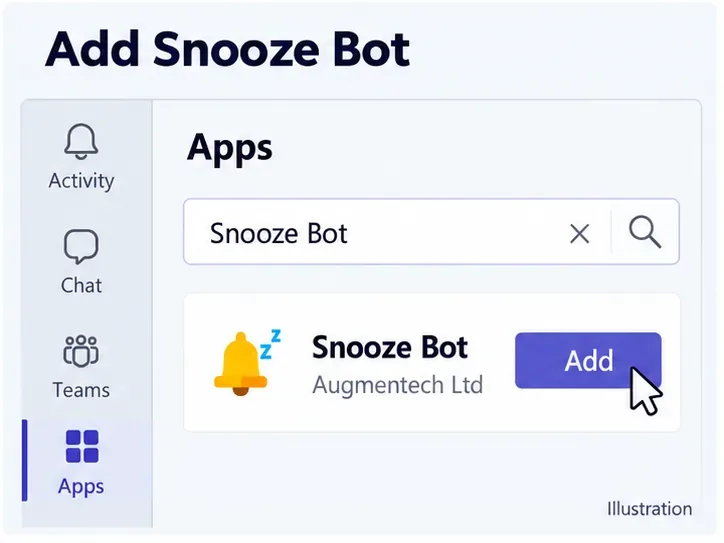
Leer hoe je een bericht in Microsoft Teams kunt uitstellen met Snooze Bot, er later op terug kunt komen en hoe je opgeslagen berichten of dempingsfuncties kunt gebruiken wanneer je een andere optie nodig hebt.
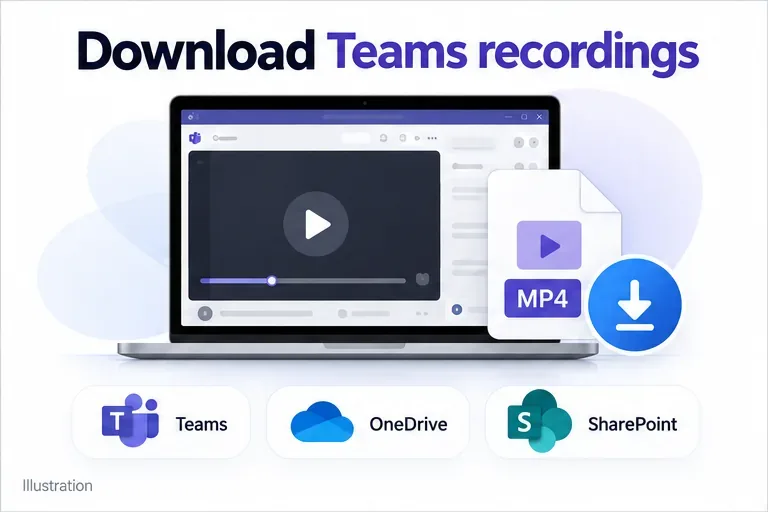
Leer hoe u een Microsoft Teams-opname kunt downloaden vanuit Teams, OneDrive of SharePoint, en los problemen op met ontbrekende downloadopties, toegangsproblemen en verlopen opnames.
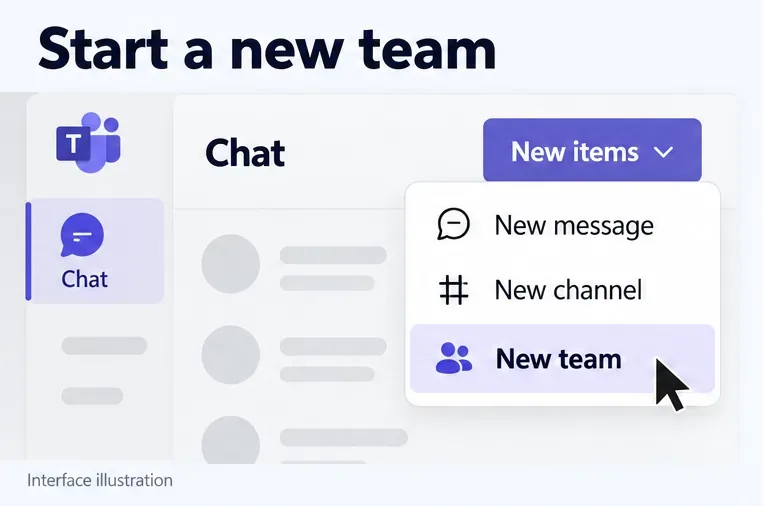
Leer hoe je een team aanmaakt in Microsoft Teams, leden toevoegt, kanaaltypen kiest, machtigingen beheert en het Teams-beheercentrum gebruikt.
Stel de Microsoft Teams-Slack-integratie in om Teams-vergaderingen vanuit Slack te starten. Lees meer over accountvereisten, app-machtigingen, installatiestappen en snelle oplossingen.
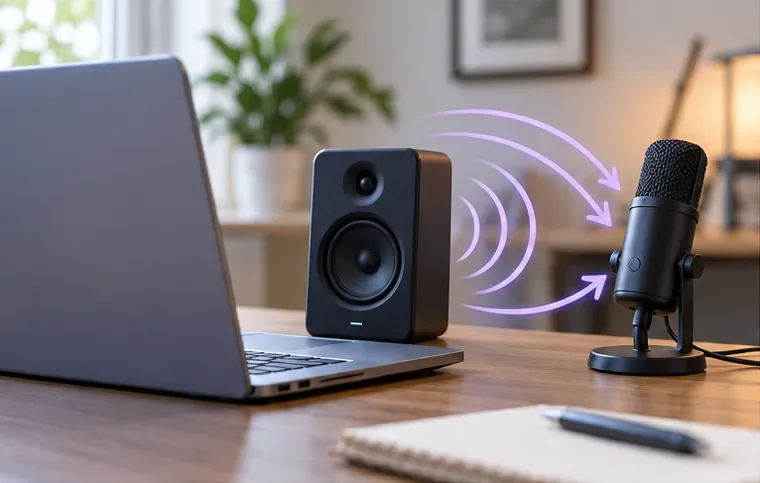
Verhelp echo tijdens Microsoft Teams-vergaderingen door dubbele audioverbindingen te verwijderen, de juiste headset en microfoon te selecteren en de audio-instellingen te controleren.
Lukt het niet om verbinding te maken met Microsoft Teams-vergaderingen? Controleer de vergaderingslink, het account, het netwerk en de app, en ontdek wanneer u contact moet opnemen met de organisator of de IT-afdeling.
Synchroniseert Microsoft Teams niet? Vernieuw berichten op desktop, web, iPhone en Android, identificeer account- of bestandsproblemen en voorkom onnodige cache-resets.