Hoe maak je een enquête in Microsoft Teams?
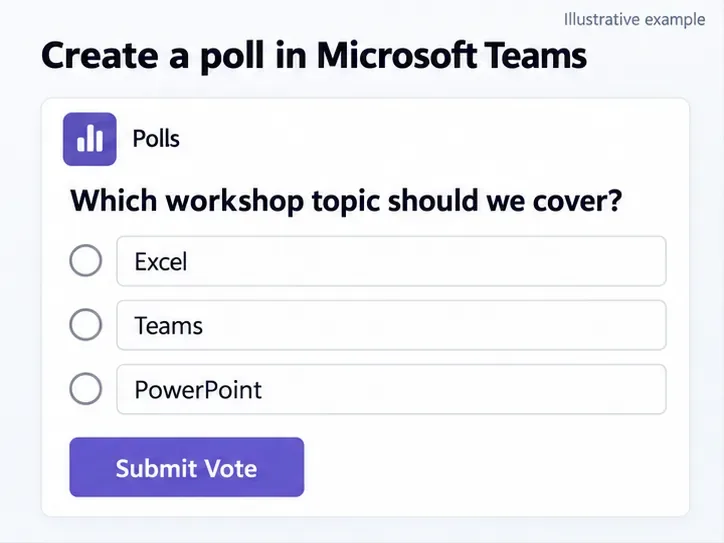
Leer hoe je een poll maakt in Microsoft Teams-chats, -kanalen en -vergaderingen, antwoordinstellingen kiest, resultaten bekijkt en de stemming sluit.
Heb je problemen met inloggen bij het Microsoft Teams-beheercentrum ? Je bent niet de enige. Het Microsoft Teams-beheercentrum is een krachtige hub voor het beheren van Teams, kanalen, beleid en gebruikers, en vereist daarom nauwkeurige toegang. Deze handleiding biedt een stapsgewijze, waterdichte handleiding voor het correct inloggen bij het Microsoft Teams-beheercentrum , het oplossen van problemen en het beveiligen van je instellingen. Laten we beginnen en je klaarstomen voor beheer! 🚀
Zorg ervoor dat je goed voorbereid bent op succes:
Pro-tip: Controleer de rollen in het Microsoft 365-beheercentrum . Klaar? Volg deze stappen nauwkeurig.
Dat is alles! Je beheert nu alles, van berichtenbeleid tot app-machtigingen. Maar wat als het misgaat? Lees verder voor oplossingen. 👇
Krijgt u foutmeldingen? Gebruik deze tabel voor gerichte oplossingen:
| Foutmelding | Oorzaak | Repareren |
|---|---|---|
| "Toegang geweigerd" of "U hebt geen toestemming" | Onvoldoende rol | Wijs de rol van Teams-beheerder toe via Microsoft Docs . |
| "Ongeldige inloggegevens" | Foutief wachtwoord/MFA-probleem | U kunt uw wachtwoord opnieuw instellen via admin.microsoft.com > Gebruikers > Zelfservice wachtwoordherstel. |
| "Er is iets misgegaan" (AADSTS-fouten) | Browsercache of beleid voor voorwaardelijke toegang | Wis de cache, schakel de incognitomodus in of controleer het beleid in Entra ID. |
| Trage laadtijd of time-out | Netwerk-/VPN-blokkering | Schakel VPN uit en controleer de firewall op *.teams.microsoft.com. |
Zit je er nog steeds mee vast? Gebruik dan de Microsoft 365 Connectivity Analyzer van de officiële ondersteuning voor diagnose. Deze oplossingen verhelpen 90% van de problemen direct!
Bescherm uw organisatie na het inloggen:
Bonus: Integreer met Microsoft Defender voor realtime dreigingswaarschuwingen. Je systeem is nu superveilig! 🛡️
V: Kan ik inloggen via mijn mobiele apparaat?
A: Ja, gebruik de Microsoft Teams-beheerapp of uw browser. De stappen zijn hetzelfde.
V: Wat is er nieuw in de nieuwste versie van het Microsoft Teams-beheercentrum ?
A: Verbeterde AI-analyse en Viva-integratie voor slimmer beheer.
V: Wachtwoord als beheerder vergeten?
A: Gebruik een andere globale beheerder om het wachtwoord opnieuw in te stellen – geen downtime nodig.
Heb je nog meer vragen? Stel ze hieronder – we helpen je graag! 😊
Als je eenmaal weet hoe je correct inlogt op het Microsoft Teams-beheercentrum, ontsluit dat de weg naar ongekende productiviteit. Van het implementeren van beleid tot het schalen van gebruikers, je bent er nu helemaal klaar voor. Voeg deze handleiding toe aan je favorieten, deel hem met je IT-team en ontdek vervolgens geavanceerde functies zoals belabonnementen. Wat is jouw eerste beheertaak? Laten we samenwerking naadloos maken! 👏
Leer hoe je een poll maakt in Microsoft Teams-chats, -kanalen en -vergaderingen, antwoordinstellingen kiest, resultaten bekijkt en de stemming sluit.
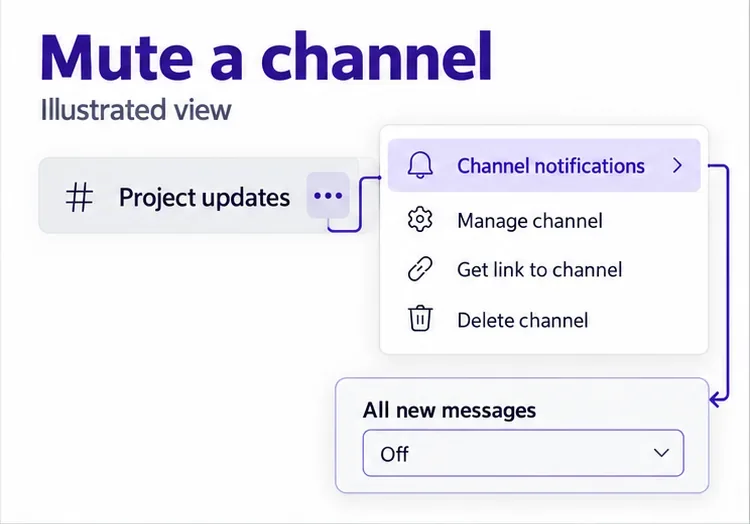
Leer hoe je kanaal- en berichtmeldingen in Microsoft Teams kunt dempen, storende discussies kunt ontvolgen en banners kunt beheren, terwijl je ook inzicht krijgt in vermeldingen.
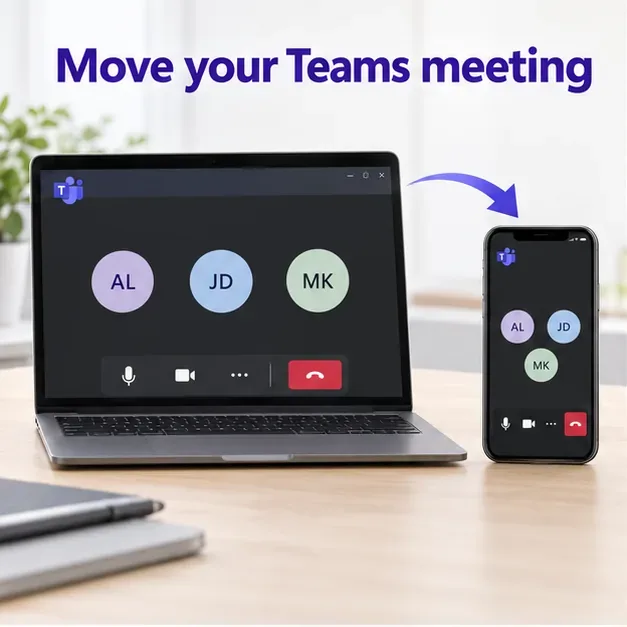
Leer hoe je een Microsoft Teams-vergadering tussen je computer en telefoon kunt overzetten, beide apparaten samen kunt gebruiken en ontbrekende overdrachtsopties of audioproblemen kunt oplossen.
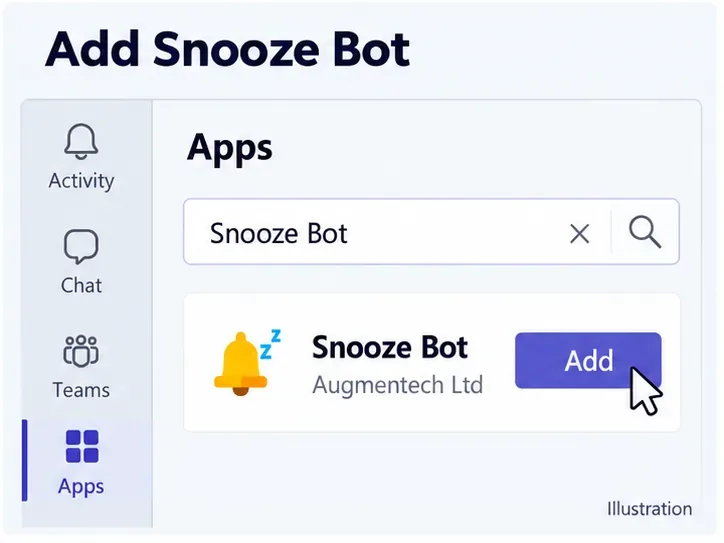
Leer hoe je een bericht in Microsoft Teams kunt uitstellen met Snooze Bot, er later op terug kunt komen en hoe je opgeslagen berichten of dempingsfuncties kunt gebruiken wanneer je een andere optie nodig hebt.
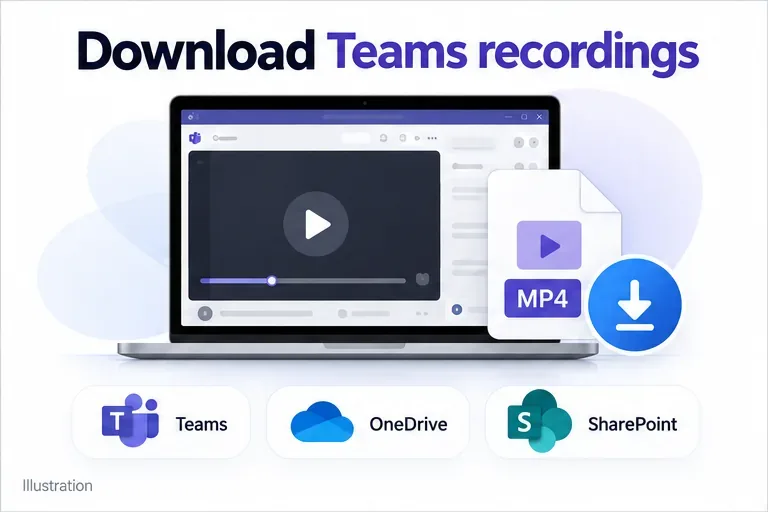
Leer hoe u een Microsoft Teams-opname kunt downloaden vanuit Teams, OneDrive of SharePoint, en los problemen op met ontbrekende downloadopties, toegangsproblemen en verlopen opnames.
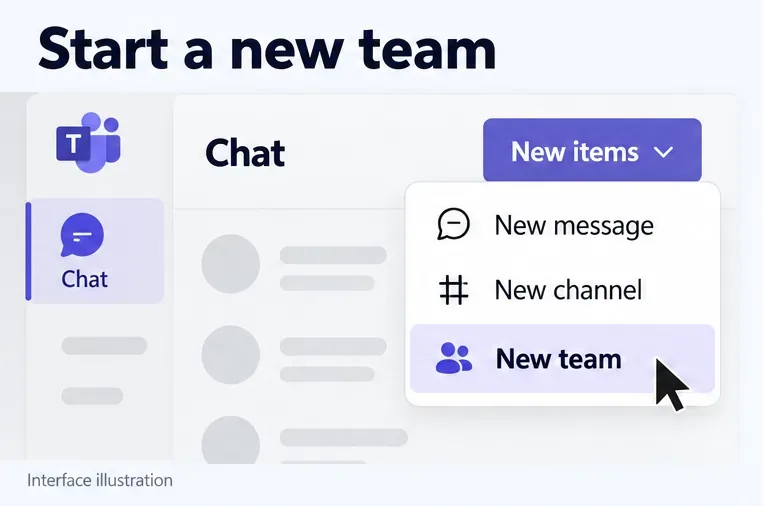
Leer hoe je een team aanmaakt in Microsoft Teams, leden toevoegt, kanaaltypen kiest, machtigingen beheert en het Teams-beheercentrum gebruikt.
Stel de Microsoft Teams-Slack-integratie in om Teams-vergaderingen vanuit Slack te starten. Lees meer over accountvereisten, app-machtigingen, installatiestappen en snelle oplossingen.
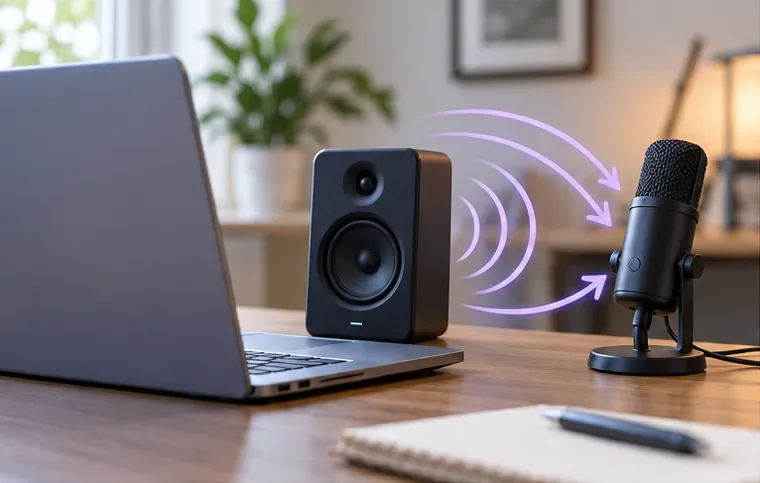
Verhelp echo tijdens Microsoft Teams-vergaderingen door dubbele audioverbindingen te verwijderen, de juiste headset en microfoon te selecteren en de audio-instellingen te controleren.
Lukt het niet om verbinding te maken met Microsoft Teams-vergaderingen? Controleer de vergaderingslink, het account, het netwerk en de app, en ontdek wanneer u contact moet opnemen met de organisator of de IT-afdeling.
Synchroniseert Microsoft Teams niet? Vernieuw berichten op desktop, web, iPhone en Android, identificeer account- of bestandsproblemen en voorkom onnodige cache-resets.