Google Meet: participe de uma reunião usando um link
Aprenda a entrar em uma reunião do Google Meet pelo computador ou celular, com link ou código, e resolva problemas de acesso, áudio e aprovação.
Os rótulos do Google Maps são usados para destacar empresas, pontos de referência e outras atrações importantes no mapa básico. Para ver os rótulos, basta aumentar o zoom até que se tornem visíveis no mapa. Se determinados rótulos não forem mais relevantes, você pode simplesmente excluí-los.
No PC
No telemóvel
Abra o aplicativo do Google Maps
Selecione Salvo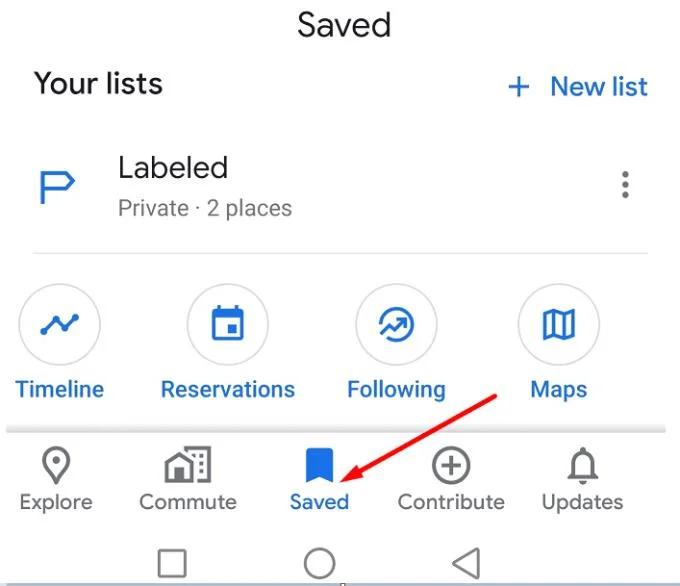
Você verá a opção Your Lists , selecione Labeled
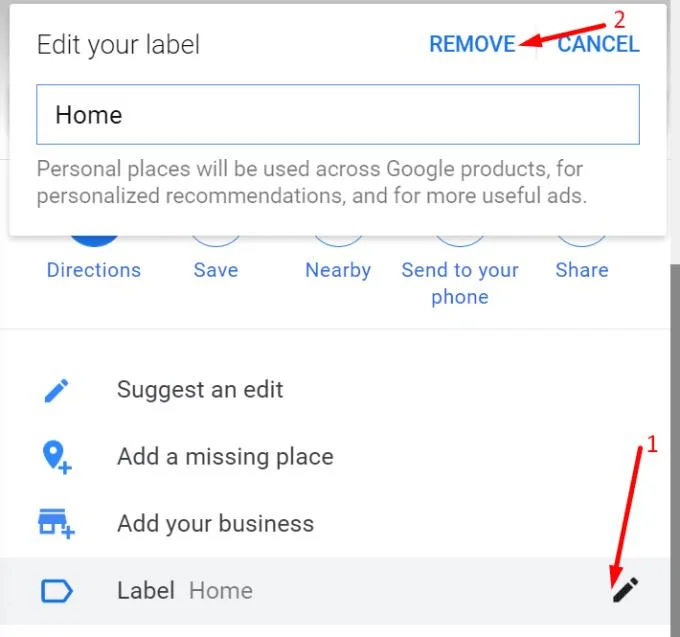
Toque no botão Mais ao lado do marcador que deseja excluir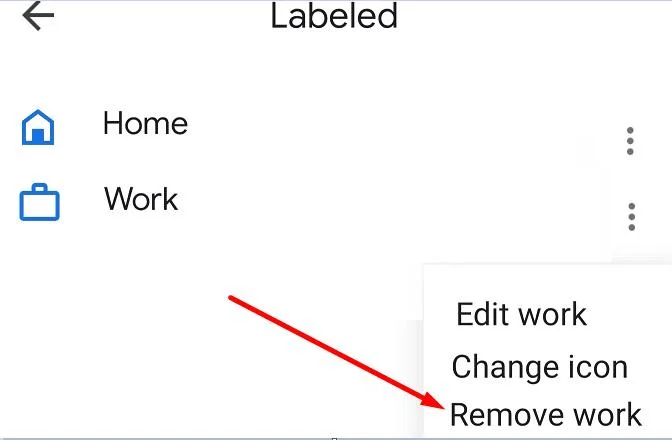
Selecione Remover etiqueta e a mensagem 'Sua etiqueta foi removida' deve aparecer na tela, confirmando que a etiqueta foi removida com sucesso.
Se você estiver realmente se referindo a rótulos gerais de mapas, como nomes de ruas, empresas e assim por diante, você precisa ir para o modo Satélite e desabilitá-los.
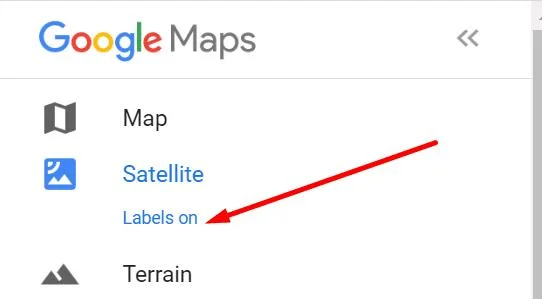
Para remover os nomes também, faça o seguinte:
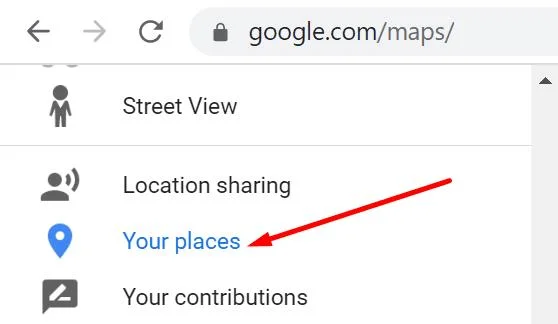
Clique no ícone Menu
Navegue até seus lugares
Vá para a guia Mapas e selecione Criar Mapa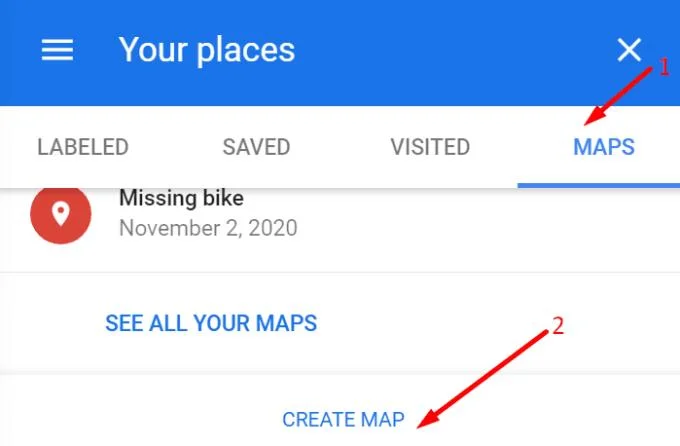
Selecione a opção Mapa básico
Escolha a opção Atlas simples .
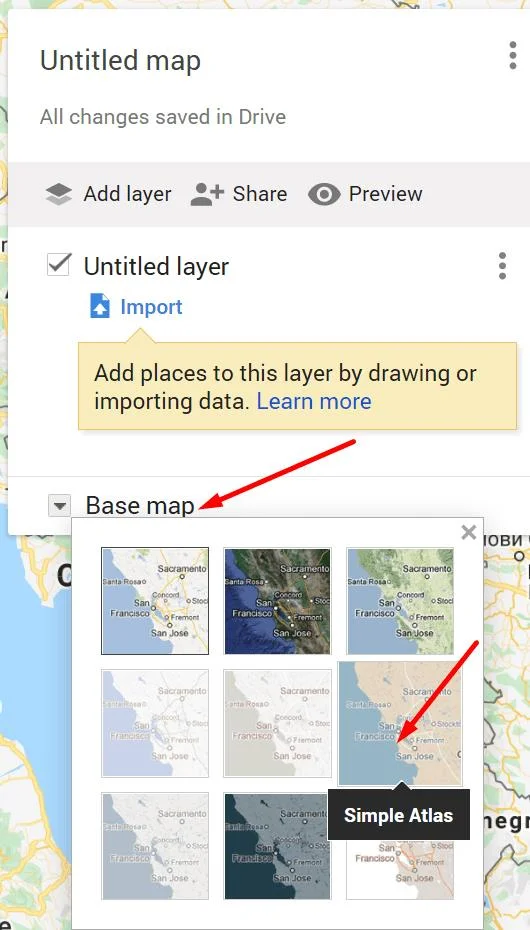
E é assim que você pode remover rapidamente os rótulos do Google Maps que não são mais relevantes para você.
Aprenda a entrar em uma reunião do Google Meet pelo computador ou celular, com link ou código, e resolva problemas de acesso, áudio e aprovação.
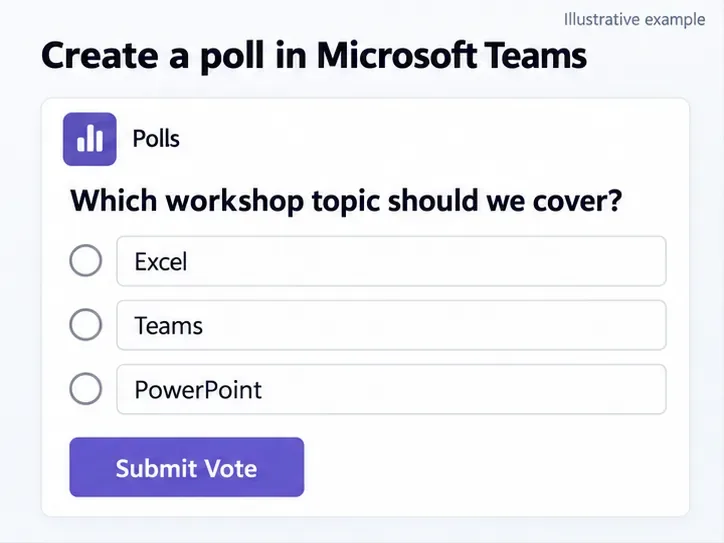
Aprenda como criar uma enquete em chats, canais e reuniões do Microsoft Teams, escolher as configurações de resposta, revisar os resultados e encerrar a votação.
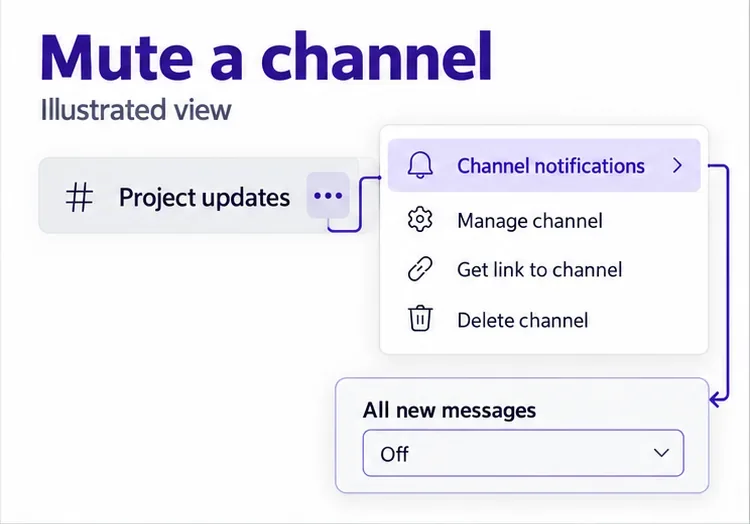
Aprenda como silenciar notificações de canais e mensagens no Microsoft Teams, deixar de seguir conversas irrelevantes e controlar banners, além de entender os alertas de menção.
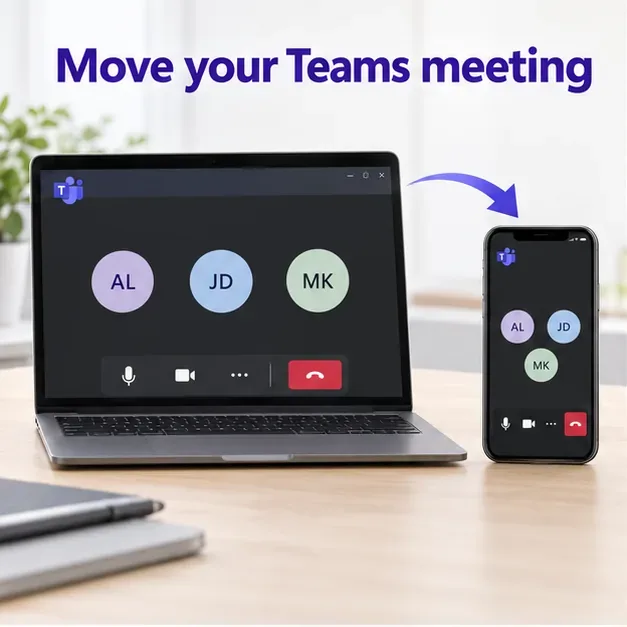
Aprenda como transferir uma reunião do Microsoft Teams entre seu computador e celular, usar os dois dispositivos simultaneamente e solucionar problemas de opções de transferência ausentes ou problemas de áudio.
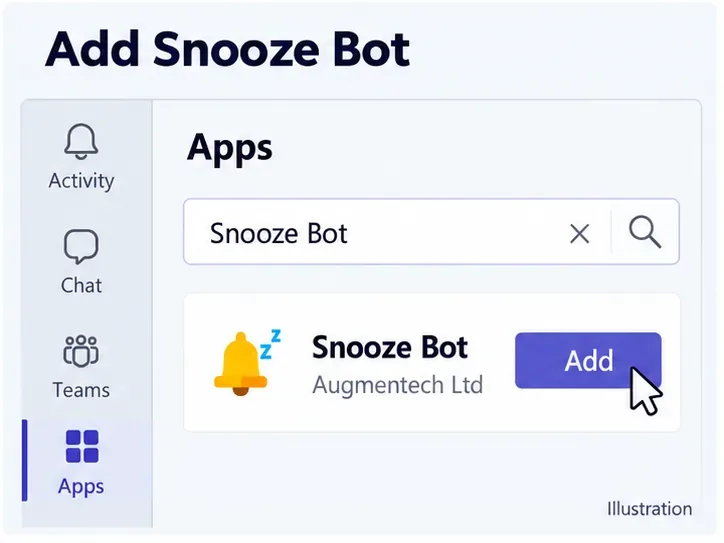
Aprenda como adiar uma mensagem no Microsoft Teams com o Bot de Adiar, retornar a ela mais tarde e usar mensagens salvas ou os controles de silenciamento quando precisar de outra opção.
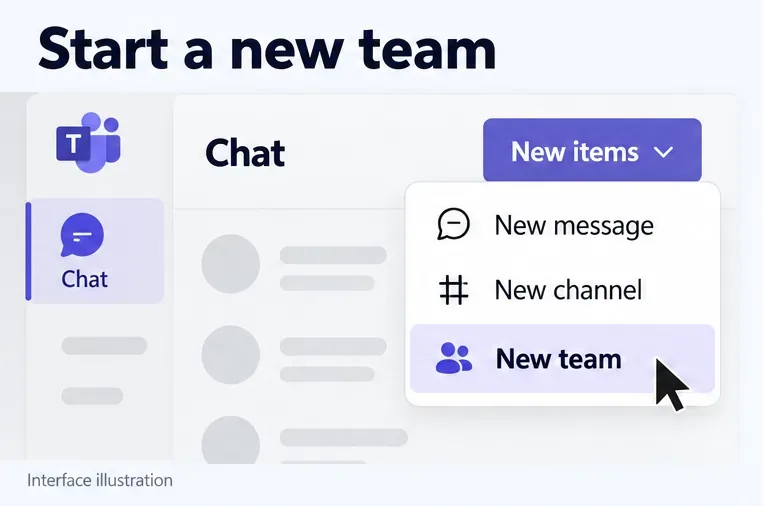
Aprenda como criar uma equipe no Microsoft Teams, adicionar membros, escolher tipos de canal, gerenciar permissões e usar o centro de administração do Teams.
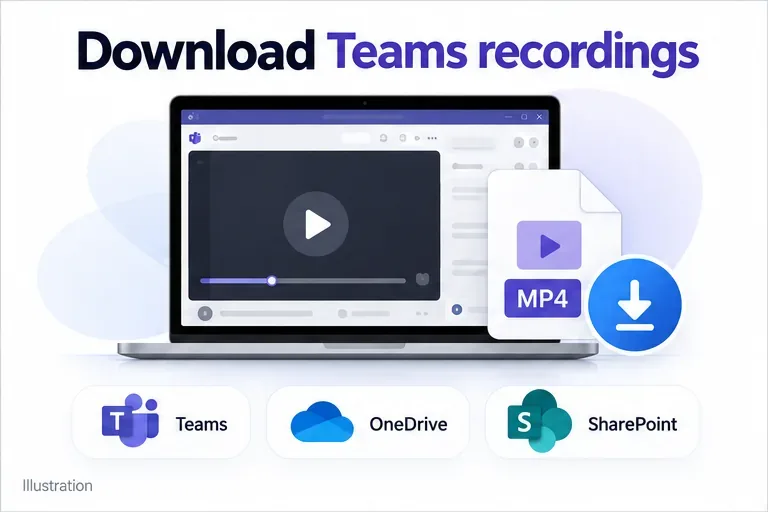
Aprenda como baixar uma gravação do Microsoft Teams do Teams, OneDrive ou SharePoint e como corrigir problemas como opções de download ausentes, dificuldades de acesso e gravações expiradas.
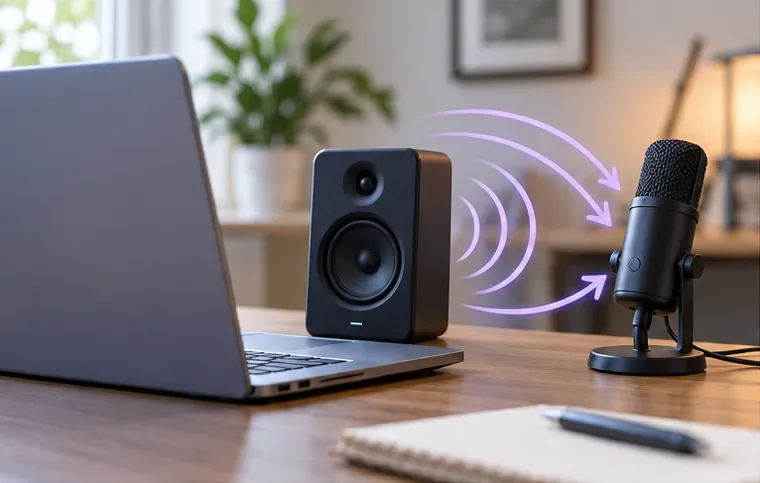
Corrija o eco durante reuniões do Microsoft Teams removendo conexões de áudio duplicadas, selecionando o fone de ouvido e o microfone corretos e verificando as configurações de áudio.
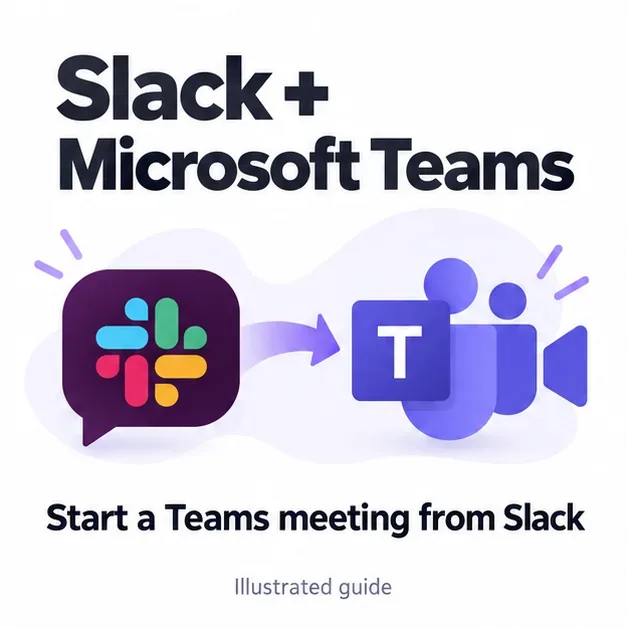
Configure a integração entre o Microsoft Teams e o Slack para iniciar reuniões do Teams a partir do Slack. Saiba mais sobre os requisitos da conta, permissões do aplicativo, etapas de configuração e soluções rápidas.
Não consegue conectar-se às reuniões do Microsoft Teams? Verifique o link da reunião, a conta, a rede e o aplicativo e, em seguida, saiba quando entrar em contato com o organizador ou com o departamento de TI.