如何在 Microsoft Teams 中建立投票
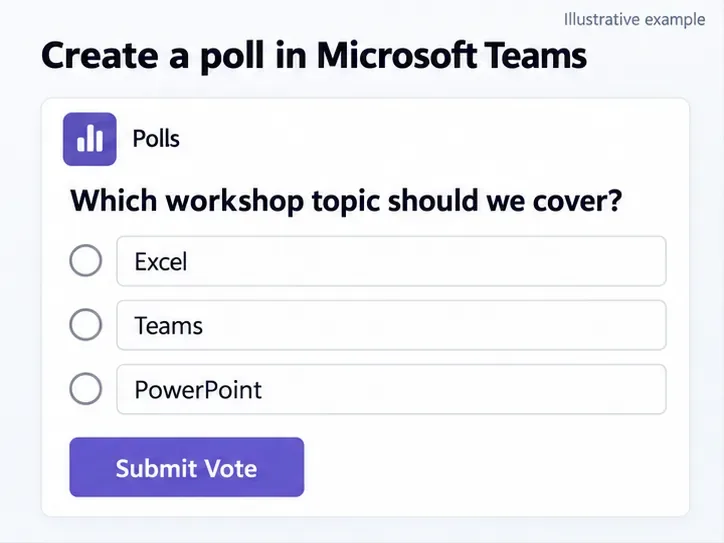
了解如何在 Microsoft Teams 的聊天、頻道和會議中建立投票、選擇回覆設定、查看結果以及關閉投票。
如果您想阻止在 Google Chrome 網絡瀏覽器中使用隱身模式,您可以使用以下步驟禁用該功能。
按住Windows 鍵並按“ R ”調出運行框。
鍵入“註冊表編輯器”,然後按“回車”。
導航到“ HKEY_LOCAL_MACHINE ”>“軟件”>“政策”>“谷歌”>“ Chrome ”。
注意:您可能需要創建“Google”和“Chrome”文件夾。
右鍵單擊“ Chrome ”並選擇“新建”>“ DWORD 32 位值”
將該值命名為“ IncognitoModeAvailability ”。
雙擊“ IncognitoModeAvailability ”。將出現一個框,您可以在其中將值數據設置為“ 1 ”。
重啟電腦,谷歌瀏覽器中選擇“隱身模式”的選項就會消失。
或者,您可以下載此註冊表導入文件 並運行它來為您設置更改。
從 Finder 中,選擇“前往”>“實用工具”。
打開“終端”應用程序。
輸入以下內容,然後按“ Enter ”:
defaults write com.google.chrome IncognitoModeAvailability -integer 1
重新啟動您的 Mac。隱身模式選項將不再可用
如果要恢復此設置並再次允許隱身模式,請執行相同的步驟,只需將“1”更改為“0”
了解如何在 Microsoft Teams 的聊天、頻道和會議中建立投票、選擇回覆設定、查看結果以及關閉投票。
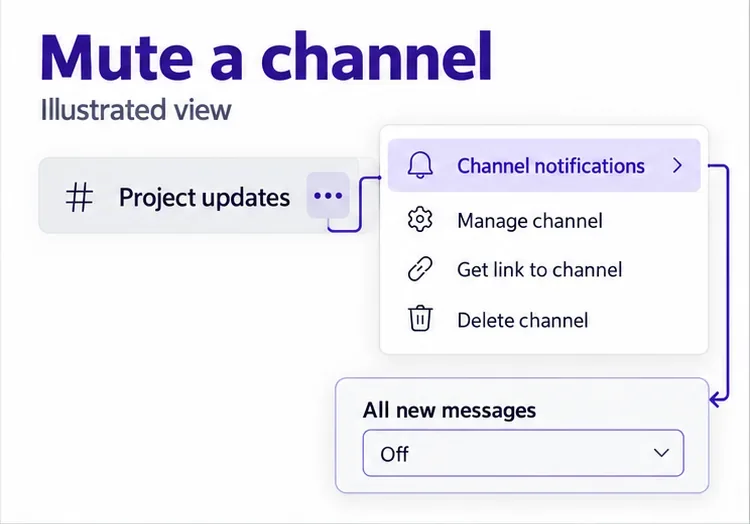
了解如何在 Microsoft Teams 中靜音通道和訊息通知、取消追蹤吵雜的討論串、控制橫幅,同時了解提及提醒。
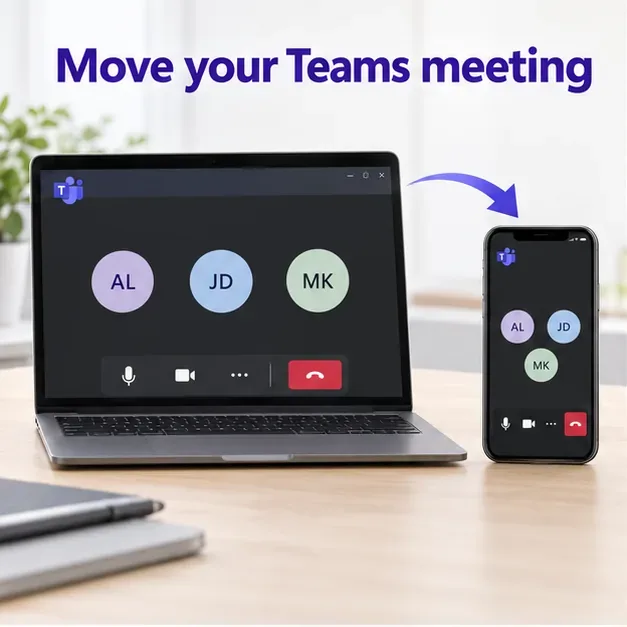
了解如何在電腦和手機之間傳輸 Microsoft Teams 會議,如何同時使用這兩個設備,以及如何修復缺少的傳輸選項或音訊問題。
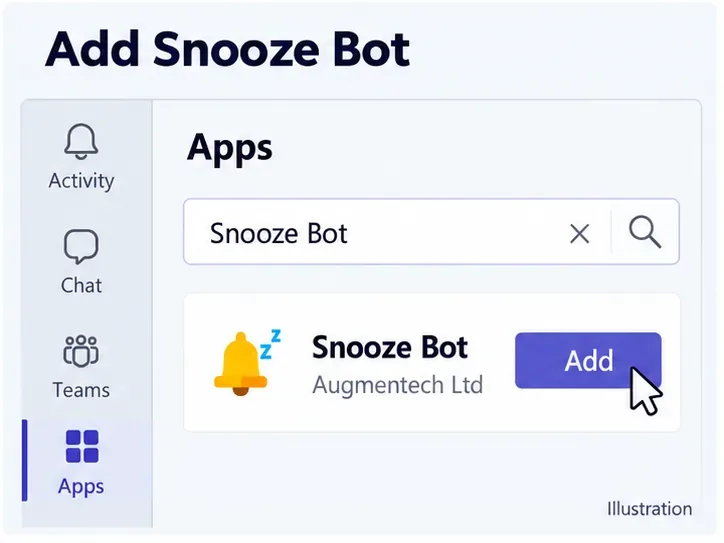
了解如何使用 Snooze Bot 在 Microsoft Teams 中暫停訊息,稍後返回查看,並在需要其他選項時使用已儲存的訊息或靜音控制項。
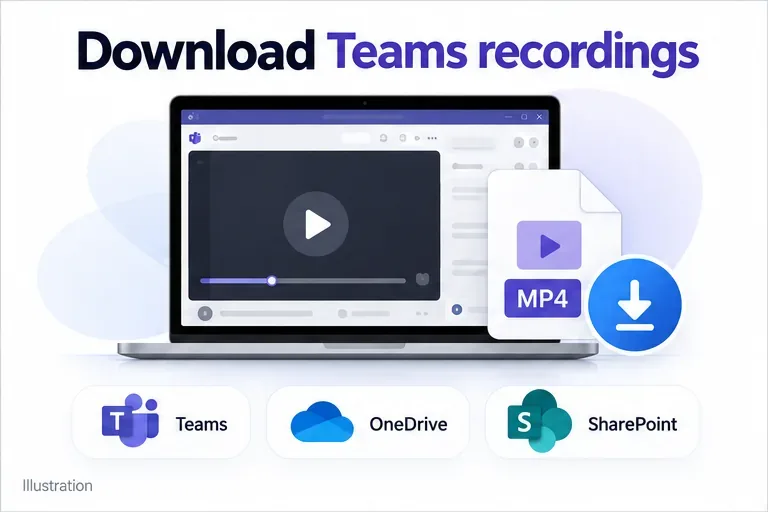
了解如何從 Teams、OneDrive 或 SharePoint 下載 Microsoft Teams 錄製內容,並修復缺少下載選項、存取問題和錄製內容過期的問題。
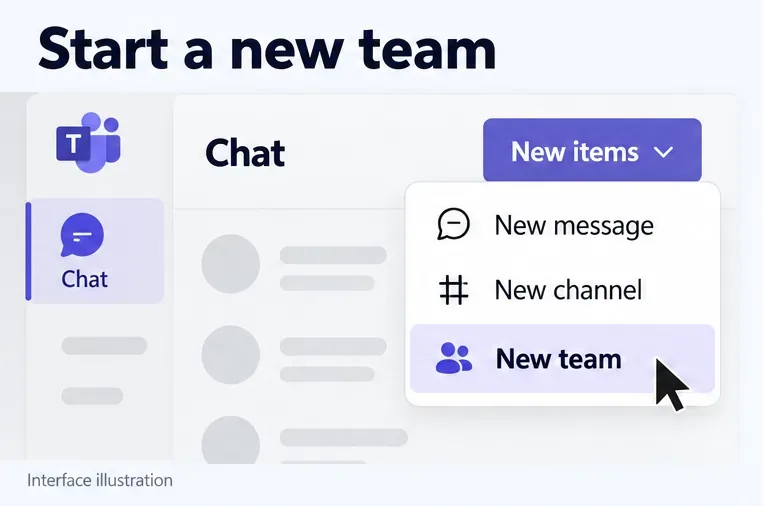
了解如何在 Microsoft Teams 中建立團隊、新增成員、選擇頻道類型、管理權限以及使用 Teams 管理中心。
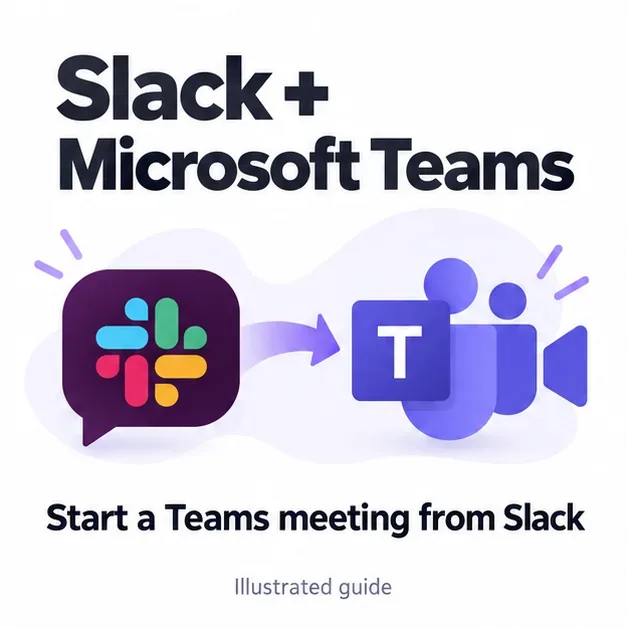
設定 Microsoft Teams 與 Slack 的集成,以便從 Slack 發起 Teams 會議。了解帳戶要求、應用權限、設定步驟和快速解決方法。
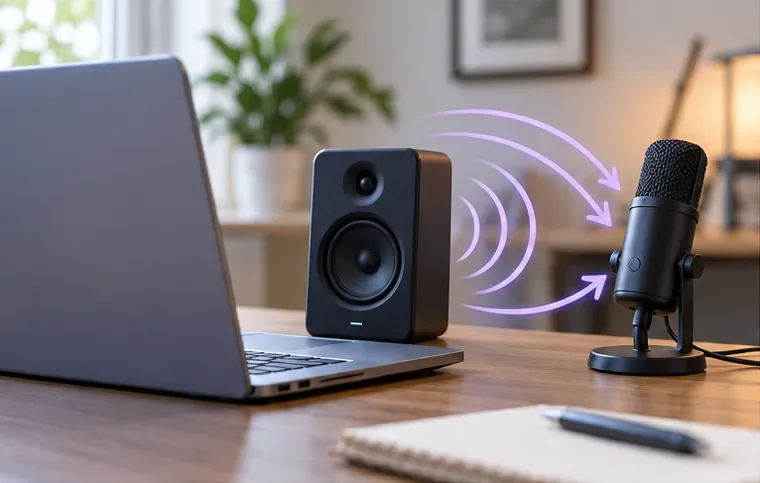
透過刪除重複的音訊連接、選擇正確的耳機和麥克風以及檢查音訊設定來修復 Microsoft Teams 會議中的迴聲問題。
無法連線到 Microsoft Teams 會議?請檢查會議連結、帳戶、網路和應用程序,然後了解何時應該聯絡組織者或 IT 部門。
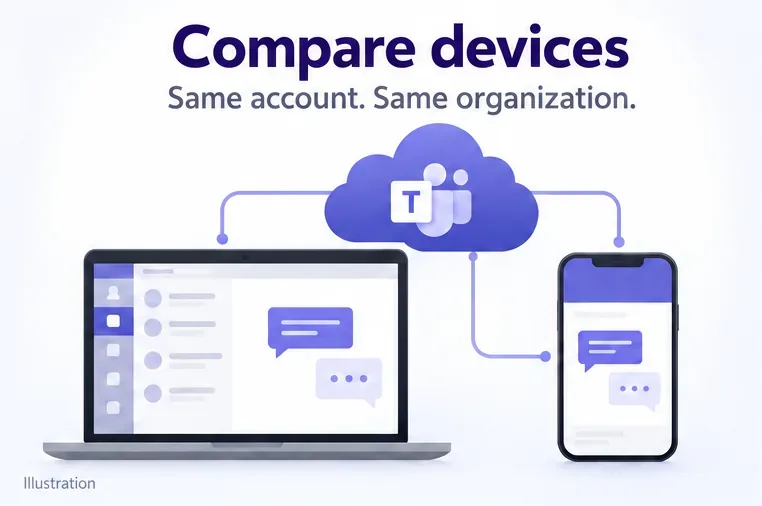
Microsoft Teams 無法同步?刷新桌面、網頁、iPhone 和 Android 裝置上的消息,識別帳戶或檔案問題,避免不必要的快取重置。